
首頁配置與區塊順序
主視覺、預約按鈕、地圖、內容頁區塊的顯示條件
- 設定 > 形象網站設定 > 首頁配置
功能說明
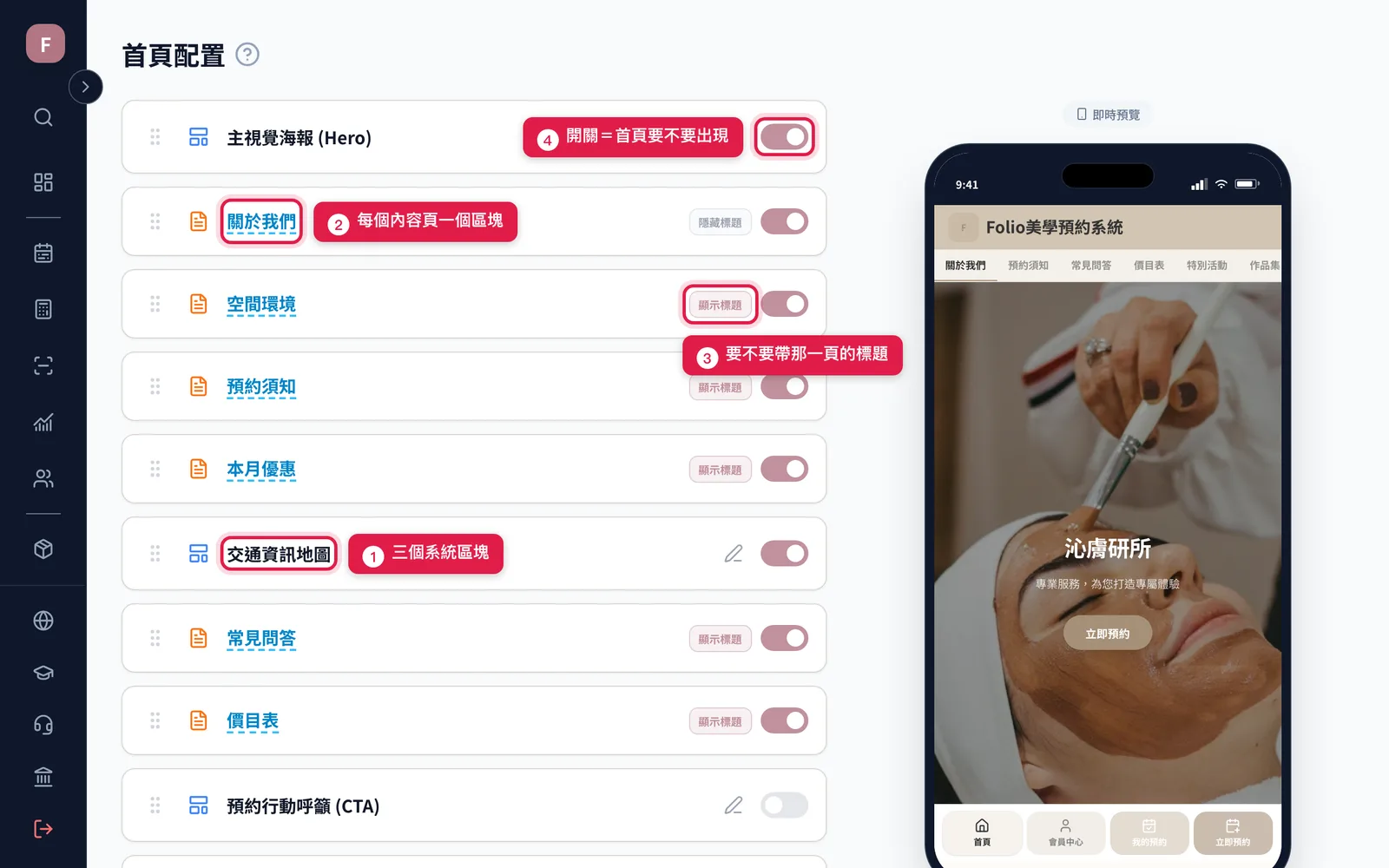
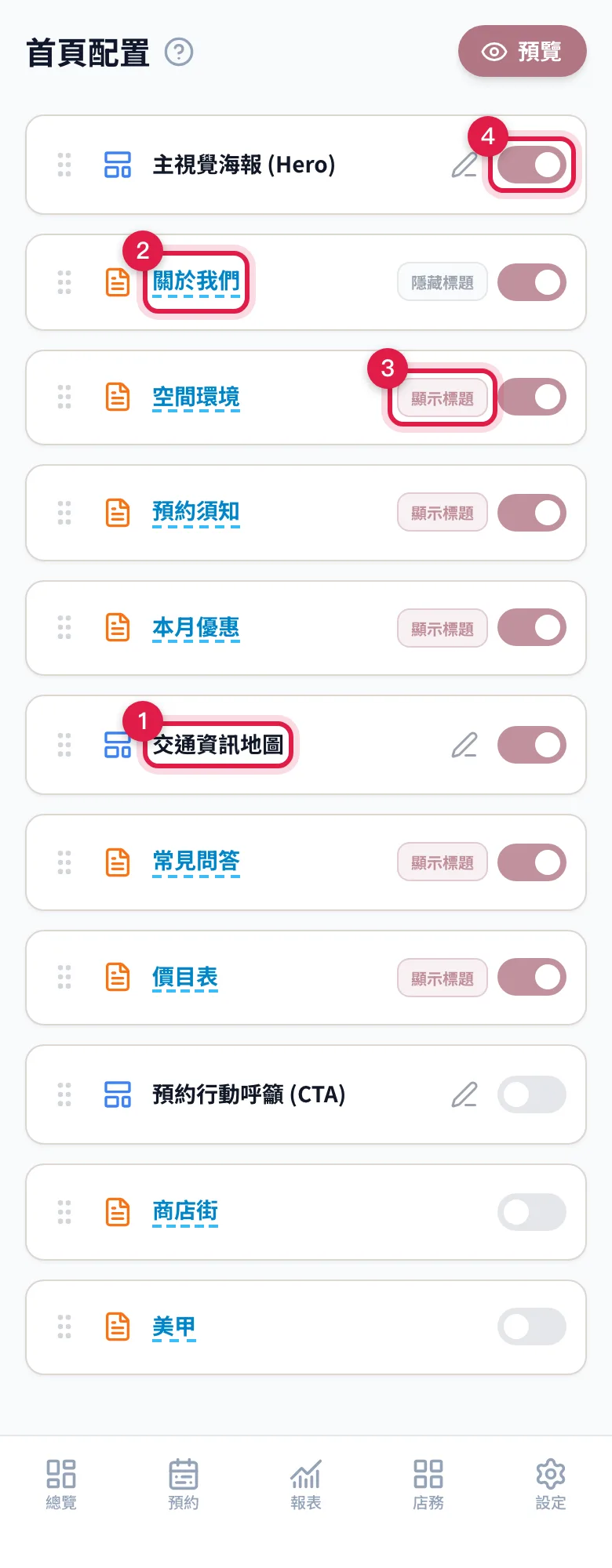
「首頁配置」頁管理形象網站的首頁:由哪些區塊組成、上下順序、每塊的內容。
系統區塊:
主視覺海報 (Hero):首頁最上面的大圖。可以設定標題、副標題、電腦/平板/手機各自的圖片、比例與裁切位置、標題與副標的字級(小/標準/大/特大)、按鈕文字(預設「立即預約」)、按鈕要連去哪(預約頁或某個內容頁)、標題與副標各自的「顯示」開關、內容位置(標題+按鈕整組的垂直位置:置頂/置中/置底,可依裝置分別設定)、按鈕的底色(可選主題色或自訂色)與按鈕文字深淺。
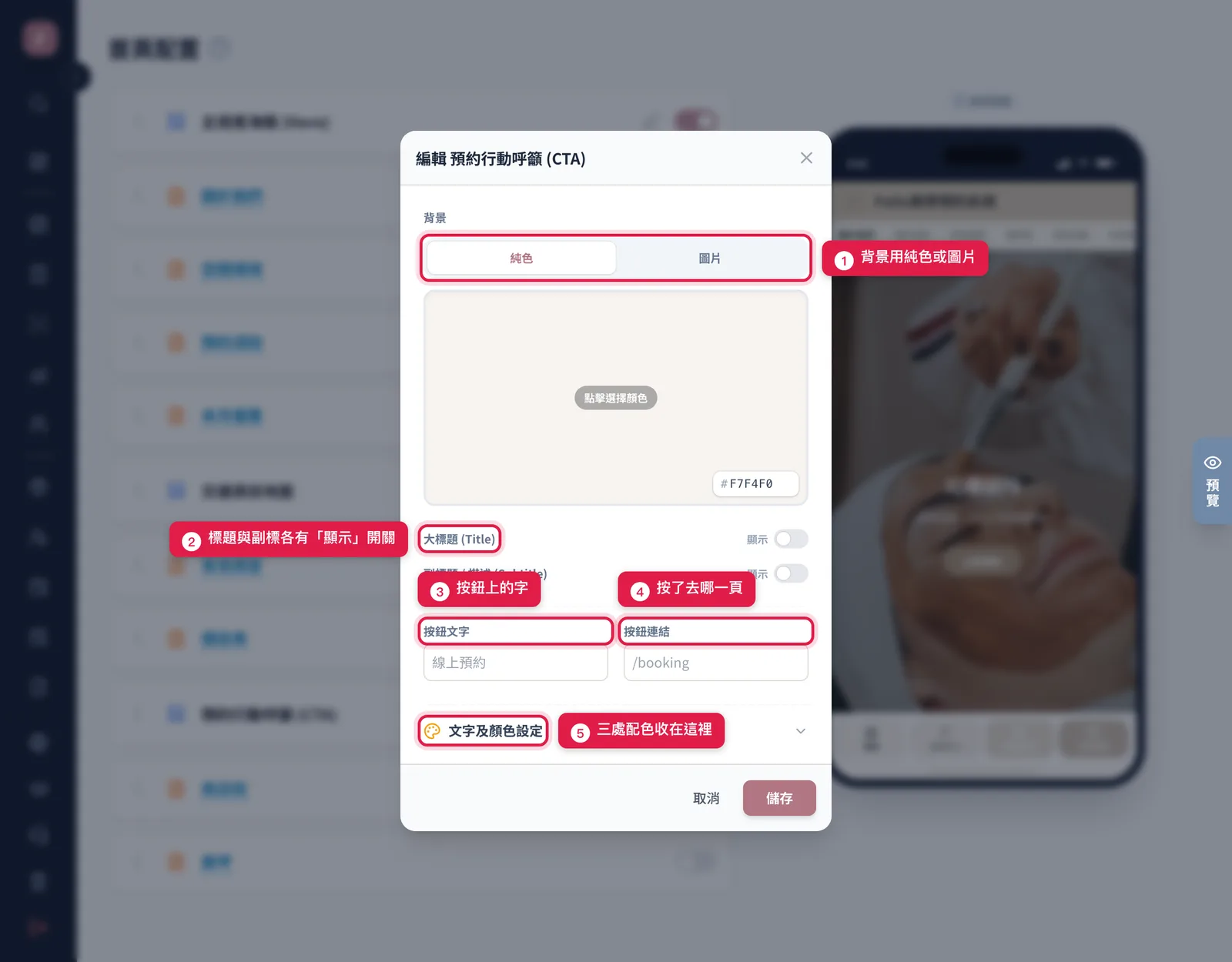
預約行動呼籲 (CTA):頁面中段吸引顧客點預約的橫幅。可以設定標題、副標、按鈕文字與連結、背景用純色或圖片、背景色/標題色/副標色;標題與副標各自有「顯示」開關可以整個藏起來(只留按鈕),背景用圖片時還能選要不要加深色遮罩。
交通資訊地圖:自動顯示第一間啟用中分店的地址、電話、營業時間;點鉛筆會打開「編輯交通資訊」視窗直接改分店資料(跟「分店管理」是同一份資料,改了兩邊一起變)。
場地可租時段(有場地租借的店才有,預設關閉):一個月曆,有點的日子還租得到,點那一天展開當天每個租借服務的時間(分上午、下午、晚上,寫剩幾組),顧客點時間直接進預約。想放成官網上方的分頁,見 booking.venue-rental。沒有任何租借服務時整塊不顯示(見 booking.venue-rental)。
首頁專屬內容:直接放在首頁的內容,預設排在主視覺下面。點開可以「新增區塊」(種類跟頁面內容一樣)、照「建議段落」一格一格填(每格會開好模組並附寫法提示),或用「放入分頁」把某一頁整頁插進來、跟區塊一起拖曳排序。還沒加任何內容時,顧客那邊不會多出東西。
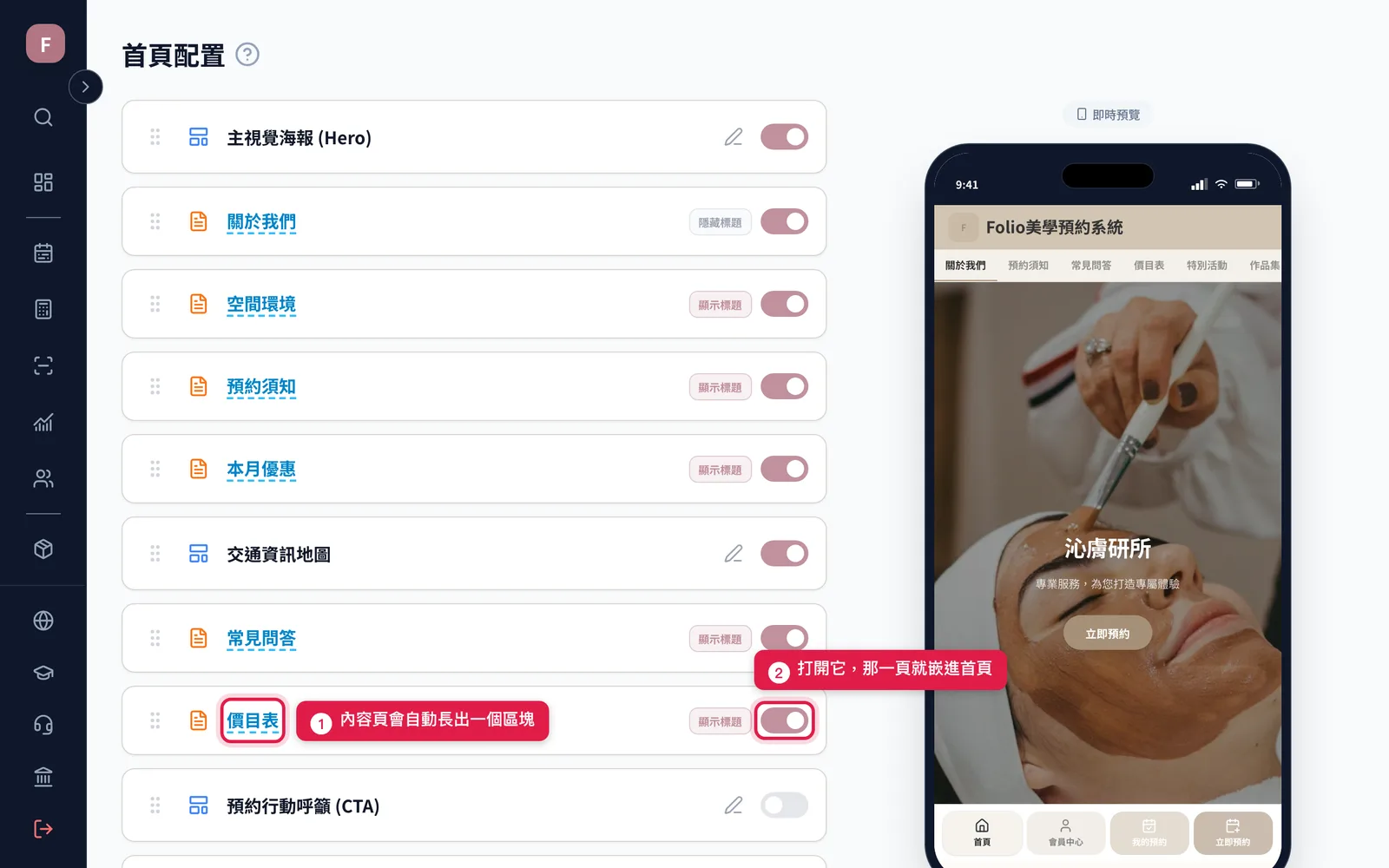
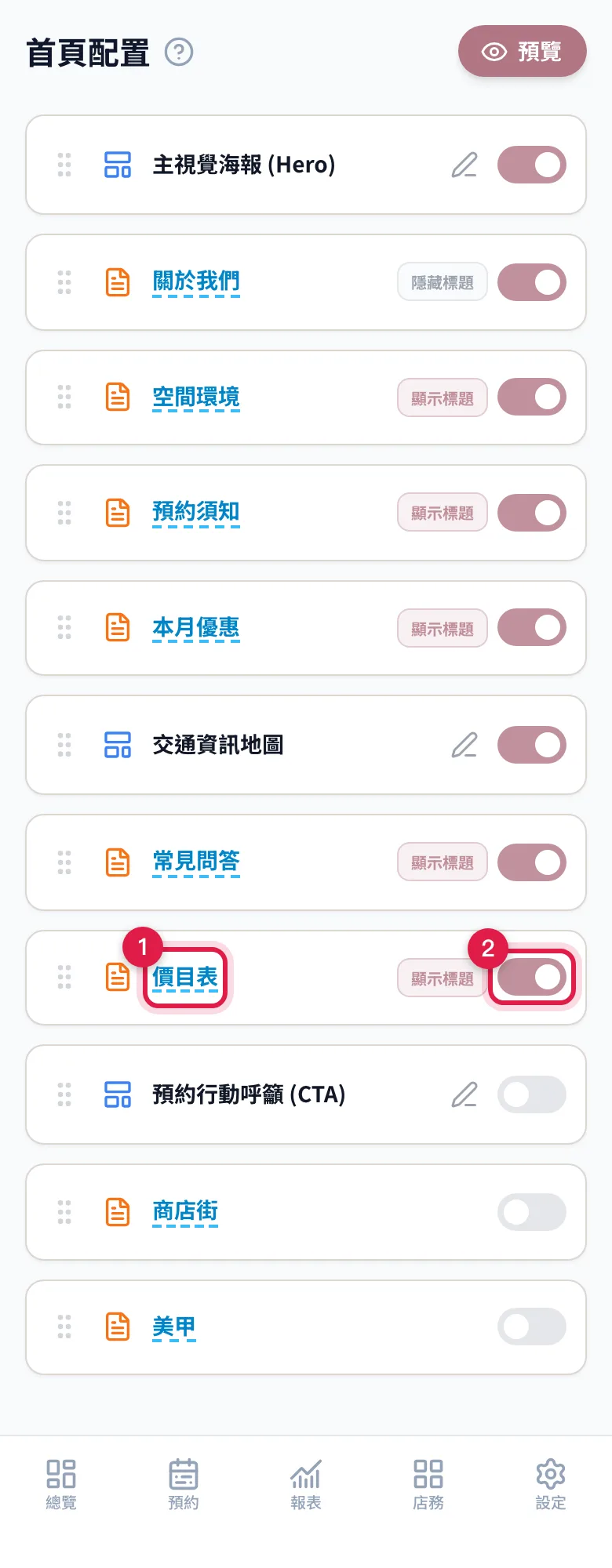
內容頁區塊:在「頁面內容」每建立一個頁面,這裡就會自動多一個對應的區塊,預設是關閉的;手動打開後,那一頁的內容會直接嵌在首頁上。
右邊有手機外框的「即時預覽」,一邊改一邊看效果(螢幕比較小的時候,改用右上角的「預覽」按鈕叫出來)。
這頁能做什麼(功能總覽)
詳細介紹
- 系統區塊主視覺海報 (Hero)、交通資訊地圖、預約行動呼籲 (CTA),有場地租借的店還會多一個「場地可租時段」,圖示是藍色的。
- 內容頁區塊你在「頁面內容」每建一頁,這裡就多一列(藍字可以點,直接跳去編那一頁的內容)。
- 顯示標題 / 隱藏標題內容頁區塊才有,控制嵌進首頁時要不要帶那一頁的標題。
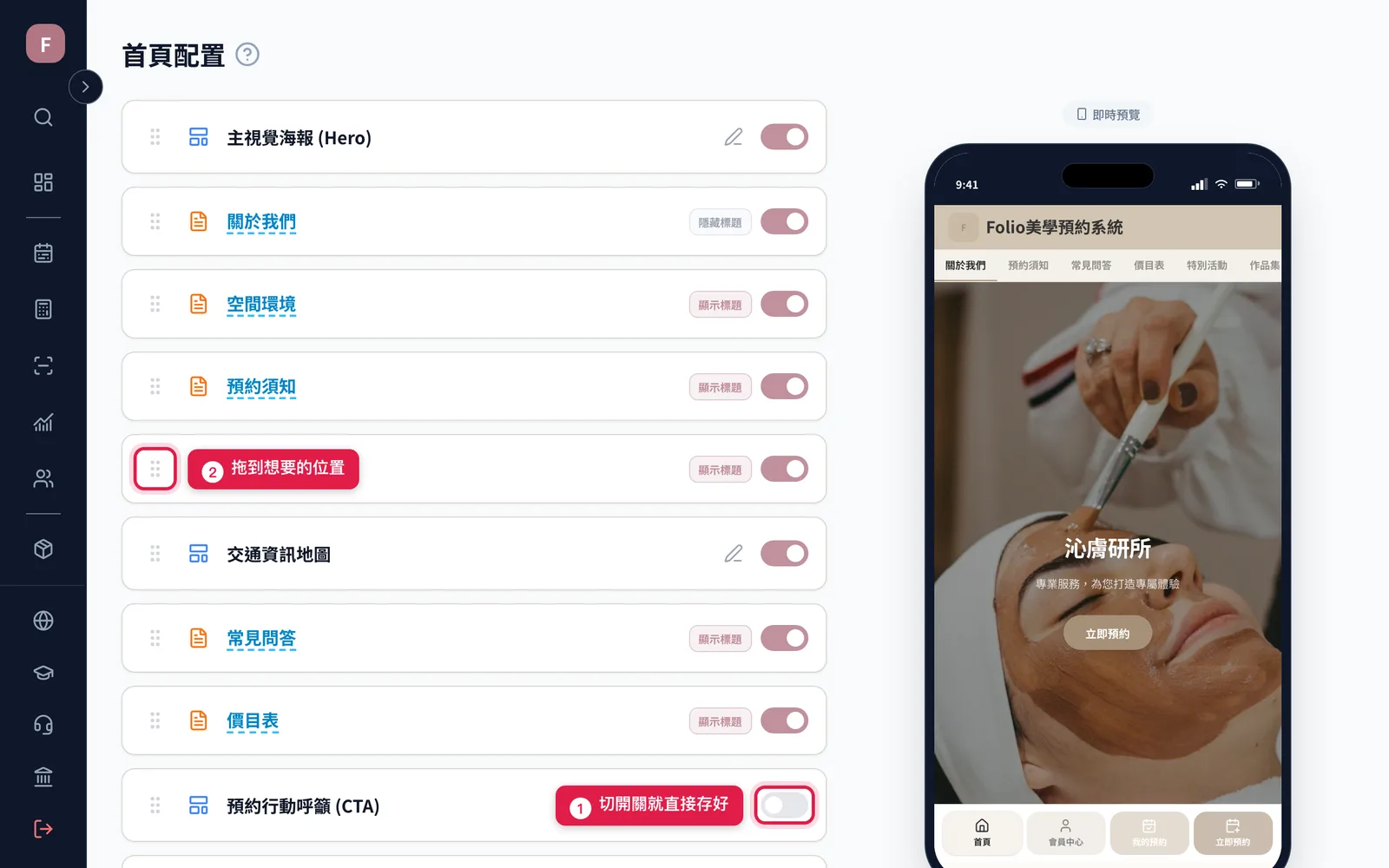
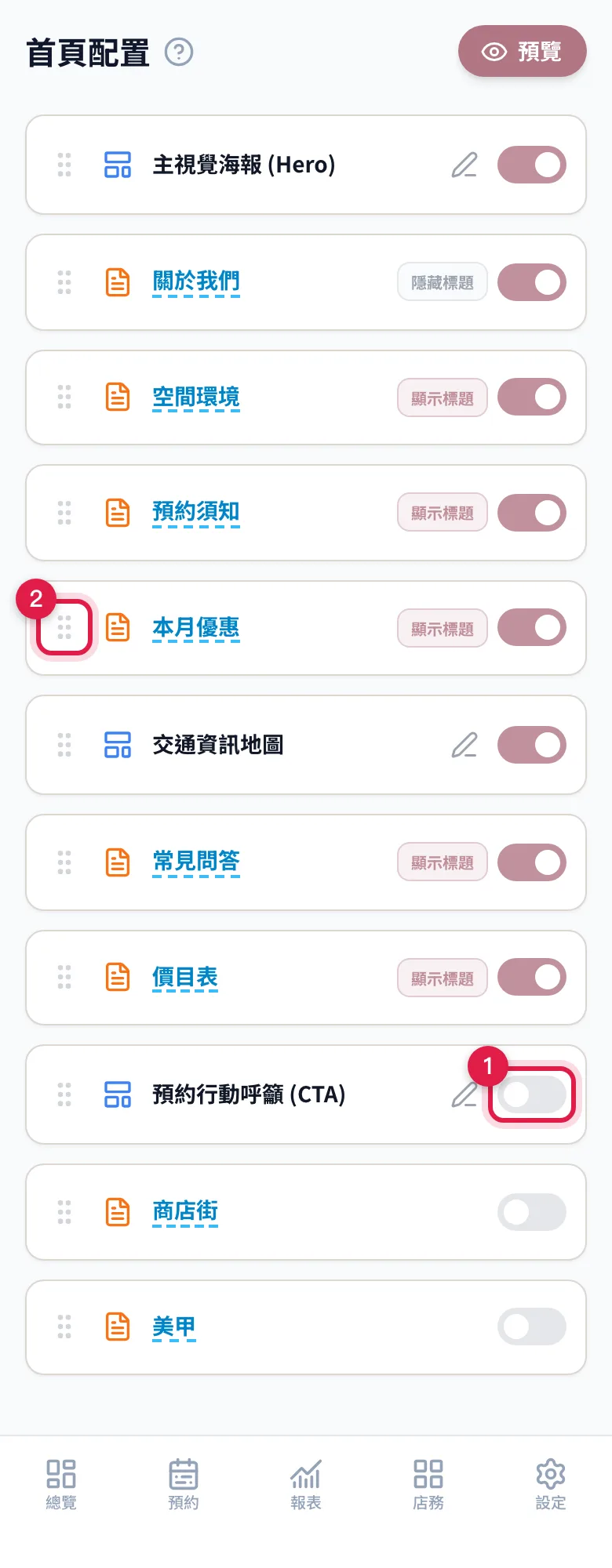
- 顯示開關最右邊那顆,切了就直接存好,顧客那邊馬上多一塊或少一塊。
電腦版右側固定顯示一支手機,改什麼它就跟著變;螢幕比較窄時改用右上角的「預覽」按鈕叫出來。
詳細介紹
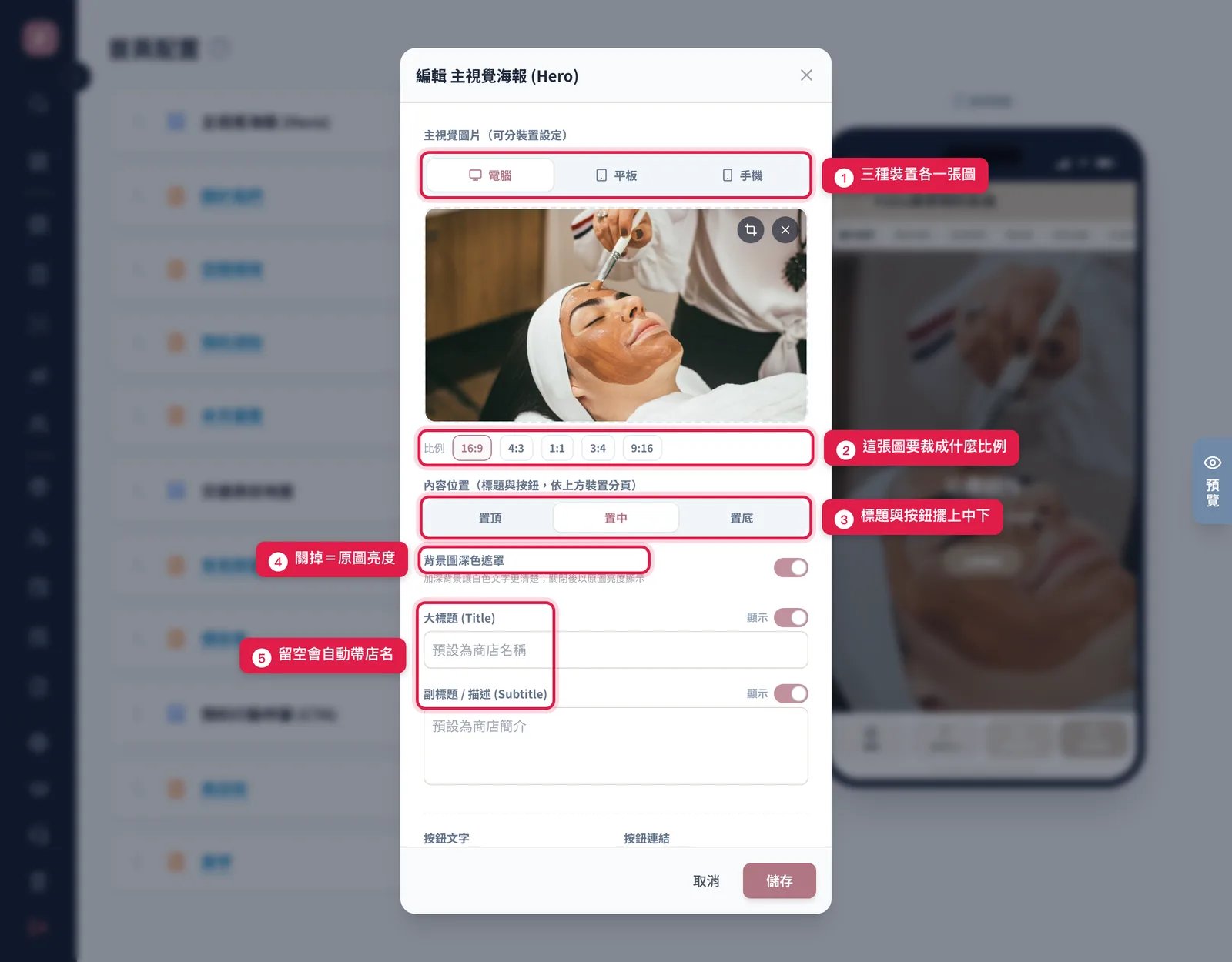
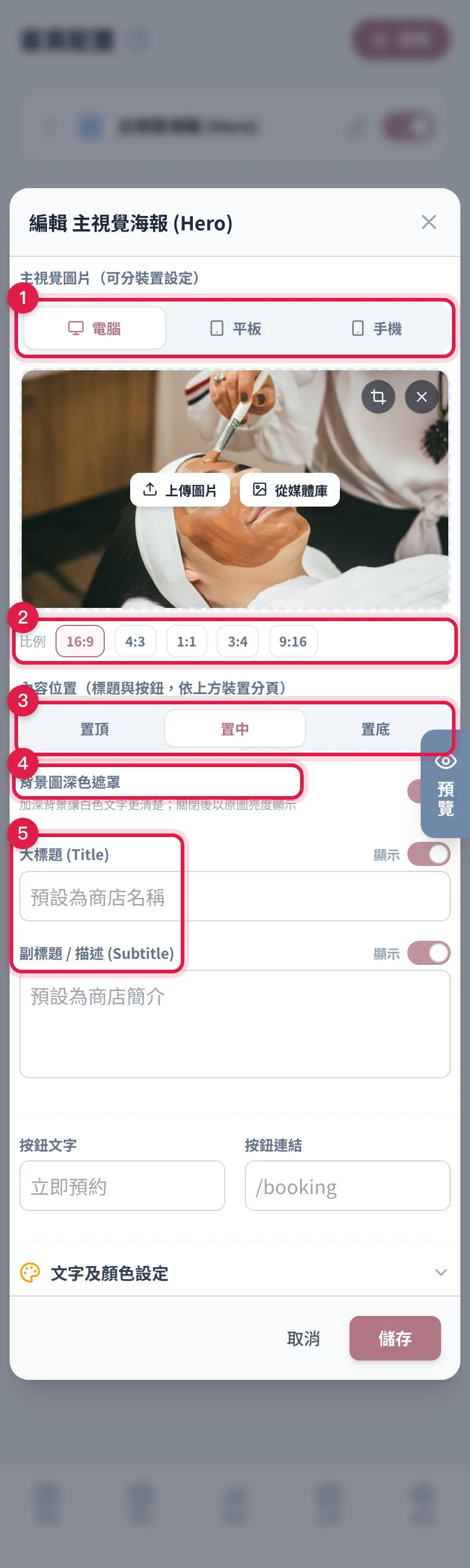
- 分裝置圖片電腦 / 平板 / 手機各上傳一張、各自調裁切位置(沒傳的裝置會沿用電腦版)。
- 比例這張圖要裁成 16:9 / 4:3 / 1:1 / 3:4 / 9:16 哪一種。
- 內容位置標題+副標+按鈕整組要置頂、置中還是置底,跟著上面的裝置分頁各設各的。
- 背景圖深色遮罩開著白字比較清楚,關掉就以原圖亮度顯示。
- 大標題 / 副標題留空會自動帶店名與商店簡介,想整行藏起來要用旁邊的「顯示」開關。
詳細介紹
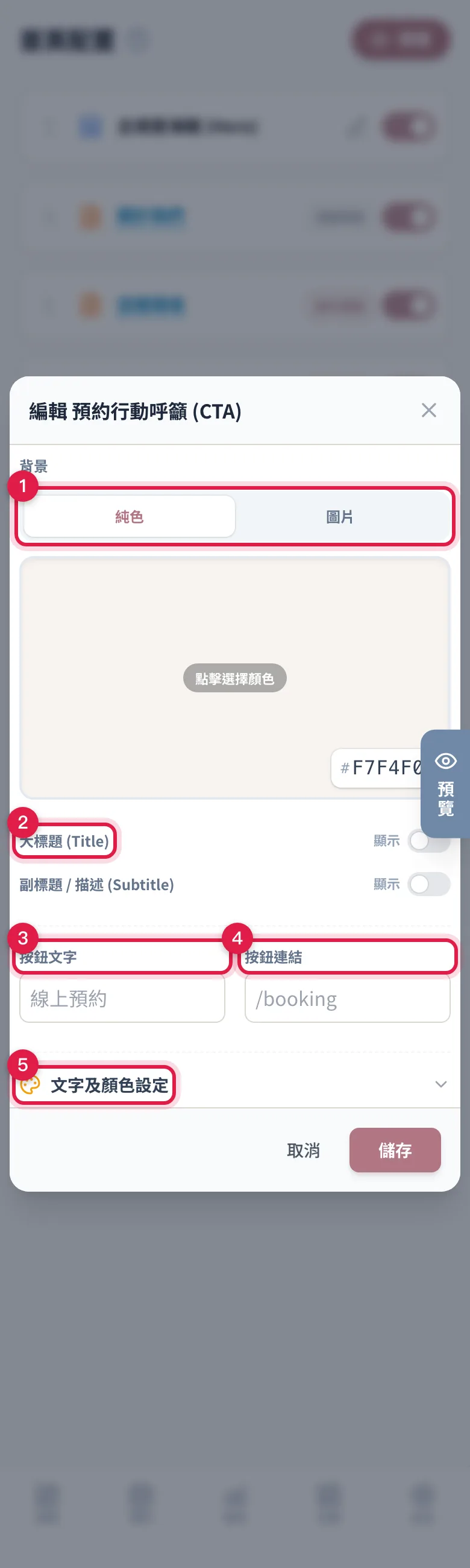
- 背景純色(色塊+色號)或圖片(一樣分裝置上傳裁切,可關掉深色遮罩)。
- 標題與副標各自有「顯示」開關,關掉整行藏起來、輸入框也跟著收合,只留一顆按鈕。
- 按鈕文字按鈕上要寫什麼預設「線上預約」
- 按鈕連結按了去哪一頁,可以是預約頁或你的某個內容頁。
- 文字及顏色設定標題文字、內容文字、按鈕背景三處配色都收在這個收合區裡。
詳細介紹
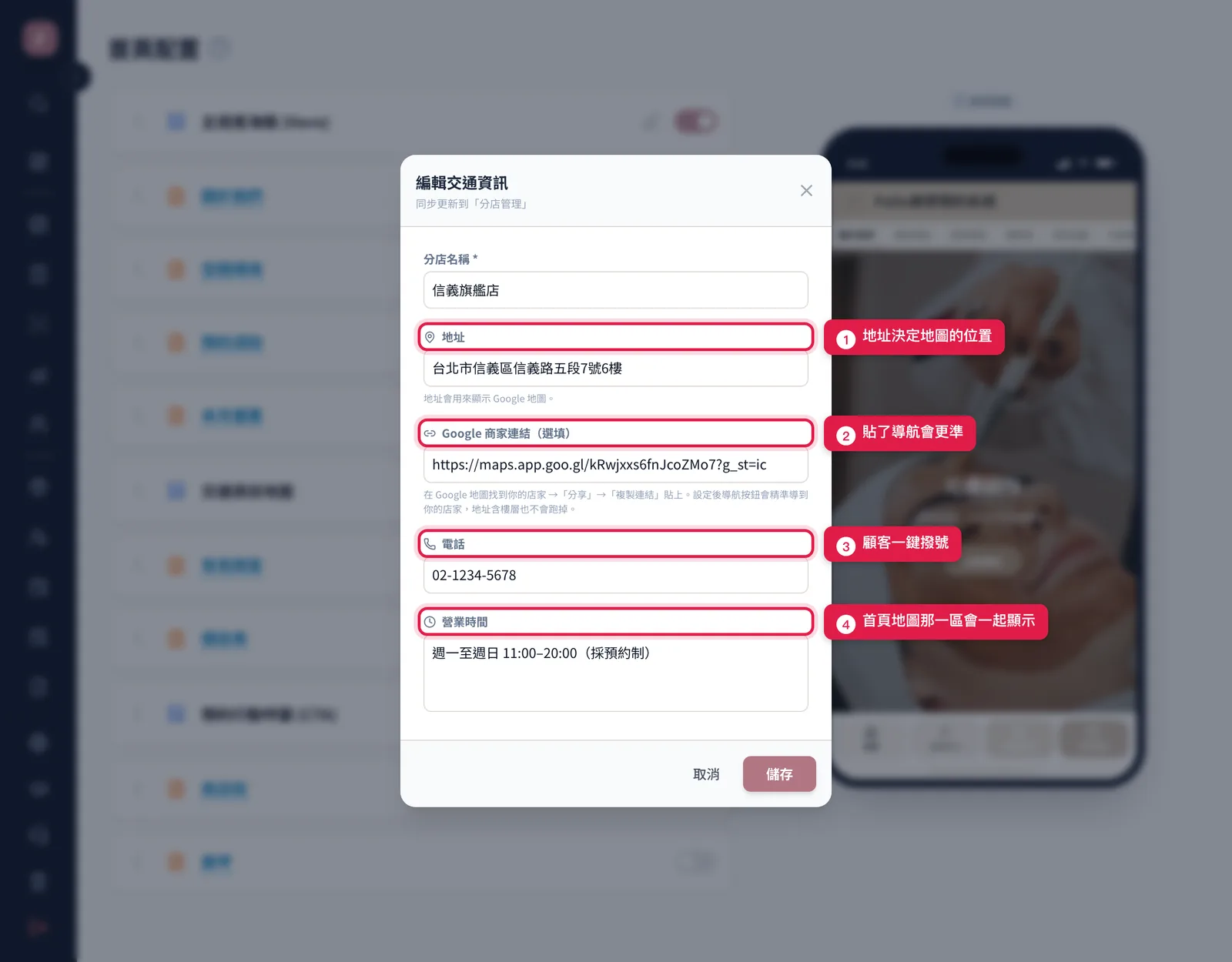
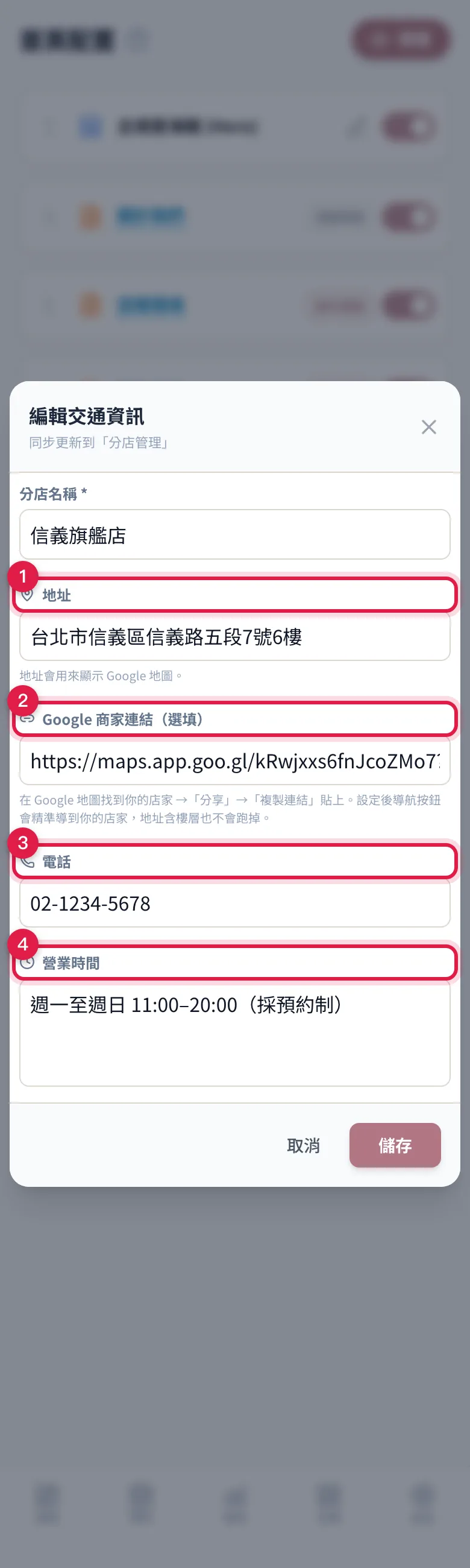
- 地址決定首頁那張地圖指到哪裡。
- Google 商家連結(選填)在 Google 地圖找到你的店家、按「分享」複製連結貼上,導航會更準,地址含樓層也不會跑掉。
- 電話顧客在手機上點一下就能撥號。
- 營業時間跟地址、電話一起顯示在首頁地圖那一區。
這裡跟 分店管理 是同一份資料,改了兩邊一起變。多分店的商家,首頁地圖顯示的是第一間啟用中的分店。
操作步驟
1開關與排序
- 入口設定 > 首頁配置。
- 最右邊的開關切一下就直接存好了,不用再按儲存。
- 想換順序就按住最左邊的拖曳把手上下拖,放開自動儲存,顧客那邊照這個順序由上往下顯示。
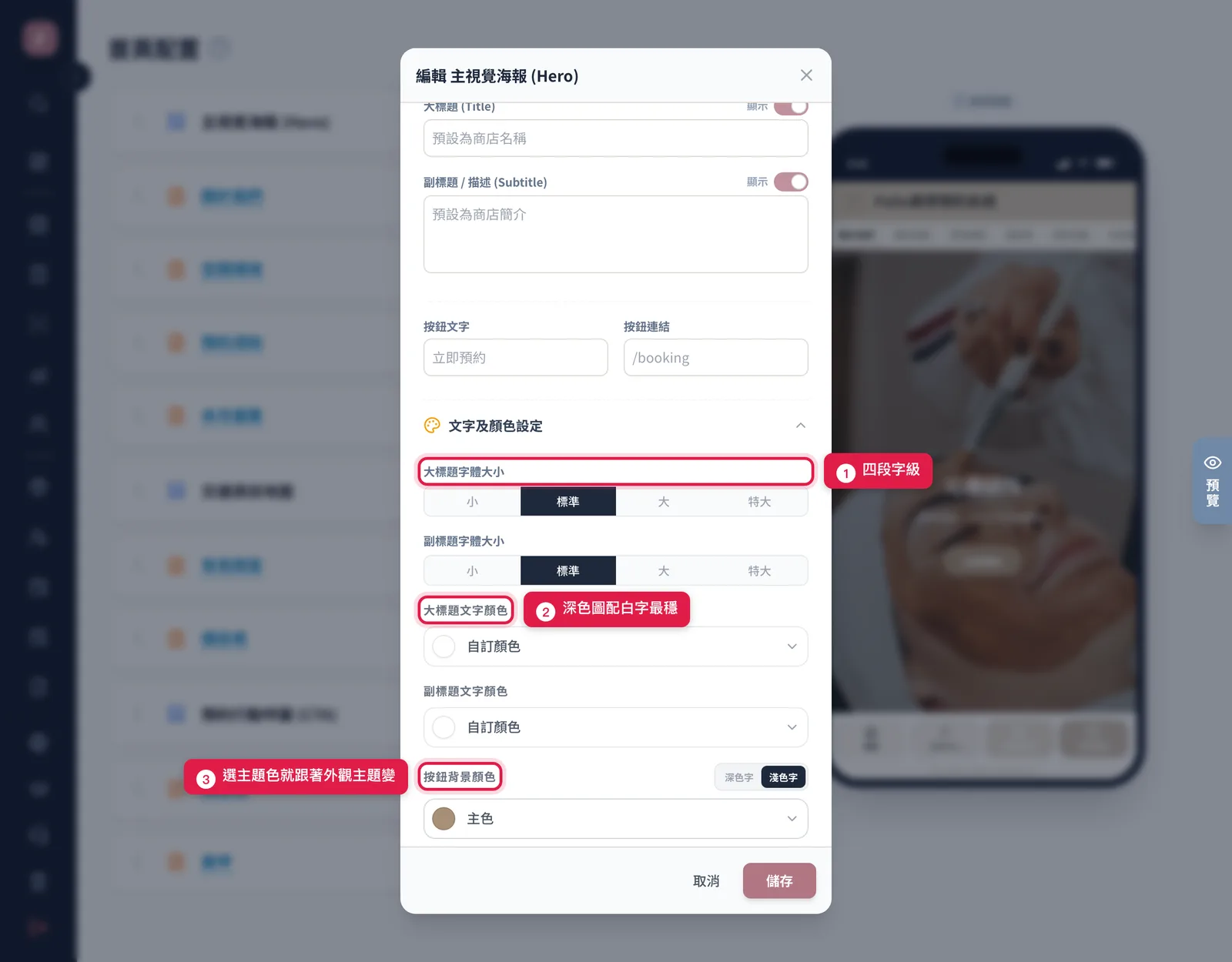
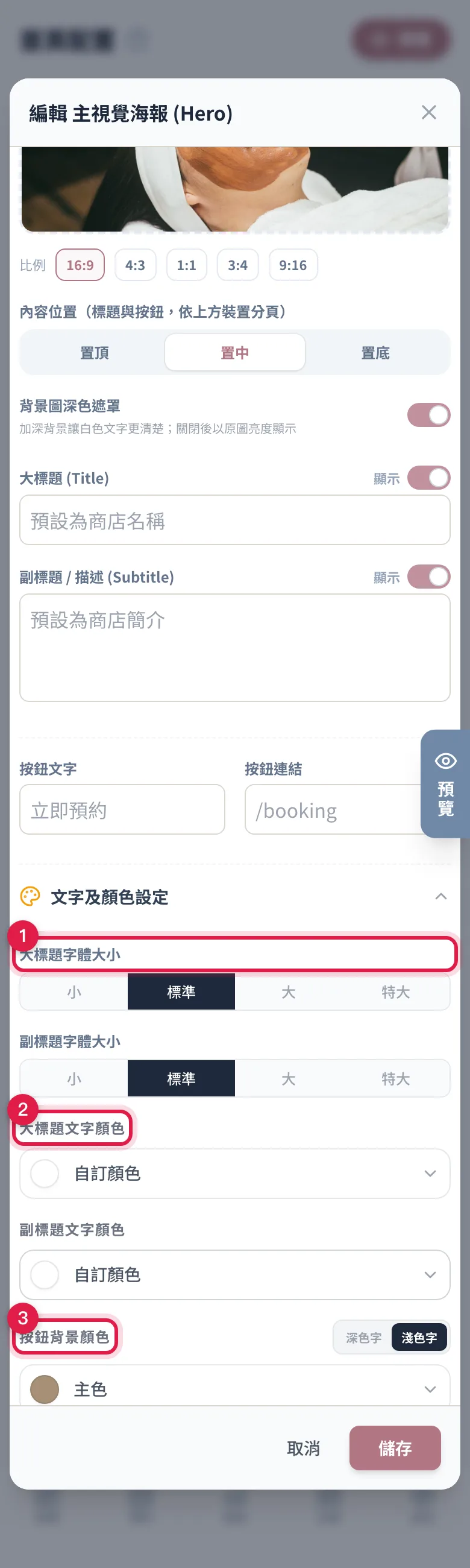
2編輯主視覺的字和顏色
- 點主視覺海報那一列的鉛筆打開編輯視窗。
- 先把圖、比例、內容位置調好,再展開下面的「文字及顏色設定」。
- 字級有小 / 標準 / 大 / 特大四段;文字顏色與按鈕顏色可以選主題色(跟著外觀主題連動)或自訂色。
- 全部調完按右下角「儲存」,不想要就按「取消」。
3在首頁直接加內容
- 點「首頁專屬內容」那一列展開。
- 按「新增區塊」自己挑模組,或點下面灰色虛線的建議段落(例如「一句話介紹自己」),會開好對應的模組,上面有寫法提示和範例。
- 不需要的建議段落按右上角 × 收起來,之後可以按「顯示已收起的建議」找回來。
- 想把某一頁整頁放進來,按「放入分頁」選那一頁,再拖到你要的位置;分頁本身不會被改動。
4把某一頁單獨放上首頁
- 先到 頁面內容 把那一頁建好,而且「顯示於前台選單」要切到「顯示」。
- 回到首頁配置,那一頁會自己長出一個區塊(預設關著)。
- 把它的開關打開,再拖到你想要的位置,那一頁的內容就直接嵌在首頁上。
前置條件與依賴
- 要有「管理網站內容」的權限(沒有權限會顯示「您沒有權限管理網站內容」)。
- 「交通資訊地圖」的內容來自分店管理,先把分店的地址、電話、營業時間填好(settings-website.locations)。
- 內容頁區塊要靠「頁面內容」對應的頁面必須存在而且切在「顯示」,不然這裡的區塊開了首頁也不會顯示(見常見問題)。
- 主視覺按鈕想連到自訂頁面時,那一頁也要是開啟狀態。
- 舊資料不用擔心以前只設定過一張主視覺圖的商家,系統會自動拿舊的主視覺當電腦版圖片。
常見問題與排查
Q1:首頁某個區塊沒顯示?
依序檢查:(1) 在「首頁配置」看那個區塊最右邊的開關有沒有打開;(2) 如果是內容頁區塊,到「頁面內容」看那一頁的「顯示於前台選單」是不是切在「顯示」(兩邊都要開才會顯示在首頁)。
Q2:顧客看到的順序跟後台拖的不一樣?
顧客那邊照後台的排序由上往下顯示。拖曳放開會自動儲存,但網路不穩時可能沒存到;把後台重新整理,看順序有沒有保留。
Q3:主視覺圖片在手機上被裁到重點不見?
主視覺支援電腦/平板/手機三種裝置各自上傳圖片、各自設定裁切位置。只傳了電腦版的圖,手機會沿用同一張再裁切,重點就容易被切掉。打開編輯視窗,補上手機版的圖或調整裁切位置,再用右邊的手機預覽確認。
Q4:地圖區塊顯示的資訊錯了?
地圖區塊的內容來自分店管理裡「第一間啟用中的分店」。點地圖那一列的鉛筆直接改,或到 分店管理 修改那間分店的地址、電話、營業時間、Google 商家連結(兩邊是同一份資料)。
Q5:在「頁面內容」新增了頁面,但這裡沒看到對應區塊?
建立內容頁後,系統會自動幫你建對應的首頁區塊(預設關閉)。沒出現的話先把頁面重新整理;還是沒有就請回報,我們查一下。