品牌識別與分頁圖示
Logo、Favicon、分享圖的替代順序
- 設定 > 品牌識別
功能說明
「品牌識別」是商家資訊頁的一個分頁,管理你的品牌視覺素材:
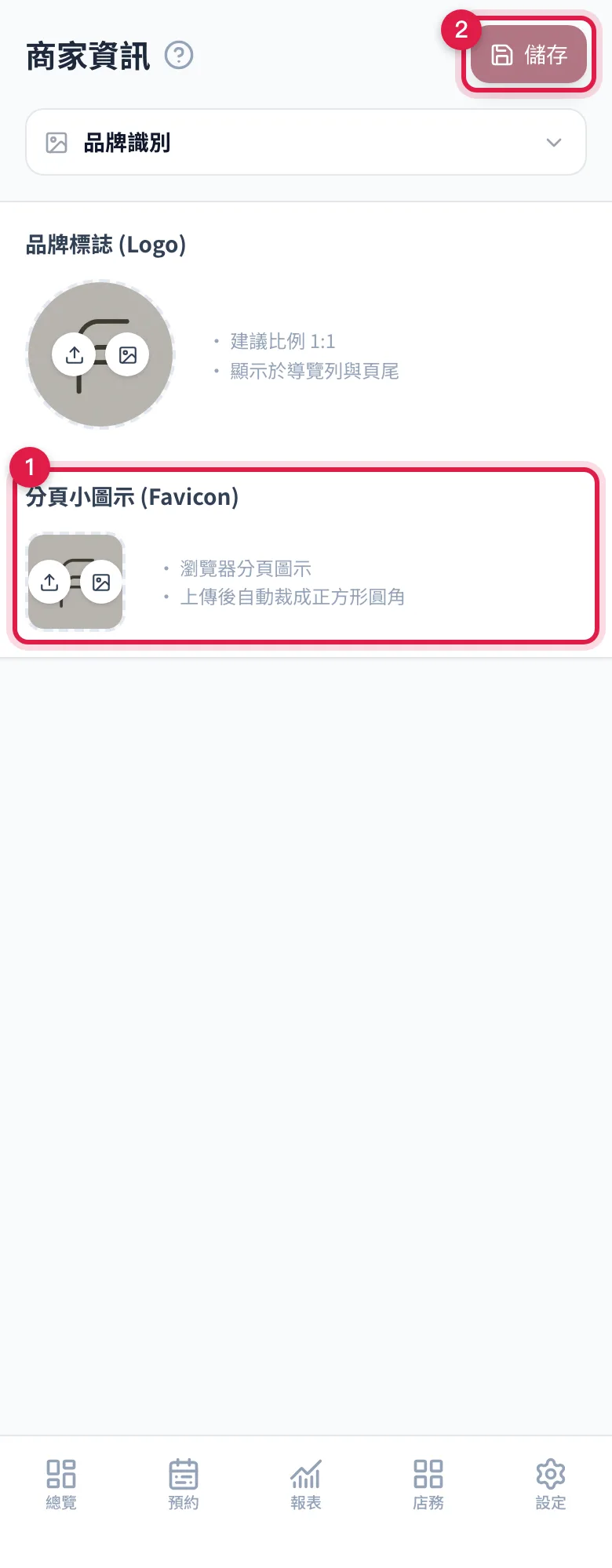
- 品牌標誌 (Logo):會以圓形顯示在形象網站的導覽列與頁尾,也會用在 LINE 推播等地方,是品牌門面。
- 分頁小圖示 (Favicon):顧客用瀏覽器開你的網站時,分頁標籤上的小圖示,建議 64×64 的小圖。
- 主視覺大圖 (Hero):已經搬家了,不在這個分頁。實際編輯位置在「首頁配置」的「主視覺海報 (Hero)」區塊,見 settings-website.homepage-sections。
上傳的圖片會存進系統圖庫,檔名系統會自動處理,中文檔名也沒問題。
Logo 在各處的角色
- 顧客看到的網站,導覽列與頁尾那顆圓形頭像。
- 沒設定分享圖時的最後備援分享連結到 LINE / FB 時,系統會先拿「搜尋優化」的分享預覽圖,沒有就拿首頁主視覺,再沒有才拿 Logo,最後才用平台預設圖。
- 新手引導「填寫商家基本資訊」的完成條件之一(店名和 Logo 都要有)。
這頁能做什麼(功能總覽)
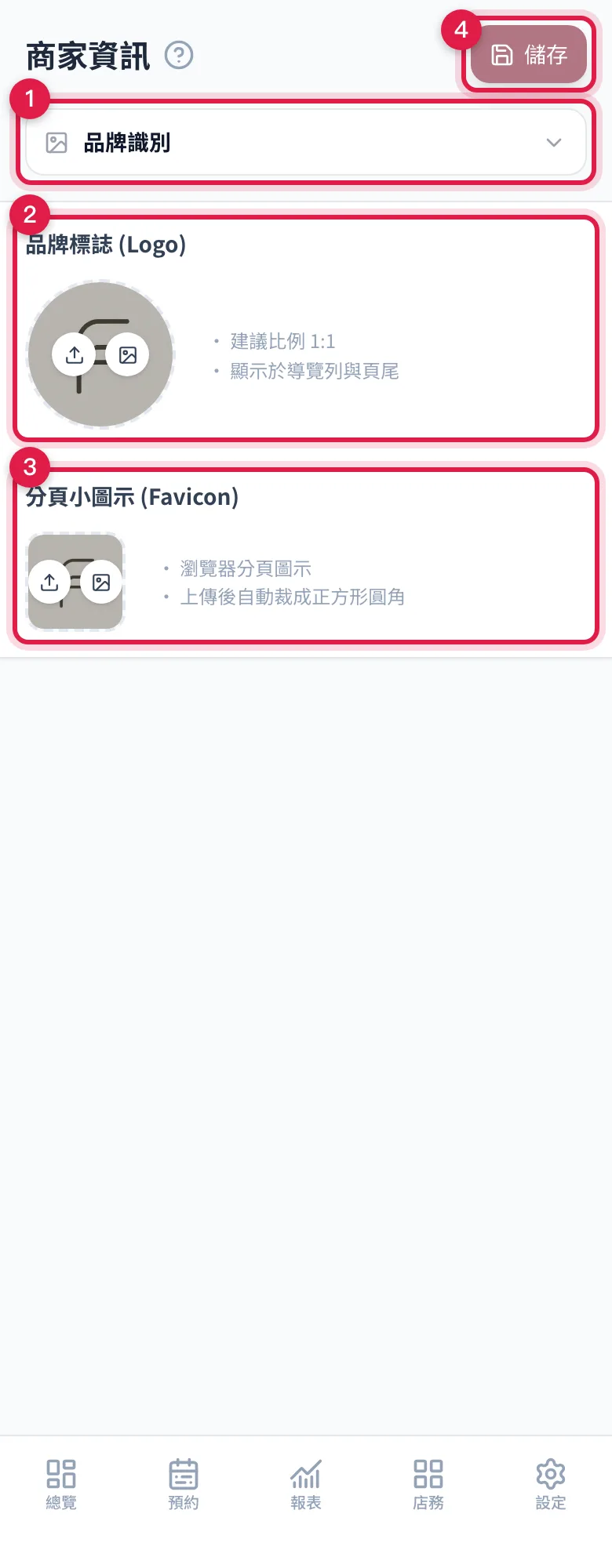
詳細介紹
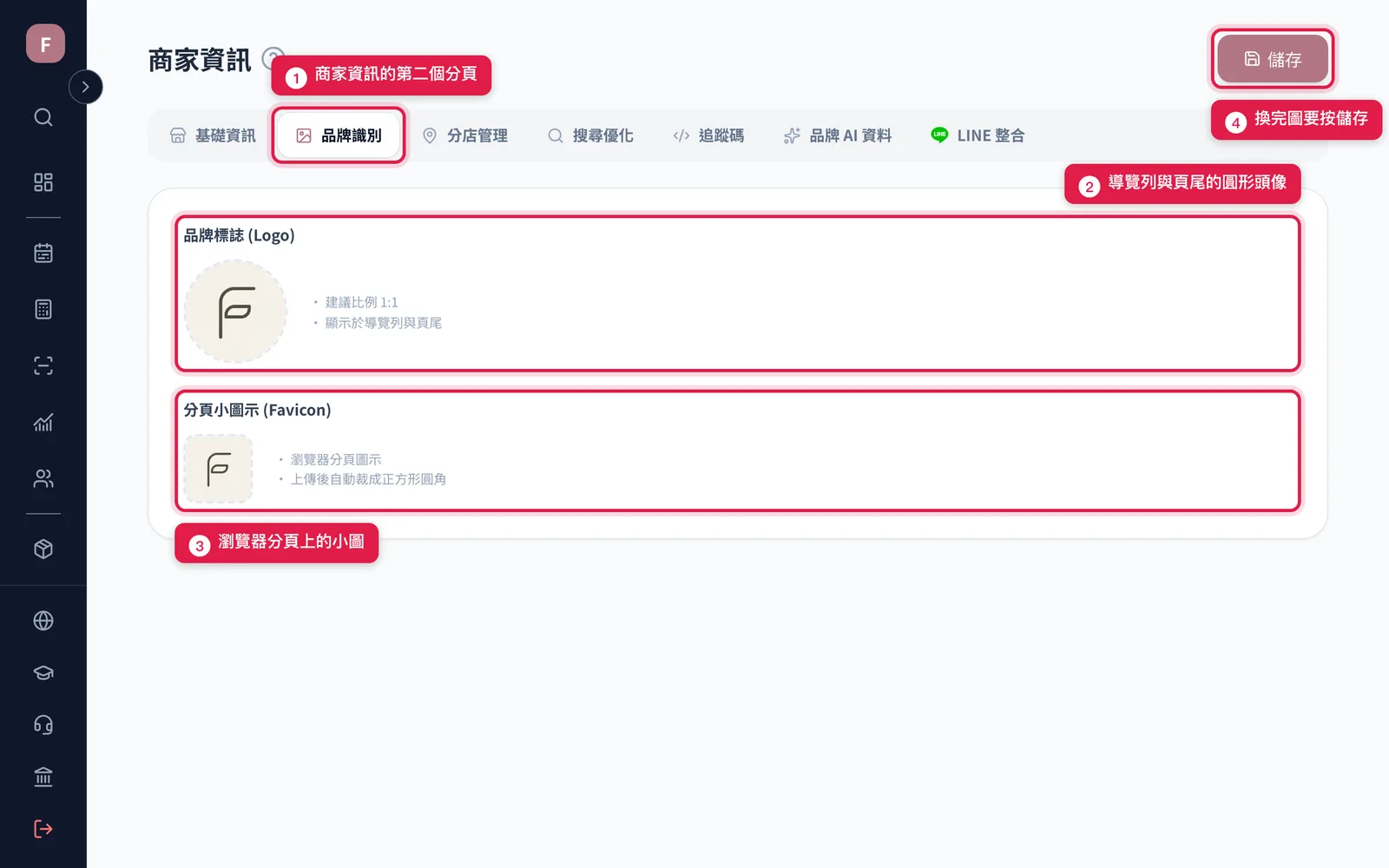
- 分頁位置「品牌識別」是商家資訊的第二個分頁第一個是「基礎資訊」
- 品牌標誌 (Logo)建議正方形,顧客看到的網站導覽列與頁尾會裁成圓形顯示。
- 分頁小圖示 (Favicon)瀏覽器分頁標籤上那顆小圖,上傳後系統會自動裁成正方形圓角。
- 儲存右上角的「儲存」,存完顧客那邊馬上換新。
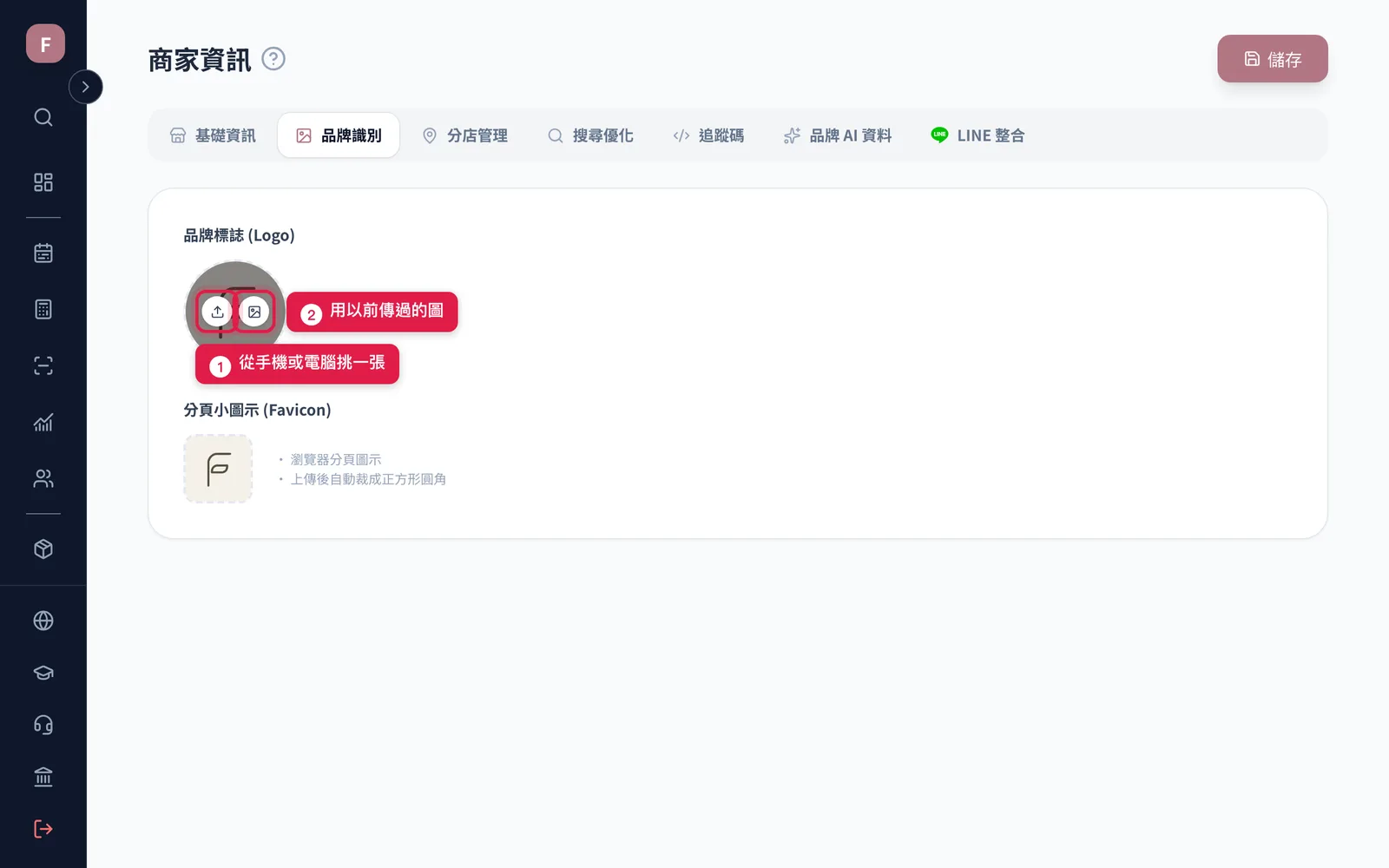
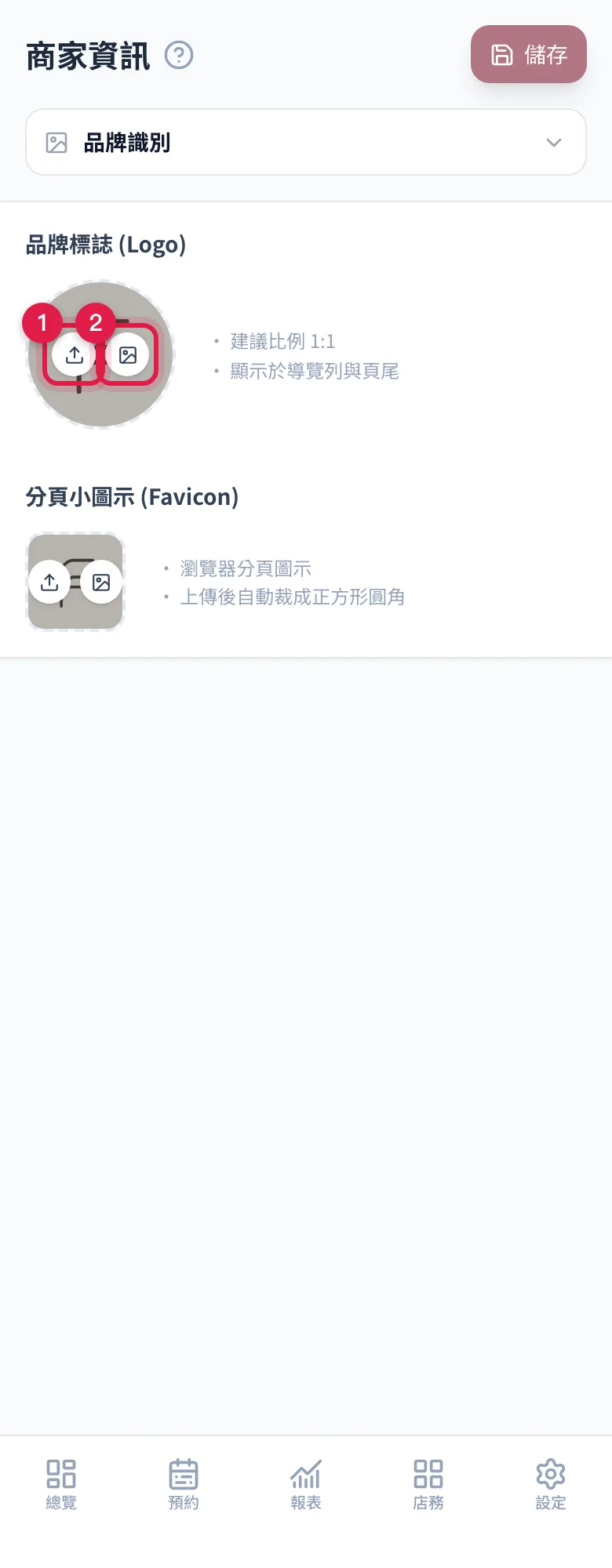
詳細介紹
- 上傳圖片從手機或電腦選一張新的圖傳上來。
- 從媒體庫以前傳過的圖都留著,直接挑一張就好,不用重傳。
想換成別張圖,就在同一個框再做一次,舊的那張還留在媒體庫裡。
主視覺大圖不在這個分頁。到「首頁配置」編輯「主視覺海報 (Hero)」區塊,那邊還可以電腦 / 平板 / 手機各上傳一張、各自調裁切位置。
操作步驟
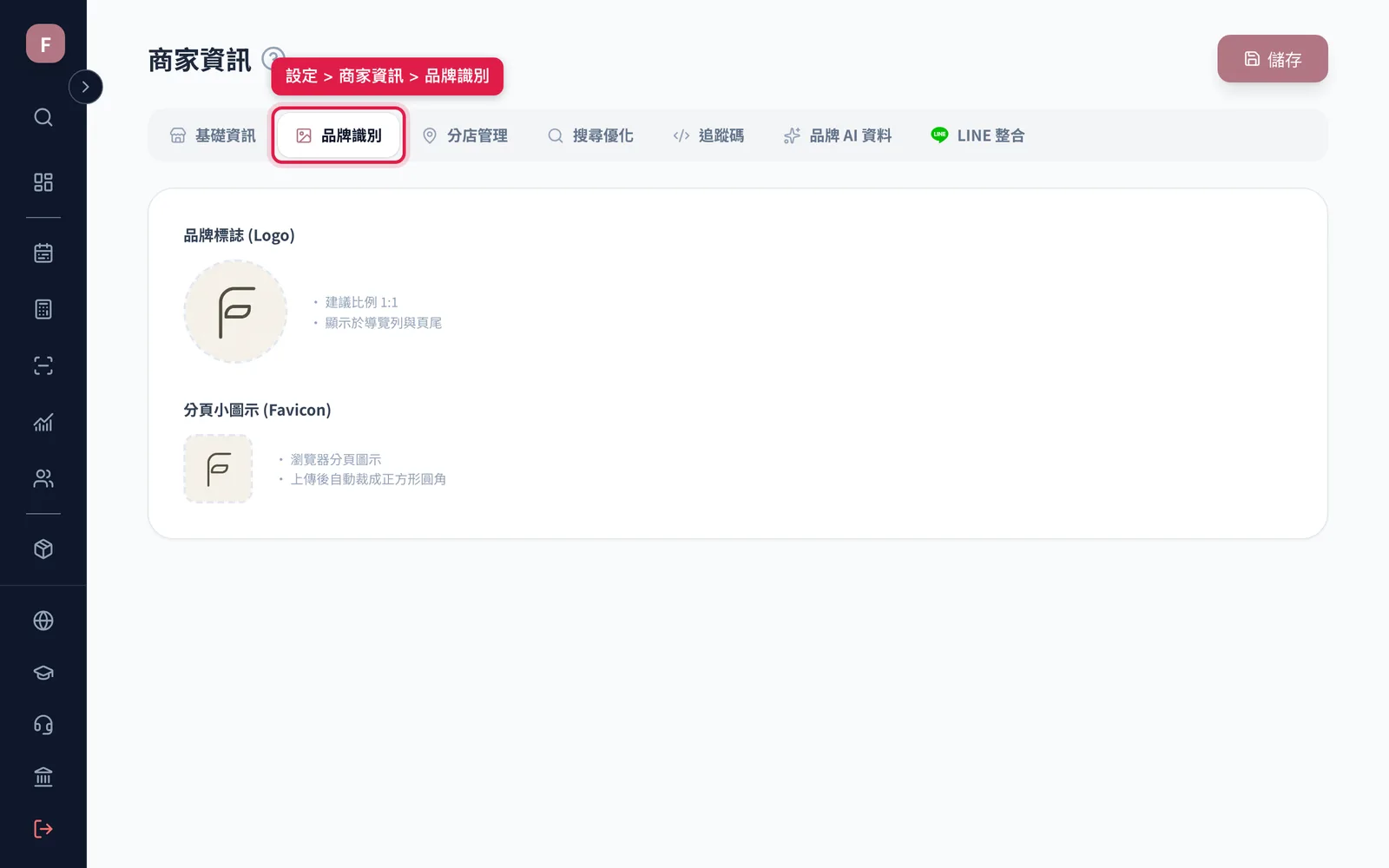
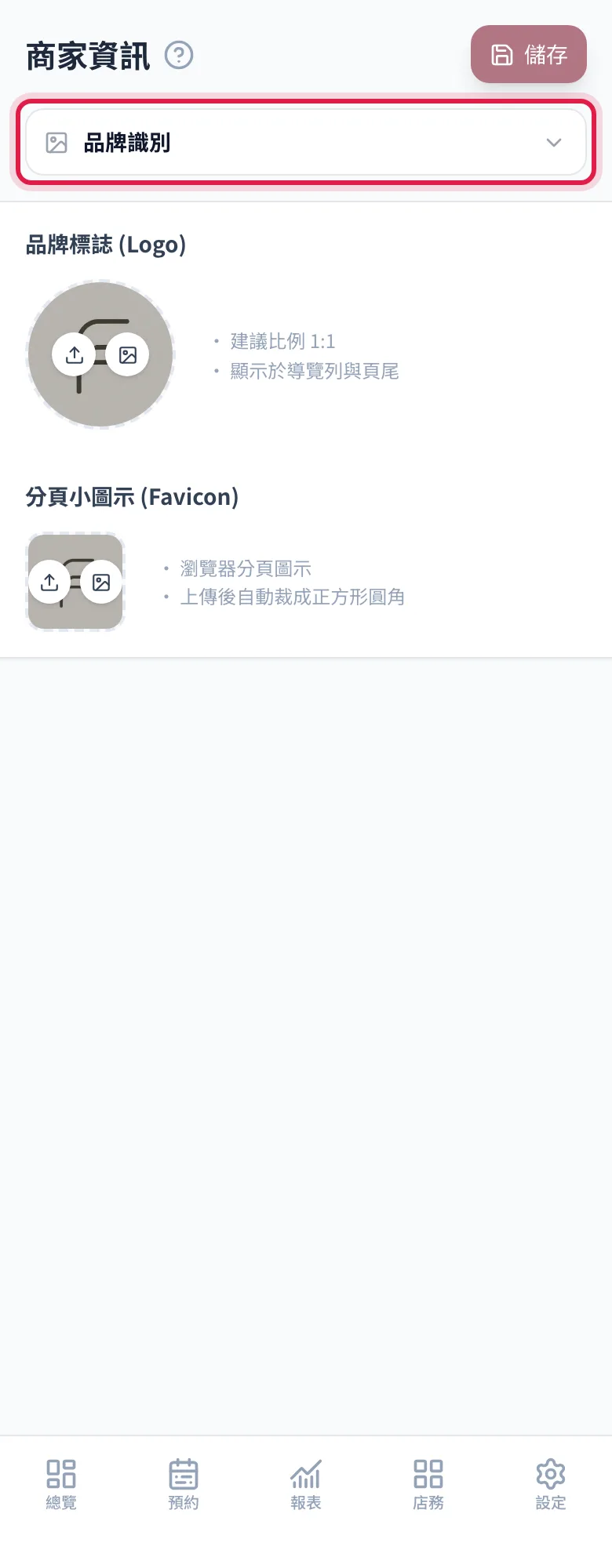
1打開品牌識別分頁
- 入口設定 > 商家資訊,切到「品牌識別」。
- 分頁順序是基礎資訊、品牌識別、分店管理、搜尋優化、追蹤碼、品牌 AI 資料、LINE 整合。
- 要有「商家全域設定」的權限才看得到這一頁。
2挑一張 Logo
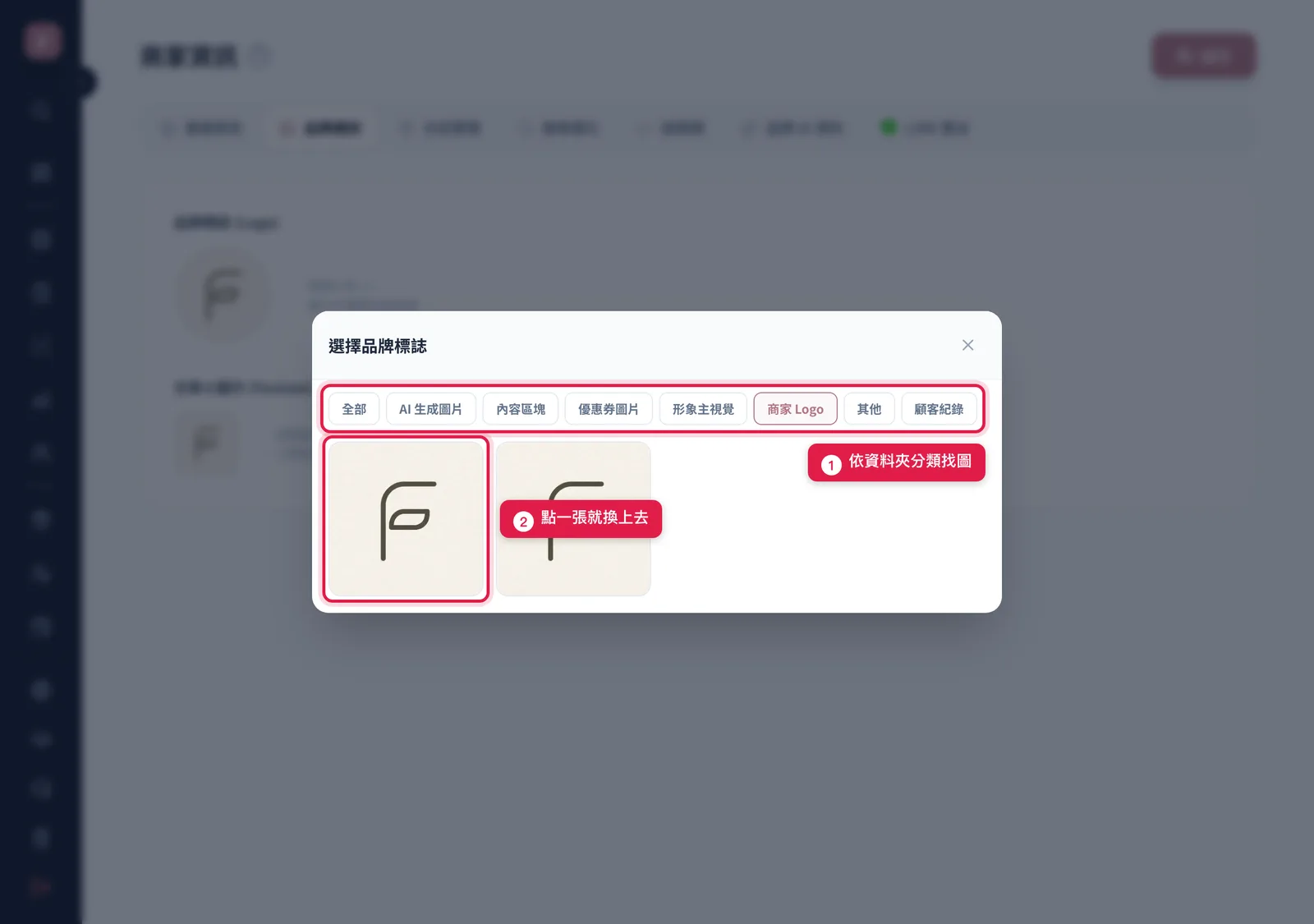
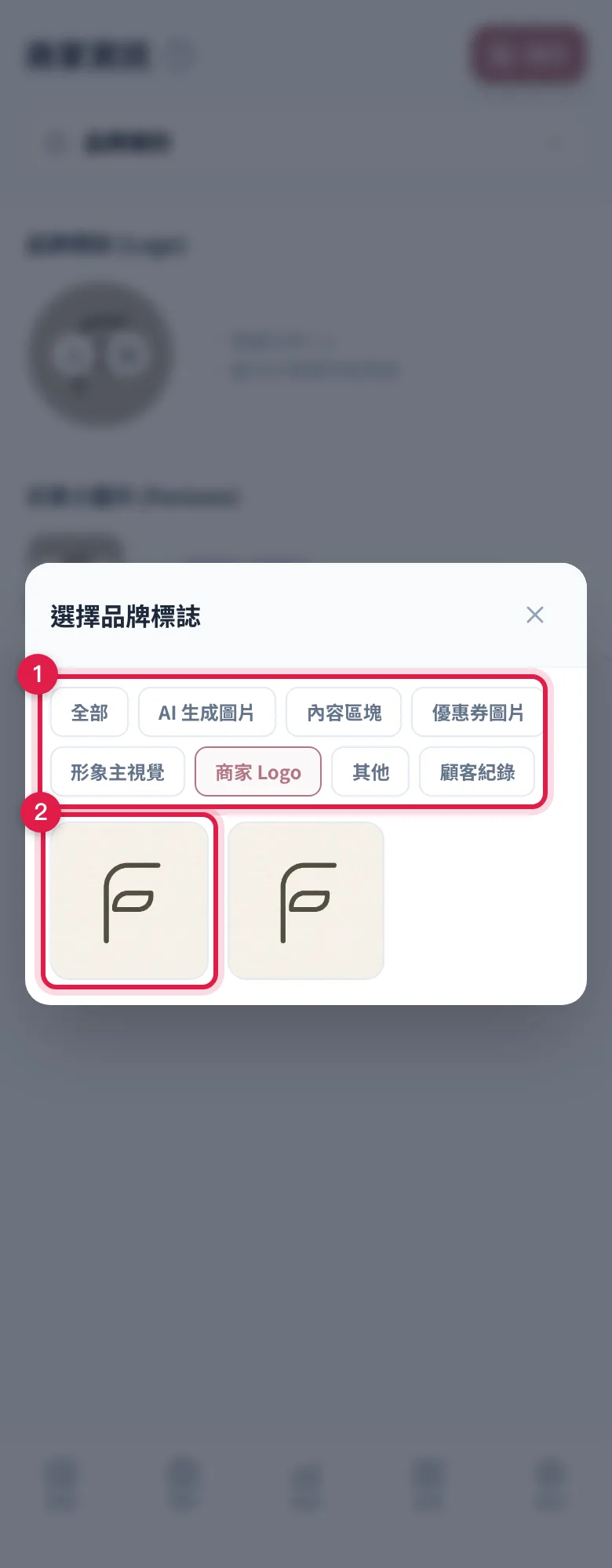
- 滑鼠移到「品牌標誌 (Logo)」的圓形框上,出現兩顆按鈕。
- 手邊有新圖就點左邊的上傳;以前傳過就點右邊的「從媒體庫」。
- 建議正方形(1:1),重要的圖案放中間,才不會被裁掉。
- 換好之後回到右上角按「儲存」。
3補上分頁小圖示,再按儲存
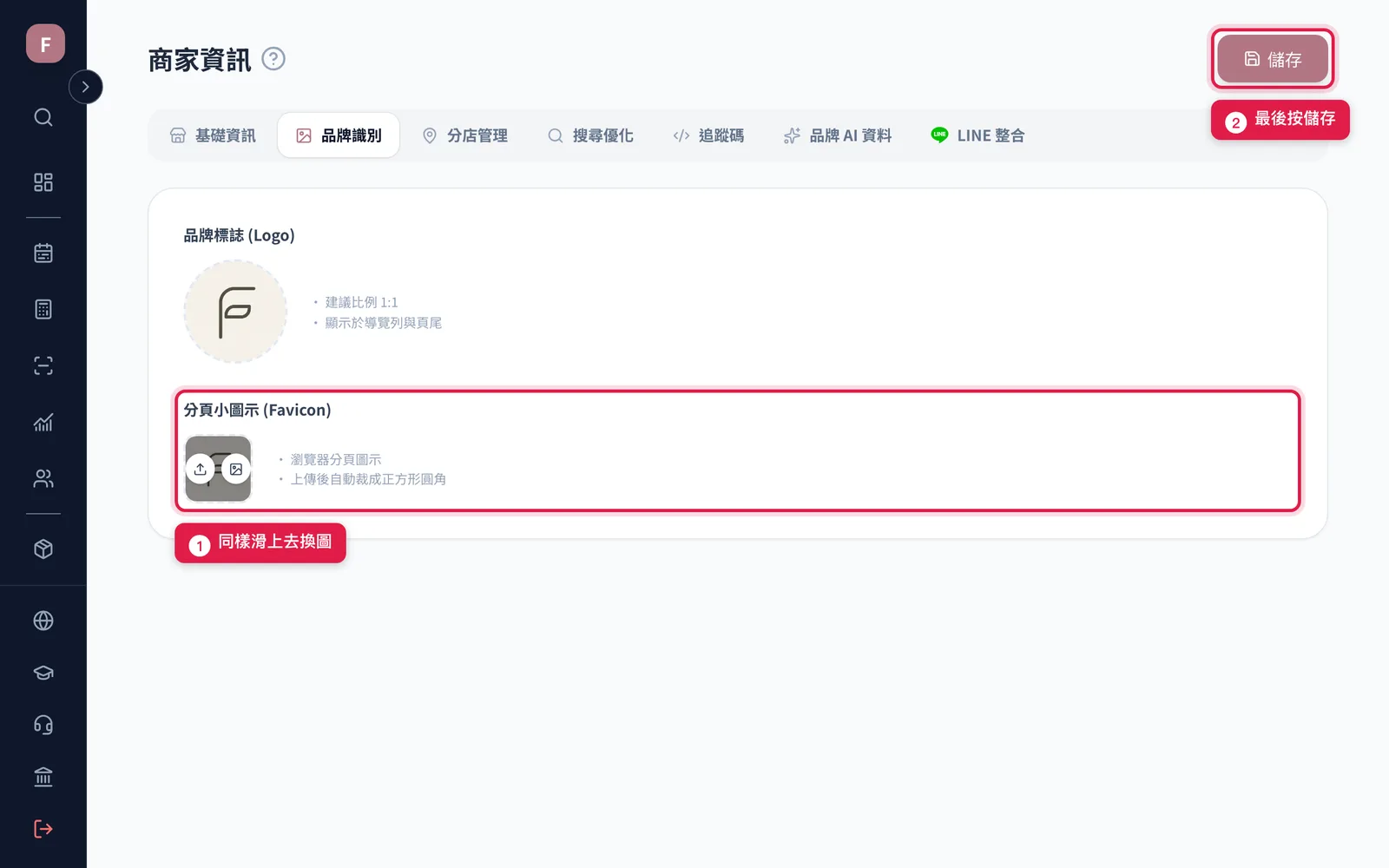
- 一樣滑到「分頁小圖示 (Favicon)」的框上換圖。
- 建議 64×64 的小圖,上傳後系統會自動裁成正方形圓角。
- 最後回右上角按「儲存」,瀏覽器分頁上的小圖才會換掉。
前置條件與依賴
- 要有「商家全域設定」的權限(老闆帳號預設就有)。
- Logo 是新手引導「填寫商家基本資訊」步驟的完成條件之一(商店名稱 + Logo 都要有才算完成)。
- 沒設定分享圖時,Logo 可能會被當成社群分享的縮圖(依序拿:分享預覽圖 → 主視覺 → Logo → 平台預設)。
常見問題與排查
Q1:Logo 上傳後網站上沒變?
儲存成功後網站是即時讀取的,把頁面重新整理就會看到。如果上傳當下就報錯,最常見的原因是圖片太大或格式不支援,換一張再試。
Q2:Logo 在網站上被裁掉一部分?
網站是用圓形(正方形比例)顯示 Logo。長方形的圖左右會被裁掉,請提供正方形版本,重要的圖案放中間。
Q3:Favicon 沒有出現在瀏覽器分頁?
最常見的原因是瀏覽器很固執地記著舊圖示。換圖後可以清除瀏覽紀錄,或開無痕視窗確認新圖示有沒有生效。
Q4:分享到 LINE / FB 的縮圖出現的是 Logo,想換成別張?
這代表你還沒設定分享預覽圖,也沒有主視覺,所以系統只好拿 Logo 當縮圖。到「搜尋優化」分頁上傳「分享預覽圖」(建議 1200×630 的橫圖)就會蓋過去。
Q5:Logo 檔案有大小限制嗎?
上傳的圖片會計入你的儲存空間用量(依訂閱方案有總量上限,見 pos-finance 訂閱主題)。單一檔案的限制以上傳時畫面的提示為準(待確認具體數值)。
Q6:上傳中文檔名的圖片會失敗嗎?
不會。系統上傳時會自動幫檔名改成英數編碼,中文檔名照樣能傳。如果真的遇到上傳失敗的錯誤訊息,屬於異常情況,請回報給我們。
Q7:想改首頁的大張形象照,這頁找不到在哪改?
主視覺大圖(Hero)已經移到「首頁配置」頁的「主視覺海報 (Hero)」區塊,而且支援電腦、平板、手機各自上傳與裁切。這個分頁只剩 Logo 與分頁小圖示兩張圖。見 settings-website.homepage-sections。
Q8:品牌色要在哪裡設定?
不在這個分頁。品牌配色(主題色五階、導覽列配色)在「外觀主題」頁設定(settings-website.theme);這個分頁只管 Logo 與 Favicon 兩張圖。品牌 AI 資料裡的「品牌色彩氛圍」是給 AI 參考的文字描述,不會直接改網站顏色。