
品牌 AI 資料
所有 AI 功能的資料源:品牌定位、經營型態、核心特色、詳細服務
- 設定 > 品牌 AI 資料
功能說明
「品牌 AI 資料」是一份完整的品牌檔案:做什麼行業、店的風格、主要客群、有哪些服務、品牌故事。後台所有「AI 幫你寫東西」的功能(品牌短語、商店簡介、搜尋優化文案、頁面內容、建議配色、一鍵建置網站內容)都會參考這份資料,填得越完整,AI 寫出來的東西就越像你的店。
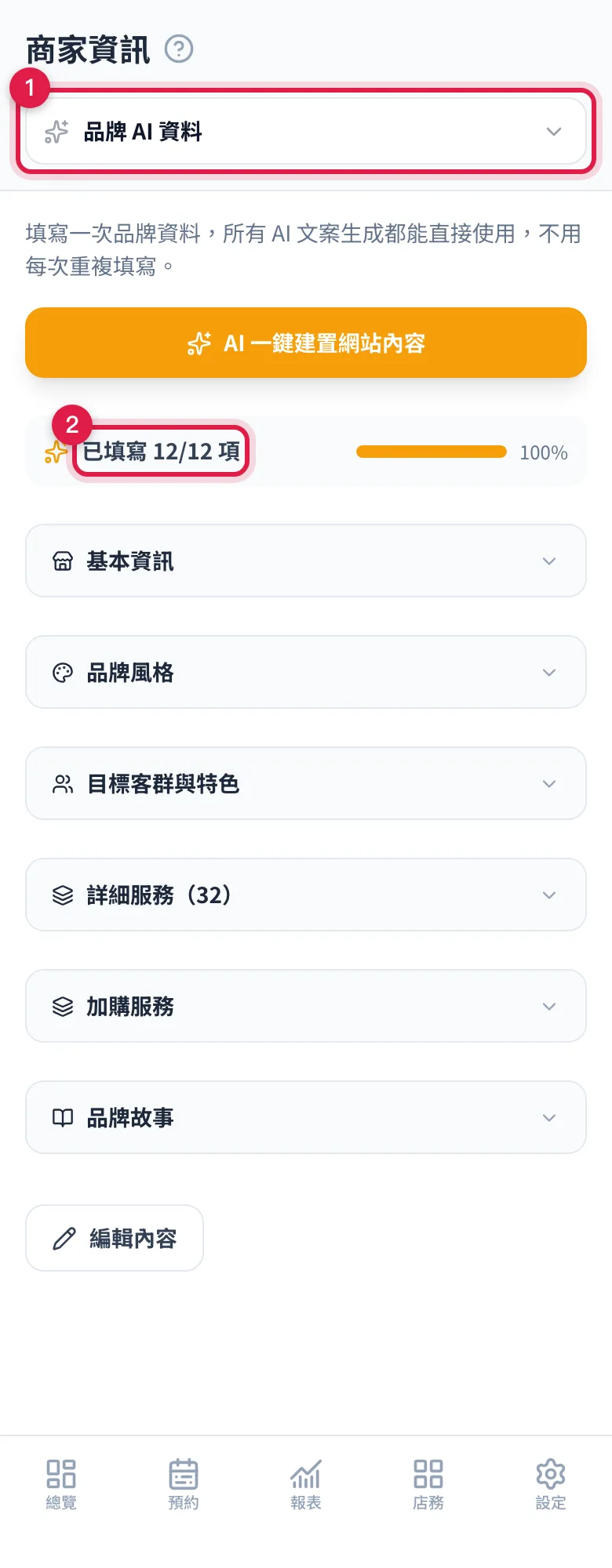
入口:設定 > 品牌 AI 資料(手機 App 模式:底部「設定」>「商家設定」>「品牌 AI 資料」)。
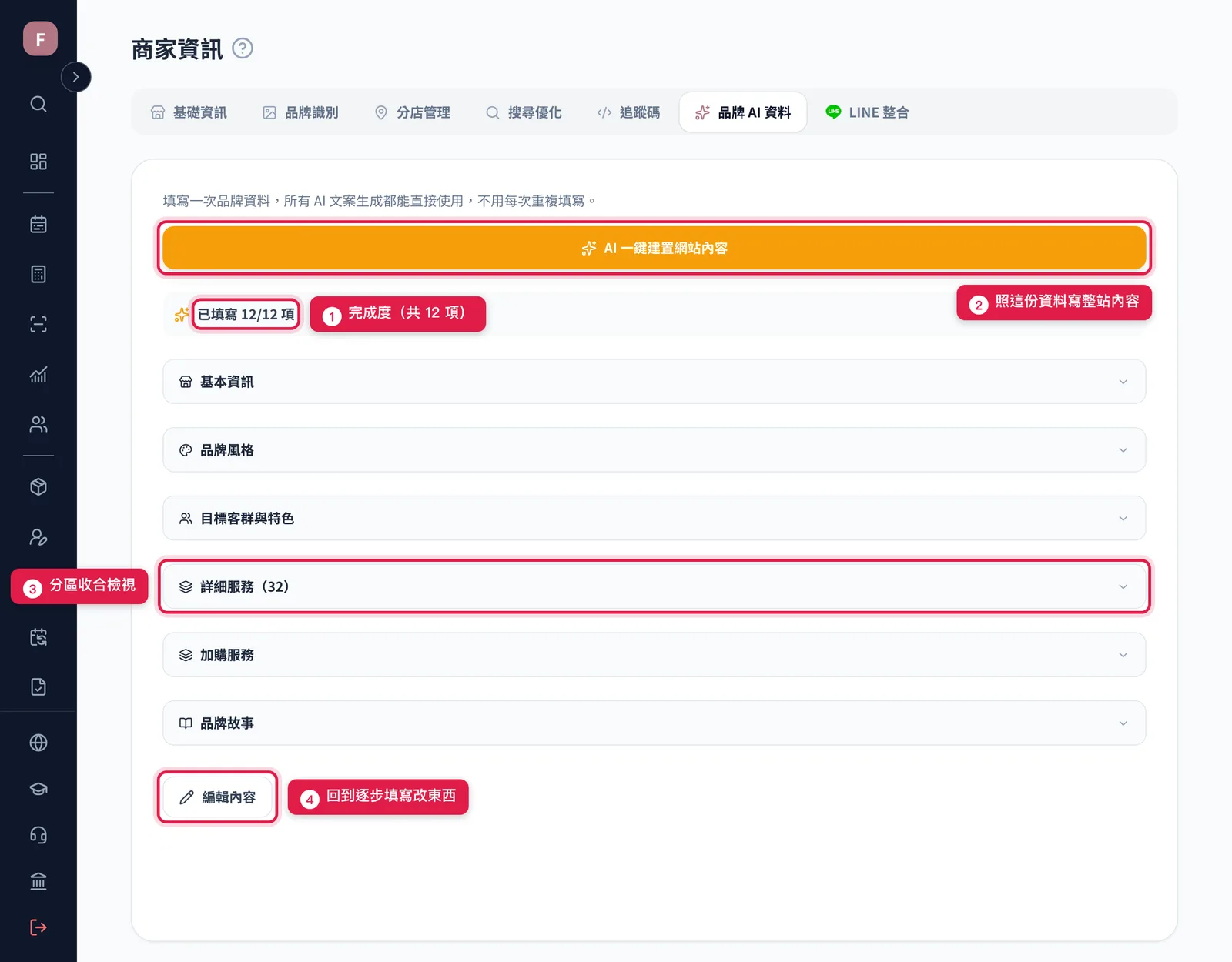
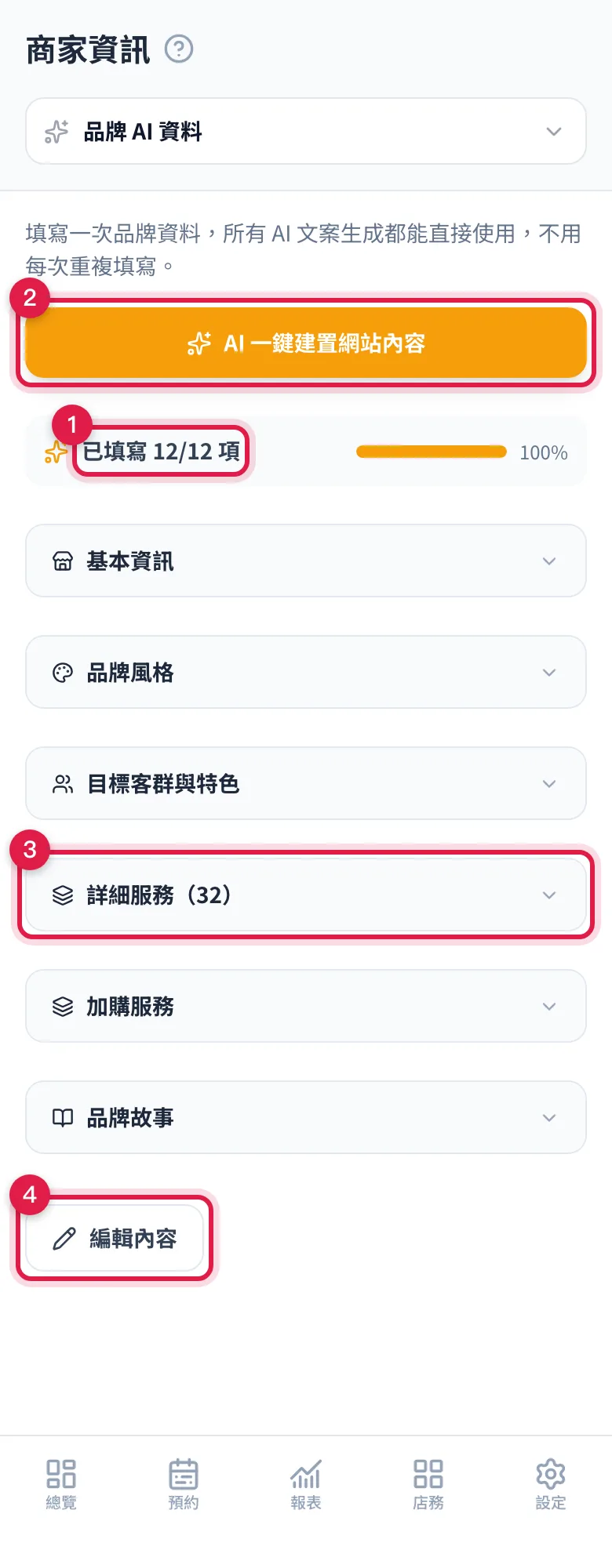
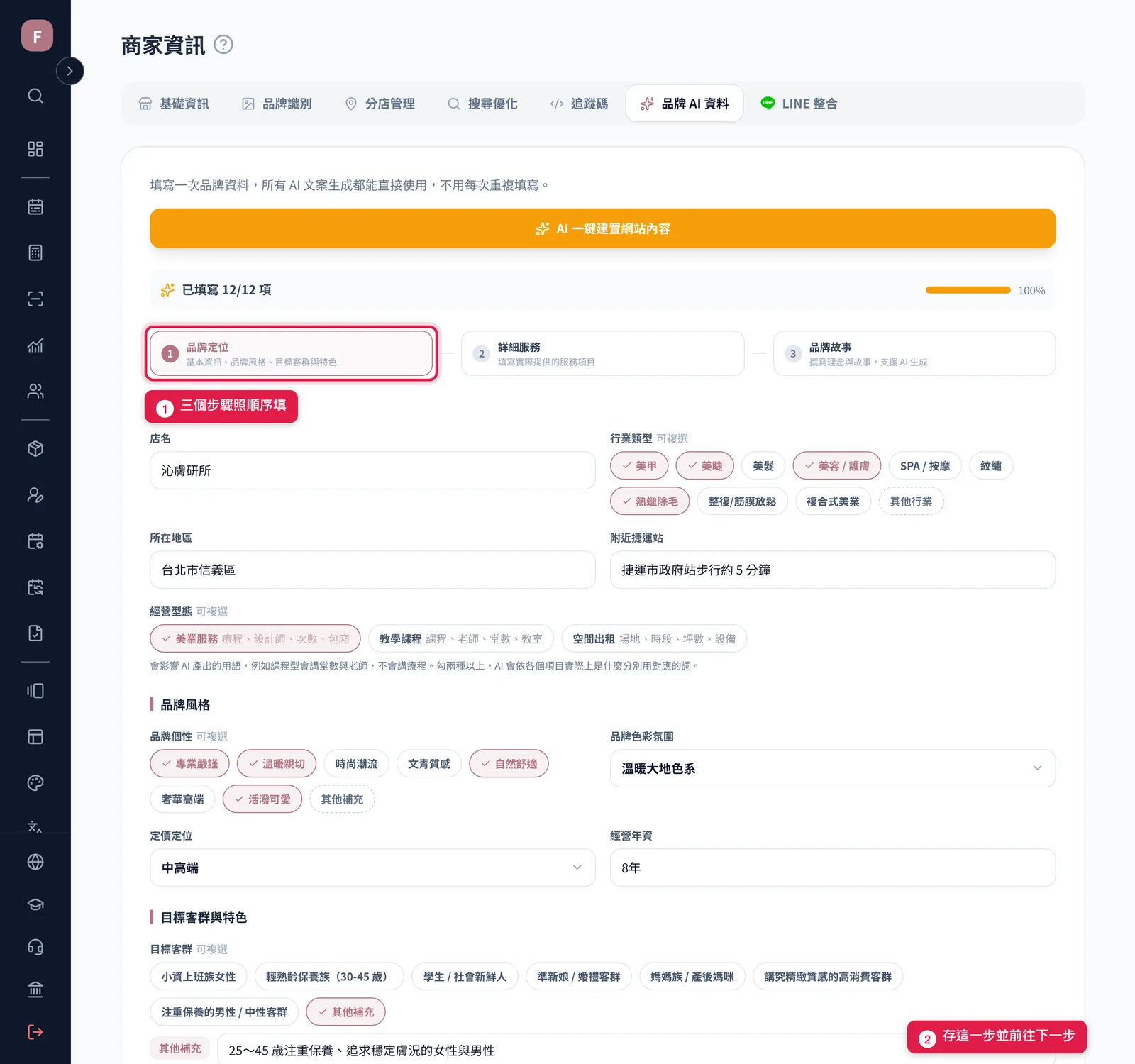
頁面分三個步驟填:品牌定位 → 詳細服務 → 品牌故事。三步都完成後會自動切成「總覽模式」,各區塊收合著讓你檢視。最上面永遠顯示完成度「已填寫 X/12 項」。
其中「詳細服務」和「加購」不是另外再填一份,而是直接連到「服務與加購」的真實資料:詳細服務可以在這裡新增/編輯/刪除,改動會即時同步到服務管理(反之亦然);加購則是即時顯示你在加購模組管理設定的內容。這樣 AI 讀到的服務、加購永遠是最新、最完整的,產出不會跟你的實際項目對不上。
這也是老闆新手引導的第一個必填步驟「填寫品牌 AI 資料」。只要 Step 1 的「行業類型」有填並儲存,這一步就算完成。
完成度那 12 項是哪些
完成度 已填寫 X/12 項 算的是這 12 樣(都沒有硬性擋你往下一步,只影響完成度與「AI 一鍵建置網站內容」能不能按):
| 步驟 | 算進完成度的項目 |
|---|---|
| Step 1 品牌定位 | 行業類型、所在地區、附近捷運站、品牌個性、品牌色彩氛圍、定價定位、經營年資、目標客群、服務風格、核心特色 / 競爭優勢 |
| Step 2 詳細服務 | 詳細服務(至少一筆) |
| Step 3 品牌故事 | 品牌故事 |
店名(自動帶入商店名稱)、經營型態、額外備註都不計入這 12 項。沒填完也可以按「AI 一鍵建置網站內容」,它會直接列出還差哪幾項。
AI 生成怎麼用這份資料(2026-08-03 起)
後台任何一顆「AI 生成」按鈕打開後,都是同一套流程:
- 還沒填品牌 AI 資料:彈窗會先請你去填(按鈕直接開啟品牌 AI 資料視窗),填完儲存回來才能生成。這是刻意擋的,沒有品牌背景,AI 只能寫出「哪一家店都適用」的罐頭文案。
- 已經填好:彈窗上方顯示「已載入品牌 AI 資料」,右邊有「檢視品牌資料」可以隨時去看或改;下方是這次生成的補充設定(全部選填),什麼都不動直接按「開始生成」就等於一鍵生成。
- 品牌資料已經有的欄位不會再問你:店名、行業、目標客群、核心特色、所在地區這些一律以品牌 AI 資料為準,不再出現在生成表單上。要改就去改品牌資料,全站 AI 產出才會一致。
會參考這份資料的 AI 功能
- 基礎資訊分頁品牌短語(Slogan)、商店簡介、頁尾介紹的 AI 生成按鈕。
- 搜尋優化 SEO 分頁「AI 一鍵生成 SEO」,一次幫你寫好標題、描述、關鍵字。
- 品牌故事本身也有 AI 生成按鈕。
- 內容頁 SEO 的 AI 輔助按鈕。
- 外觀主題的「AI 建議配色」。
- 總覽模式的「AI 一鍵建置網站內容」。
- 教學中心「教育訓練」分頁的「生成案例」依這份資料 + 你實際建好的服務,寫出貼近你們店的情境舉例。
這頁能做什麼(功能總覽)
詳細介紹
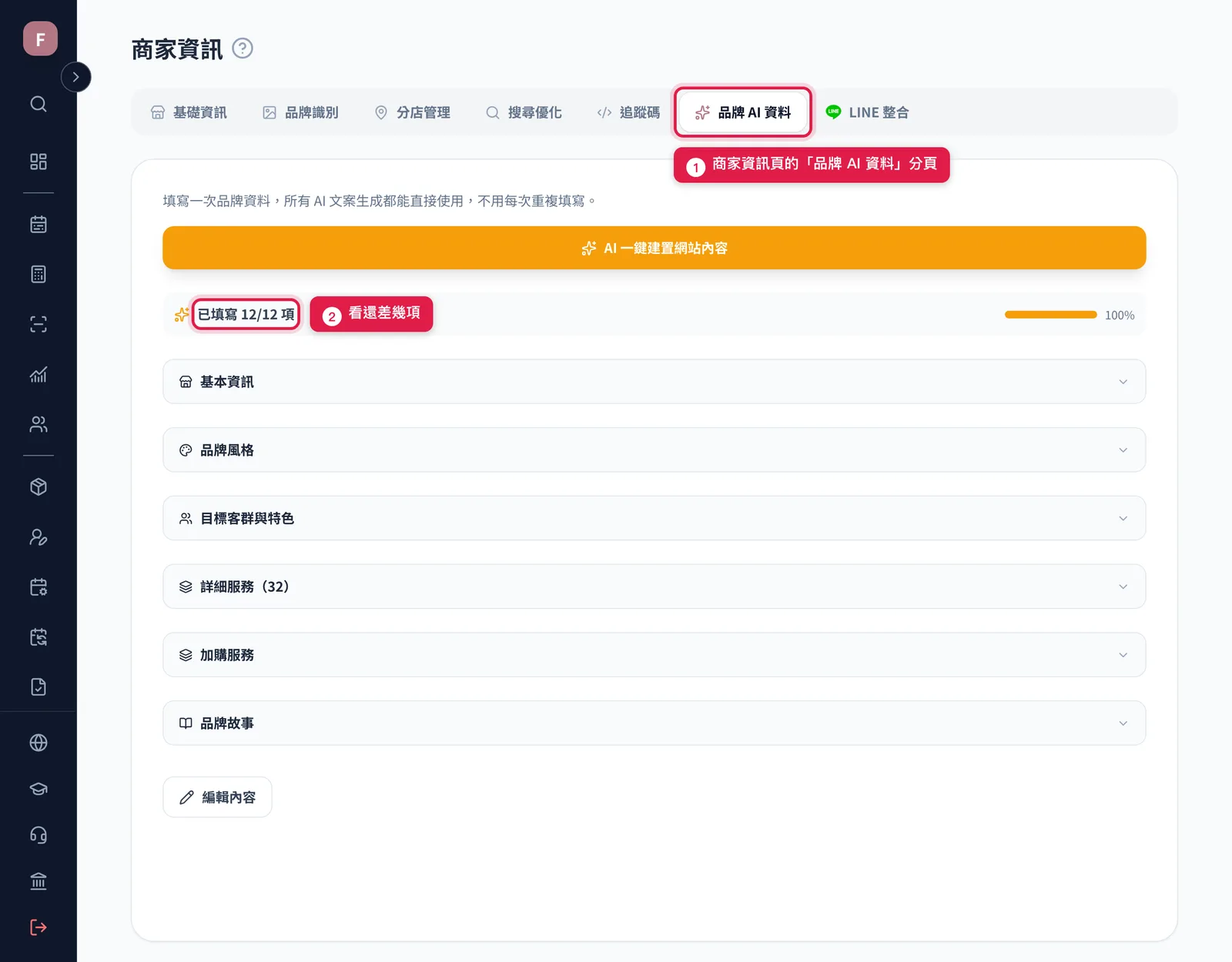
- 已填寫 X/12 項一眼看出品牌檔案填了多少,右邊還有百分比進度條頁面上方
- AI 一鍵建置網站內容照這份資料幫形象網站產生內容;還沒填完按下去會直接列出缺哪幾項完成度上面那顆橘色按鈕
- 分區收合檢視基本資訊、品牌風格、目標客群與特色、詳細服務、加購服務、品牌故事各一張卡,點開才看細節(三步都完成後才會是這個樣子)。
- 編輯內容回到逐步填寫模式改東西(總覽最下面)。
詳細介紹
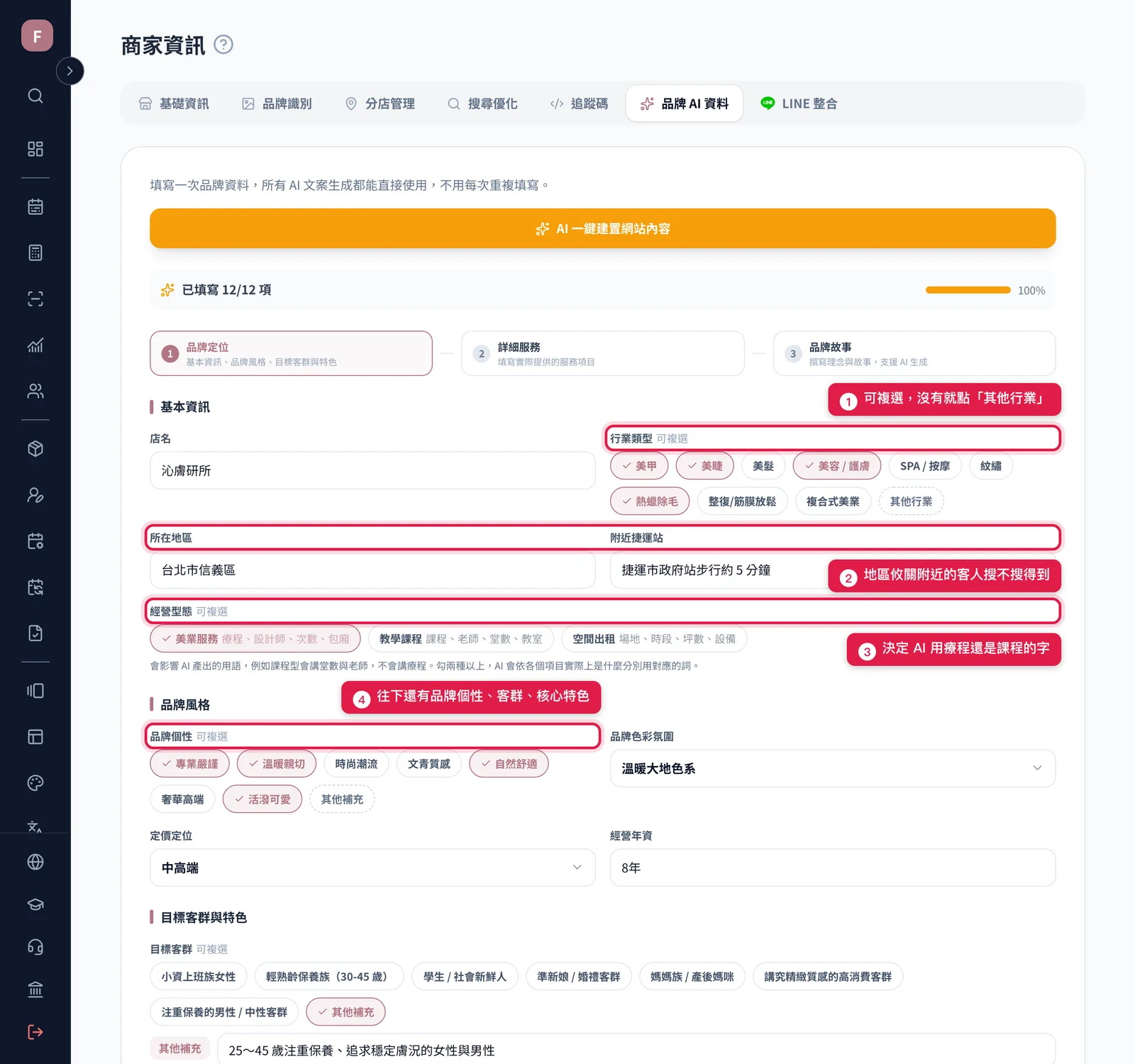
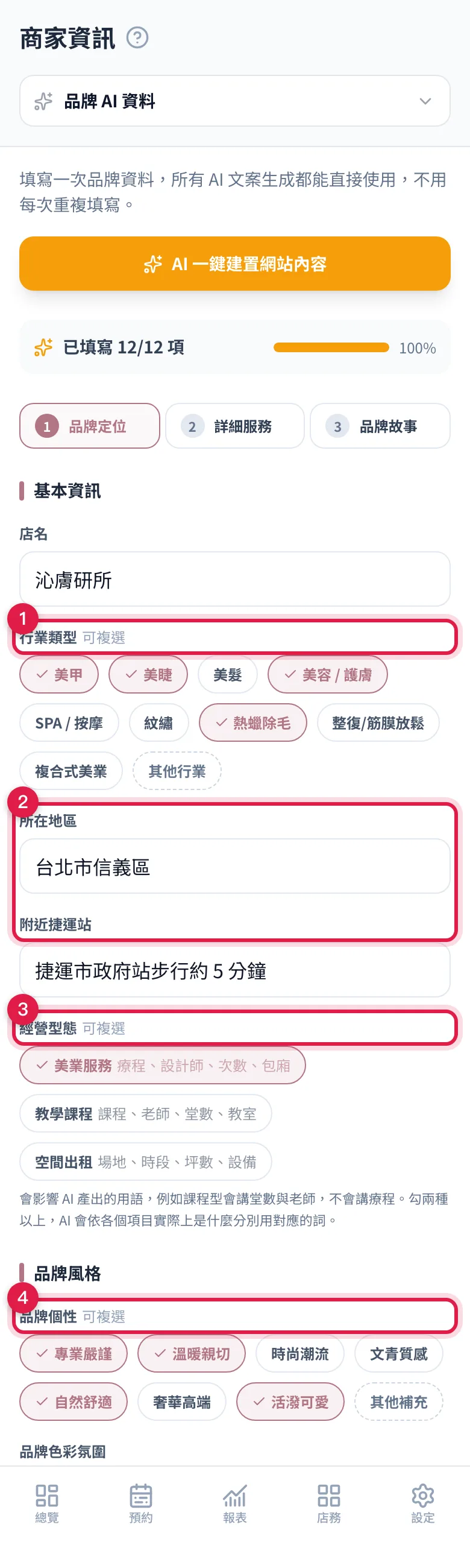
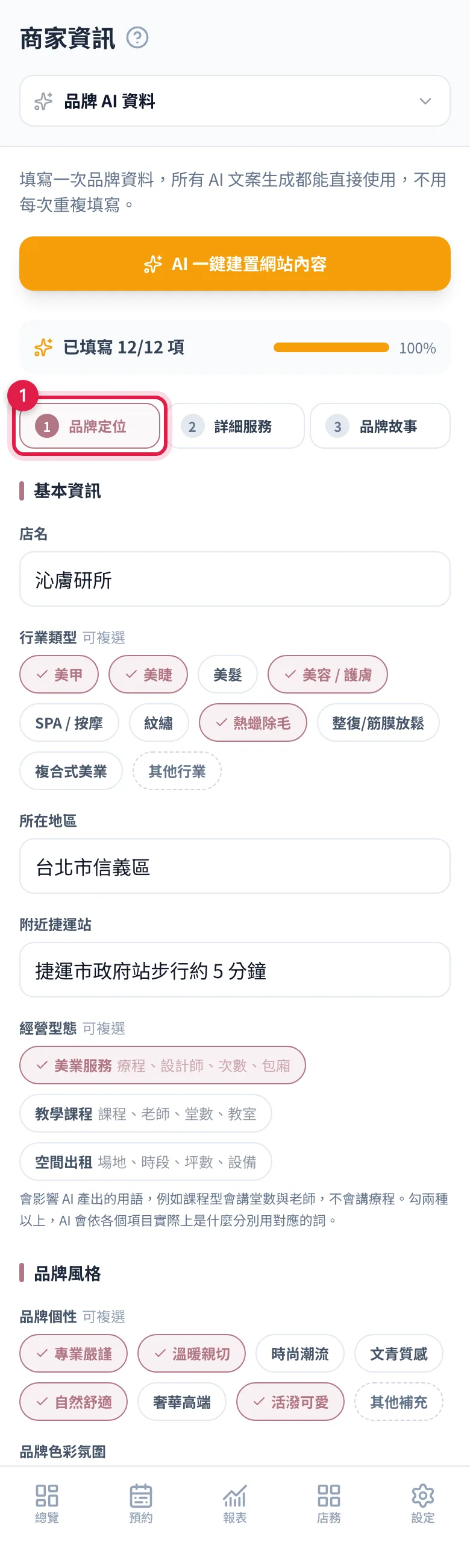
- 行業類型(可複選)點標籤挑(美甲、美睫、美髮、美容 / 護膚、SPA / 按摩…),不只做一種的店可以一次選多個,找不到就點「其他行業」自己補(Step 1 基本資訊)。
- 所在地區、附近捷運站:地區攸關附近的客人搜不搜得到你,這兩欄很值得填(行業類型下面)。
- 經營型態(可複選)告訴 AI 你是哪一種店,它就會用對應的詞。美業服務(療程、設計師、次數、包廂)/教學課程(課程、老師、堂數、教室)/空間出租(場地、時段、坪數、設備)。只換用語,不換任何功能(所在地區下面)。
- 品牌風格與目標客群再往下還有品牌個性、品牌色彩氛圍、定價定位、經營年資、目標客群、服務風格、核心特色 / 競爭優勢(Step 1 下半部)。
先點你想強調的面向標籤(產品安全、專業證照、環境衛生、器材設備、售後保固…),點下去會展開一格讓你寫那個面向的細節。
詳細介紹
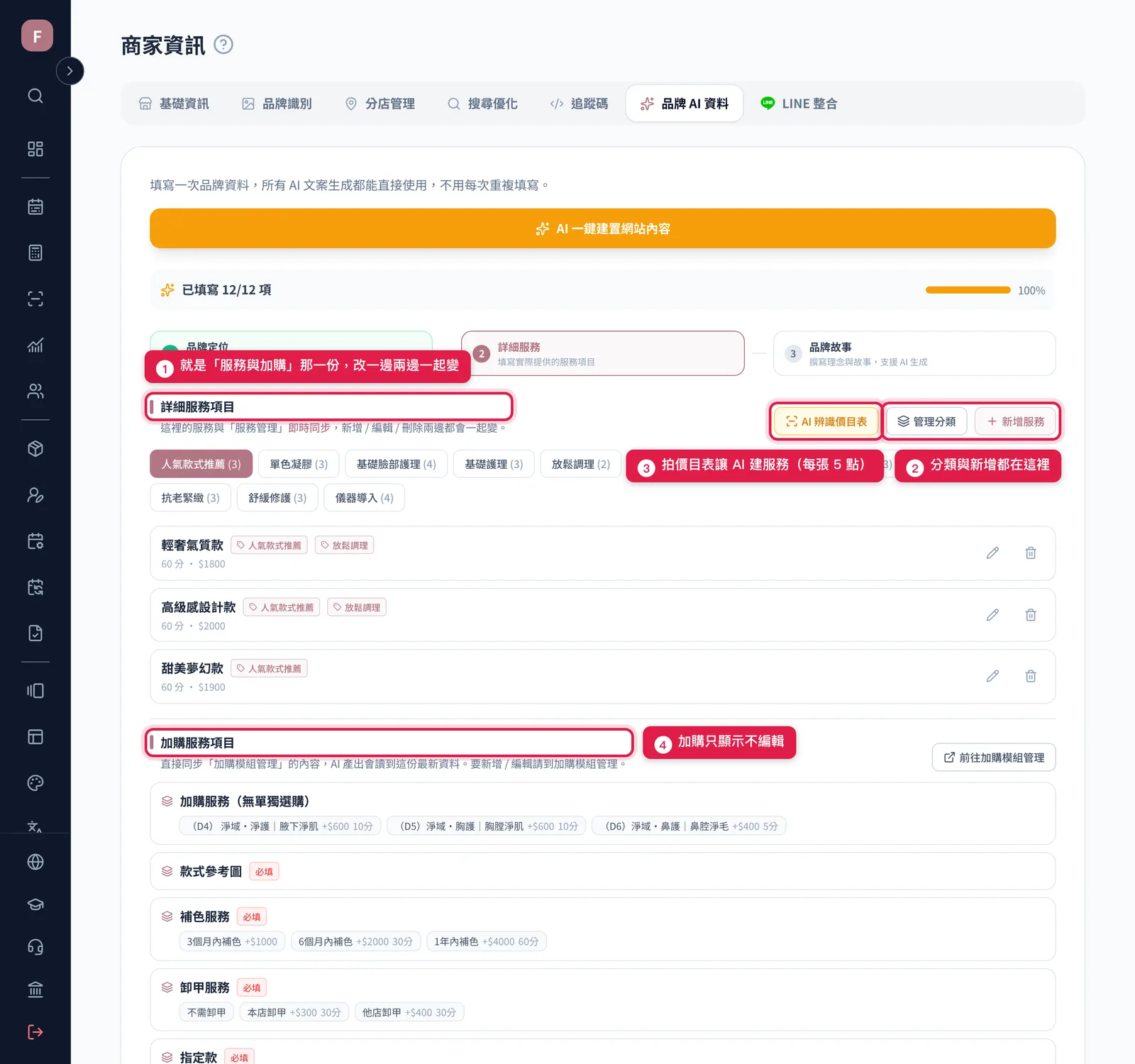
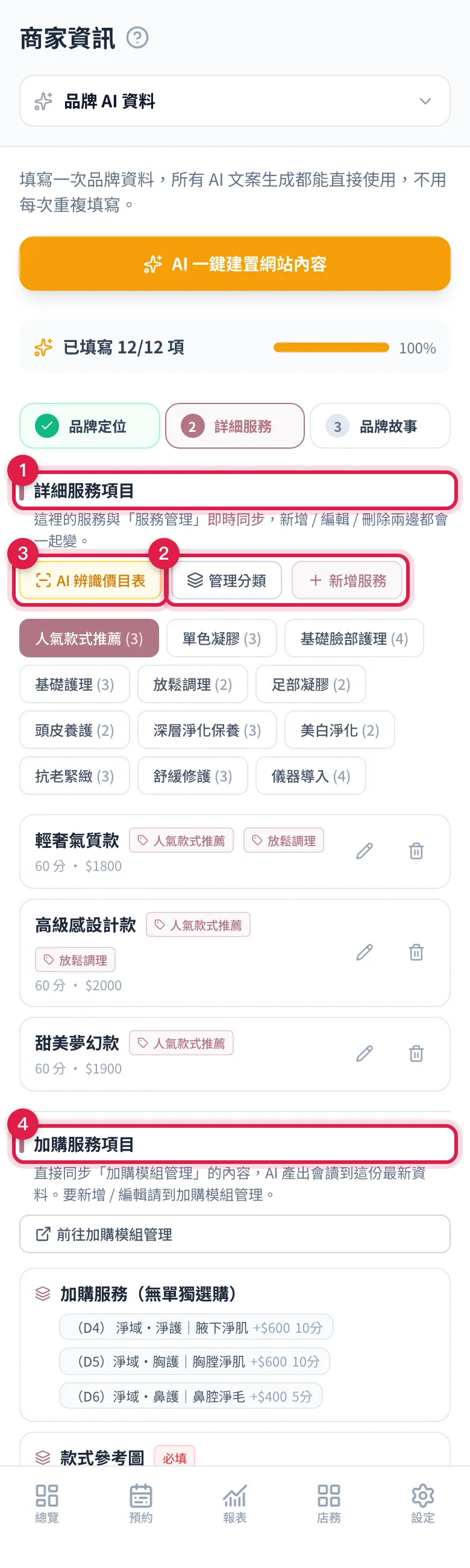
- 詳細服務項目這裡列的就是你「服務與加購」裡的真實服務,改一邊兩邊都會一起變;服務多的話上方有分類膠囊可以切換(Step 2 上半部)。
- 管理分類、新增服務:分類整理與手動建服務都在這一列(詳細服務項目右上角)。
- AI 辨識價目表一次上傳多張價目表照片,AI 分別辨識、自動歸到對應分類並建立正式服務,每張消耗 5 點 AI 點數詳細服務項目右上角
- 加購服務項目直接顯示「加購模組管理」的內容,這裡只看不改,要編輯點「前往加購模組管理」(Step 2 下半部)。
詳細介紹
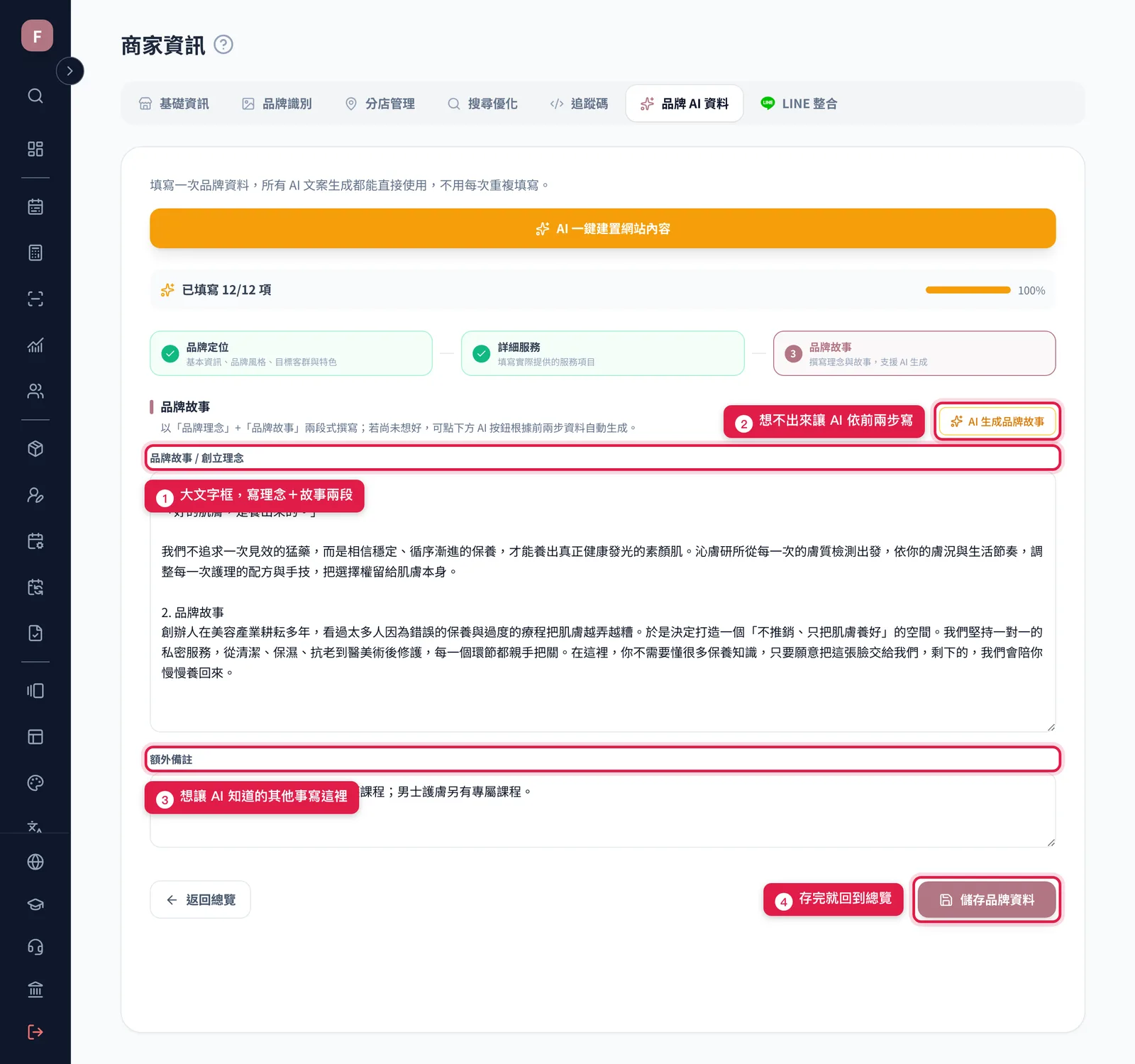
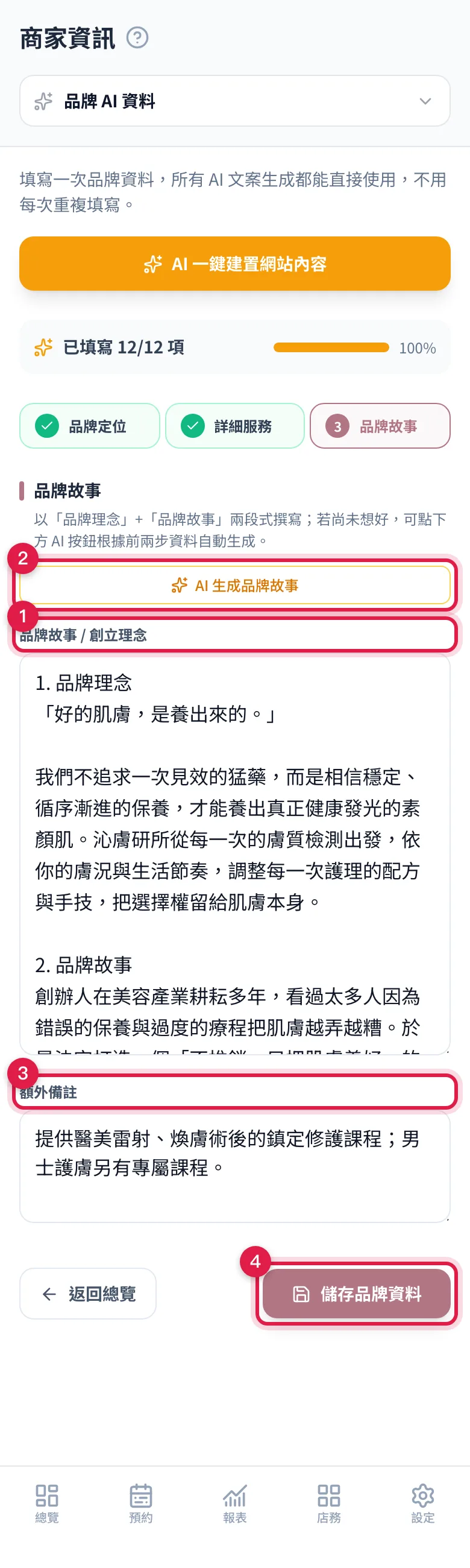
- 品牌故事 / 創立理念以「品牌理念」+「品牌故事」兩段式撰寫的大文字框(Step 3)。
- AI 生成品牌故事還沒想好就按這顆,AI 會照前兩步的資料自動生成品牌故事欄位右上角
- 額外備註想讓 AI 知道的其他事都寫這裡,不計入完成度(品牌故事下面)。
- 儲存品牌資料存完如果 12 項都齊了,頁面會自動切到總覽模式(Step 3 最下面)。
操作步驟
1打開品牌 AI 資料
- 到 設定 > 品牌 AI 資料(新手引導與手機的設定頁也都會直接帶你到這裡)。
- 最上面會顯示「已填寫 X/12 項」,先看還差幾項。
- 沒填過的店會停在 Step 1;已經填完 12 項的店會停在總覽模式,按「編輯內容」才回到逐步填寫。
2三個步驟照順序填
- Step 1 品牌定位行業類型、所在地區、附近捷運站、經營型態、品牌個性、品牌色彩氛圍、定價定位、經營年資、目標客群、服務風格、核心特色。填完點「儲存並設定服務」。
- Step 2 詳細服務這裡就是你的真實服務,至少要有一筆;懶得手打可以點「AI 辨識價目表」上傳價目表照片(每張 5 點)。填完點「儲存並設定品牌故事」。
- Step 3 品牌故事寫「品牌故事 / 創立理念」與「額外備註」,最後點「儲存品牌資料」。
3填完可以讓 AI 一鍵建站
- 12 項都齊了以後,最上面那顆「AI 一鍵建置網站內容」會變成實心橘色。
- 打開建置精靈,勾選要 AI 生成的項目:品牌短語、商店簡介、頁尾介紹、整站搜尋優化、每個內容頁的內容與該頁搜尋優化;每一項都標好要花幾點。
- 建置在背景進行,可以按「關閉視窗,讓它在背景跑」或直接離開這頁,右下角的進度球會顯示做到第幾項。
- 這一步的畫面是彈窗,會依你目前的點數與頁面數量長不一樣,所以沒有固定截圖。
前置條件與依賴
- 要有「商家全域設定」的權限(老闆帳號預設就有;員工帳號要請老闆在 角色權限 開啟)。
- 沒有硬性前置條件,但建議先填好商店名稱(Step 1 會自動帶入)。
- 這份資料是其他 AI 功能的參考來源基礎資訊的品牌短語與簡介 AI 按鈕、搜尋優化的「AI 一鍵生成 SEO」、內容頁的 AI 輔助、外觀主題的「AI 建議配色」。
常見問題與排查
Q1:新手引導的「填寫品牌 AI 資料」一直未完成?
最常見的原因是 Step 1 沒有真的儲存成功。這一步只看一個條件:「行業類型」有沒有填。到 品牌 AI 資料 分頁,把 Step 1 的行業類型填好,按「儲存並設定服務」,這一步就算完成了。
Q2:AI 生成的文案跟我的店風格不像?
AI 是照你填的品牌資料在寫。到 品牌 AI 資料 分頁檢查:品牌個性、目標客群、服務風格、品牌故事這幾項有沒有填?內容是不是過時了?補齊或更新後,再按一次 AI 生成就會不一樣。
如果問題是「用詞」不對(你開教室,AI 一直講療程、設計師、包廂),那是 Step 1 的「經營型態」沒選對。把它改成「教學課程」或「空間出租」(可以複選),AI 就會改講課程、老師、堂數、教室。改完之前已經生成好的內容不會自動改寫,要的話再按一次生成。
Q3:「AI 辨識價目表」辨識結果不準?
照片的清晰度、拍攝角度都會影響辨識結果。辨識完會依分類分組列出,你可以在辨識視窗裡逐筆修正名稱、價格、時長、分類,確認後再按「建立服務」。可以一次上傳多張(例如不同分類各一張海報),每張各消耗 5 點。
Q4:這裡的詳細服務,客人預約時就看得到嗎?
會。詳細服務跟「服務與加購」是同一份資料,你在這裡新增/編輯/刪除,服務管理與顧客預約頁都會同步變(反過來也一樣)。所以在哪邊改都可以,不用再維護兩份。
Q5:「AI 一鍵建置網站內容」會做什麼?
這顆按鈕一直都在頁面最上面,不用等三步填完;只是 12 項沒填齊時按下去,它會先列出「請先完成以下內容」告訴你還差哪幾項。填齊之後按下去會打開建置精靈,讓你勾要 AI 生成哪些項目(品牌短語、商店簡介、頁尾介紹、整站搜尋優化、各內容頁的內容與該頁搜尋優化),每一項都標好要花幾點。生成後還是可以到 頁面內容 逐區塊修改。生成範圍與會不會蓋掉原本的內容,請以按下去當下畫面的提示為準(是否覆蓋既有內容待確認),如果你已經手工寫了很多內容,使用前建議先確認清楚。