基礎資訊設定
店名、簡介、社群連結;設定頁總覽
- 設定 > 基礎資訊,App 模式為「設定」hub > 商家設定 > 基礎資訊
功能說明
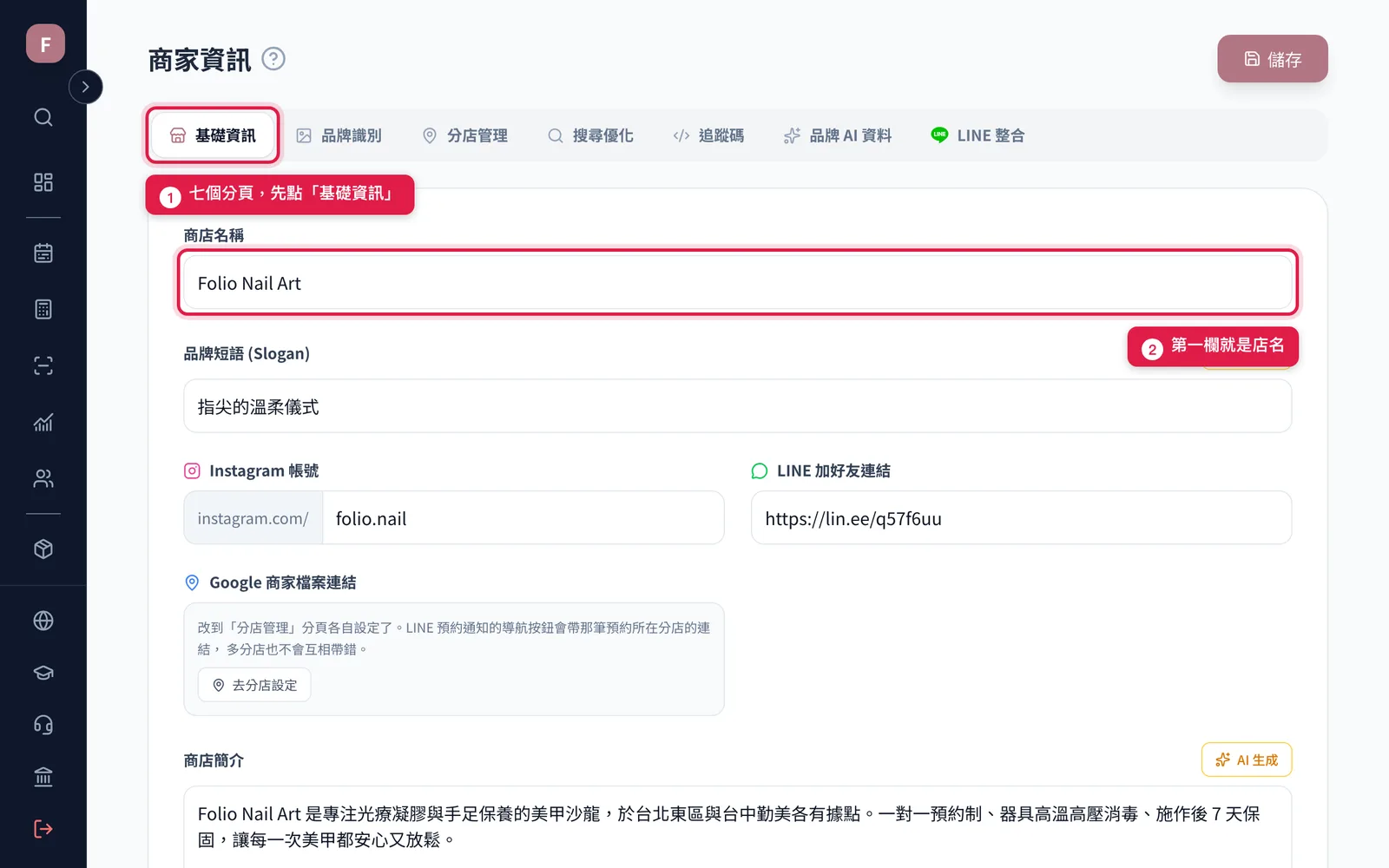
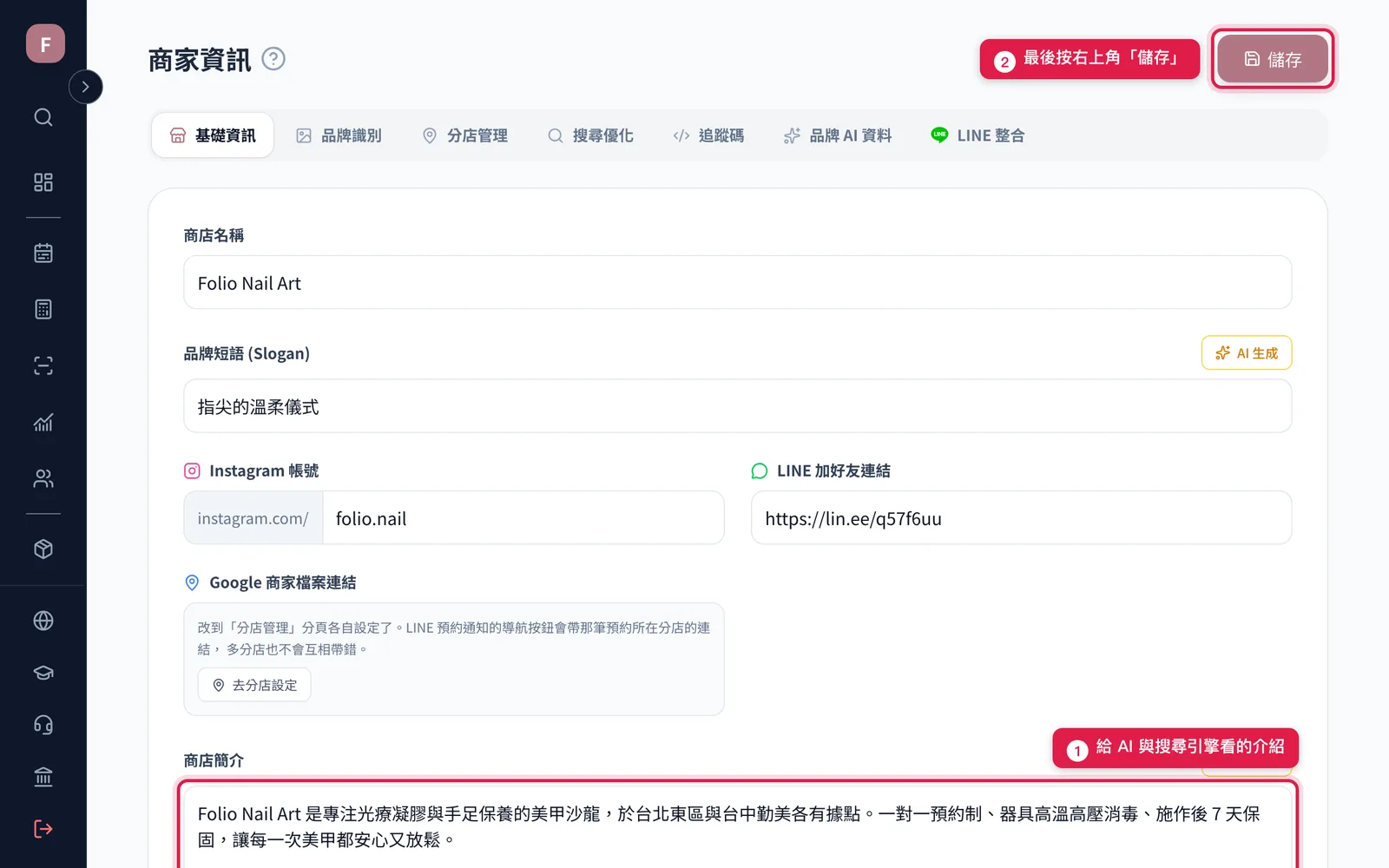
「基礎資訊」是商家資訊頁的第一個分頁,設定顧客在你的形象網站與預約頁看到的基本資料:商店名稱、品牌短語、社群連結、商店簡介與頁尾介紹。按右上角「儲存」就生效。
入口:設定 > 基礎資訊(手機 App 模式:底部「設定」>「商家設定」>「基礎資訊」)。
商家資訊頁上方有 7 個分頁,本篇只講第一個:
| 分頁 | 在講什麼 |
|---|---|
| 基礎資訊 | 本篇 |
| 品牌識別 | Logo、主視覺(settings-website.brand-identity) |
| 分店管理 | 分店清單與營業資訊(settings-website.locations) |
| 搜尋優化 | 搜尋結果門面與關鍵字(settings-website.seo) |
| 追蹤碼 | 廣告像素與轉換(settings-website.tracking-codes) |
| 品牌 AI 資料 | AI 寫文案要讀的品牌檔案(settings-website.ai-brand-profile) |
| LINE 整合 | LINE 登入與官方帳號(marketing 領域) |
2026-09-24 起它是獨立的一頁(Google 日曆),不在商家資訊的分頁裡,見 staff-schedule.google-calendar-sync。
這頁能做什麼(功能總覽)
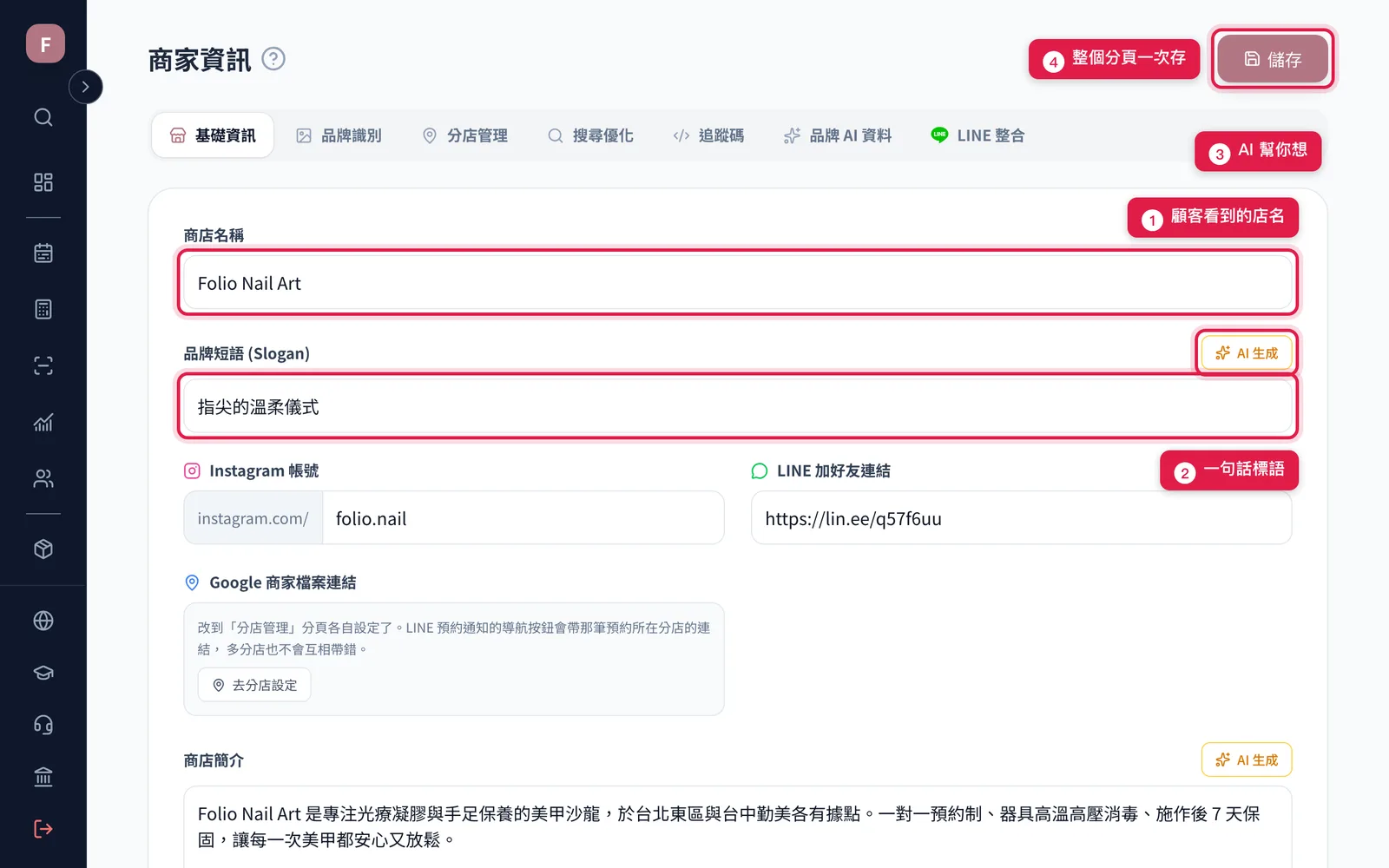
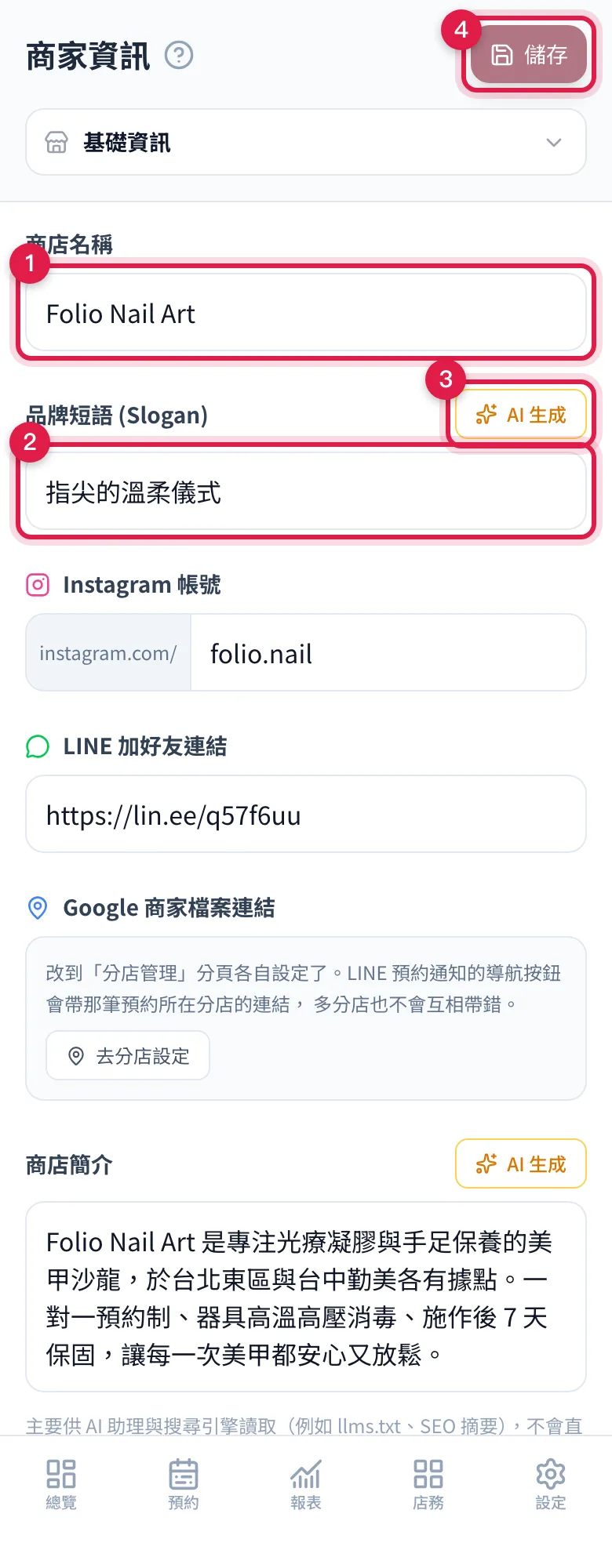
詳細介紹
- 商店名稱顧客在網站、預約頁與 LINE 訊息看到的店名基礎資訊分頁第一欄
- 品牌短語 (Slogan)一句話標語,顯示在網站頂部(商店名稱下面那一欄)。
- AI 生成想不出來就讓 AI 照你的品牌 AI 資料寫一句品牌短語欄位右上角
- 儲存整個分頁的改動一次存起來,成功會跳「商家資訊已更新!」頁面右上角
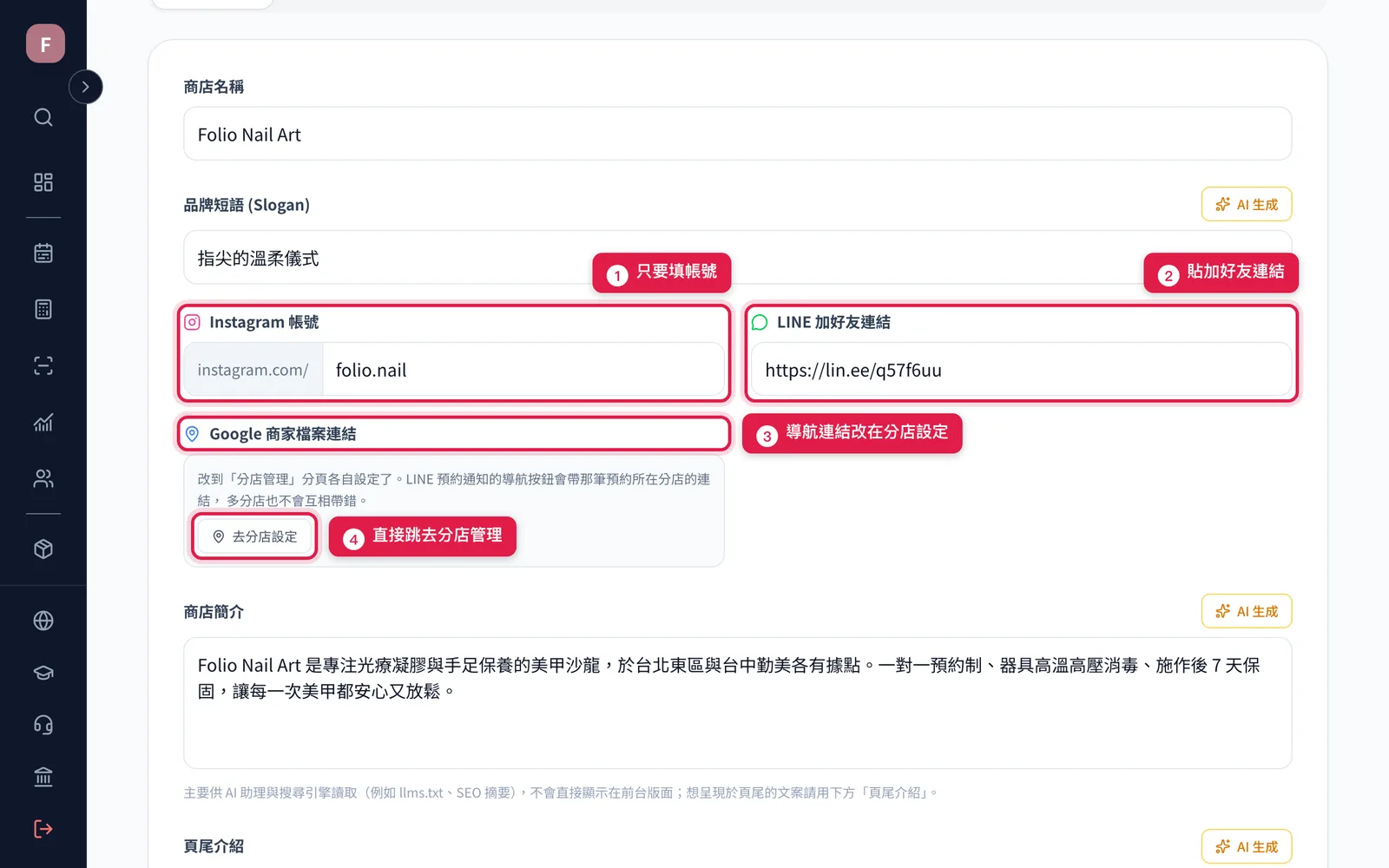
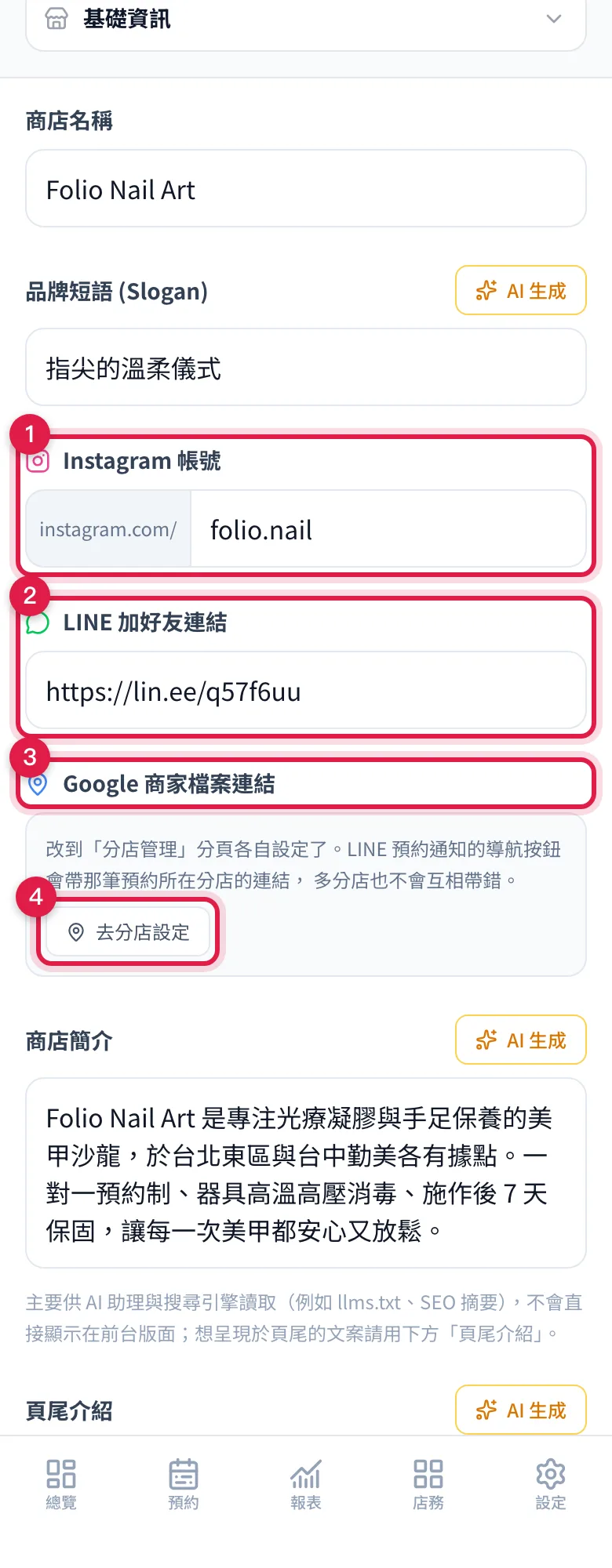
詳細介紹
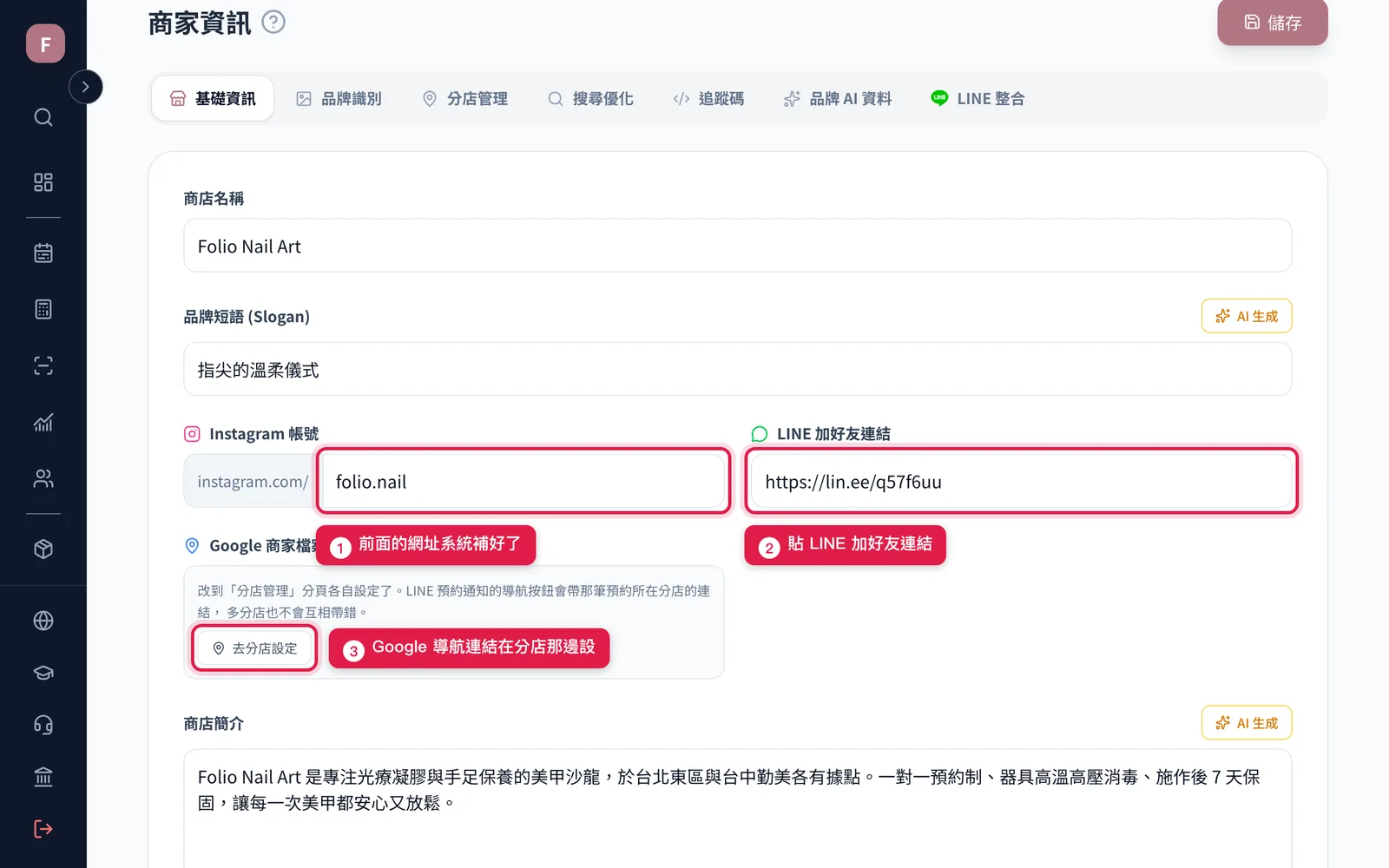
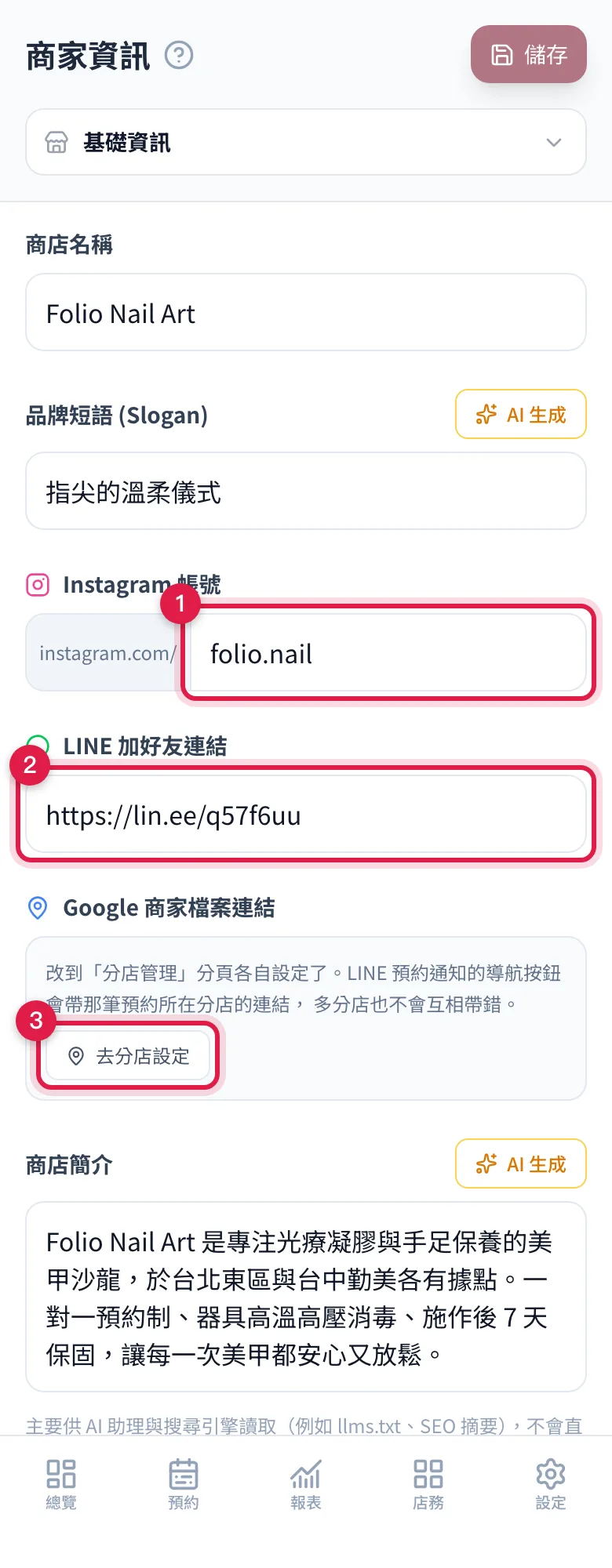
- Instagram 帳號只要填帳號,前面的 instagram.com/ 系統幫你帶好,空白與不合法的字會被自動擋掉基礎資訊分頁
- LINE 加好友連結貼上官方帳號的加好友連結,顧客看到的畫面就會出現 LINE 圖示基礎資訊分頁
- Google 商家檔案連結這裡只是指路,導航連結改到各分店自己設定基礎資訊分頁
- 去分店設定直接跳到「分店管理」那一頁填(Google 商家檔案連結卡片裡)。
詳細介紹
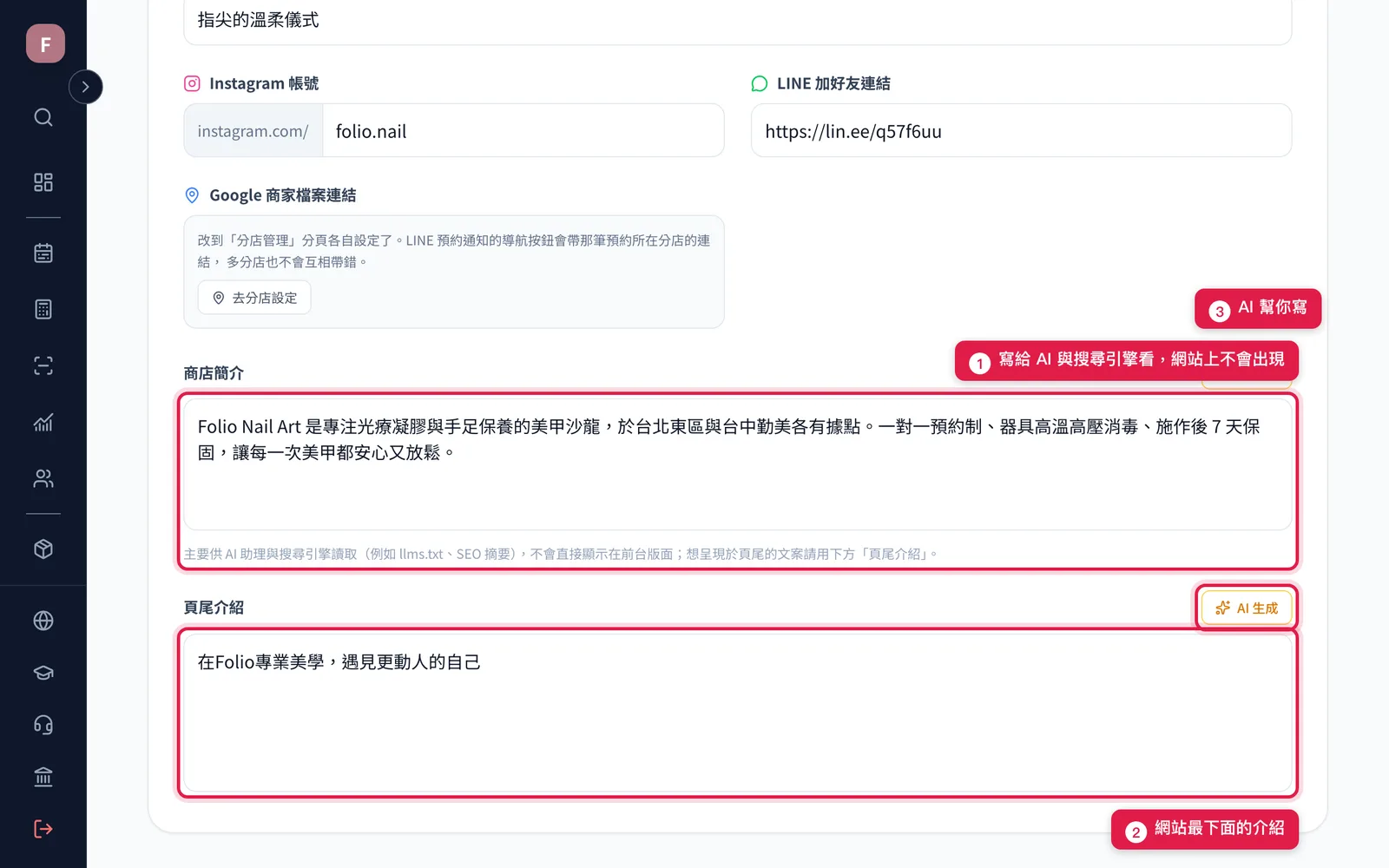
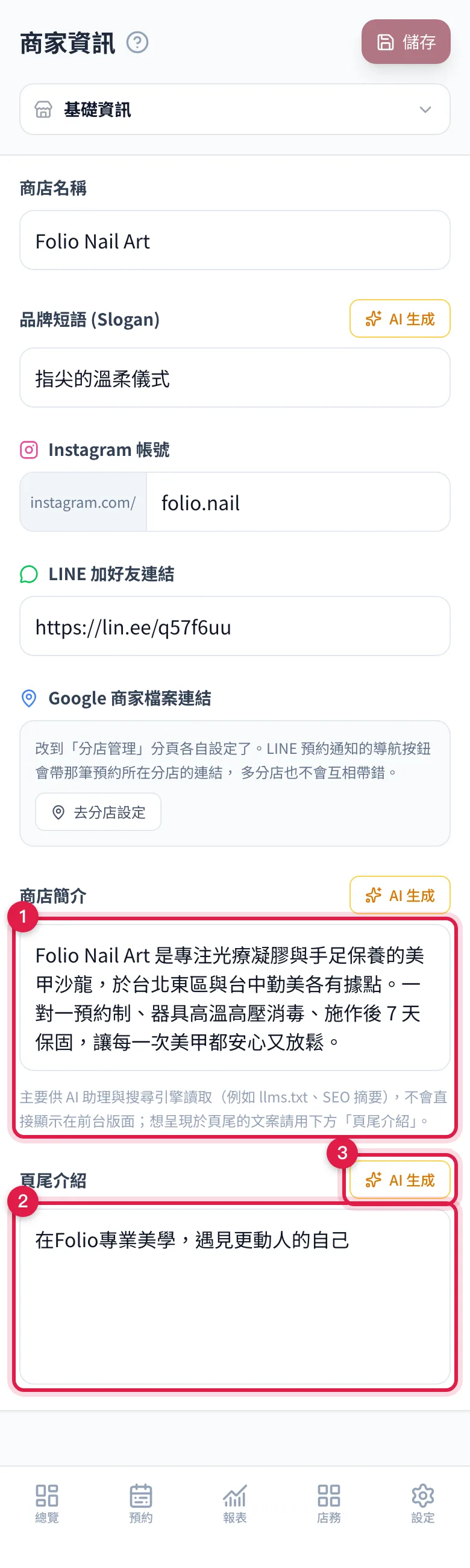
- 商店簡介寫給 AI 助理與搜尋引擎看的店家介紹,顧客看到的版面上不會出現基礎資訊分頁
- 頁尾介紹顯示在形象網站每一頁最下面的介紹文字(商店簡介下面那一欄)。
- AI 生成這兩欄各自都有一顆,會照品牌 AI 資料幫你寫欄位右上角
品牌標誌、首頁主視覺要到「品牌識別」分頁上傳(settings-website.brand-identity)。
操作步驟
1打開基礎資訊
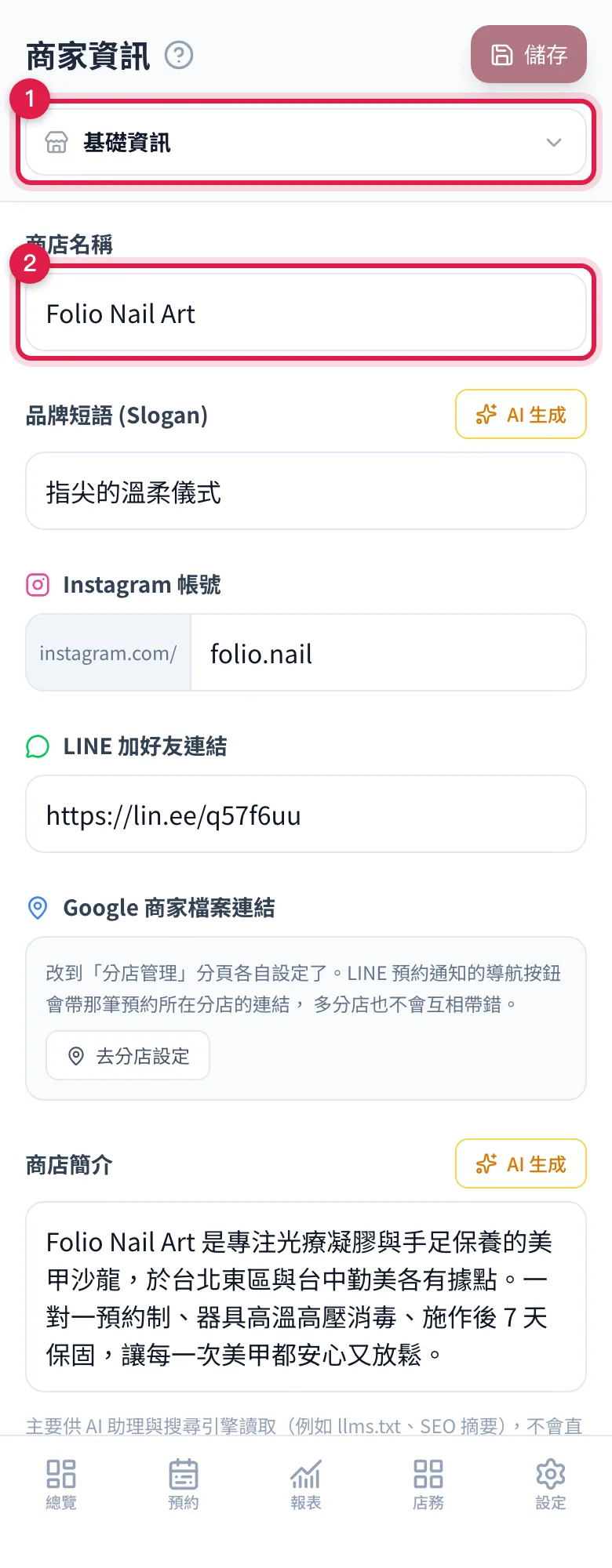
- 到 設定 > 基礎資訊。手機 App 模式是底部「設定」>「商家設定」>「基礎資訊」。
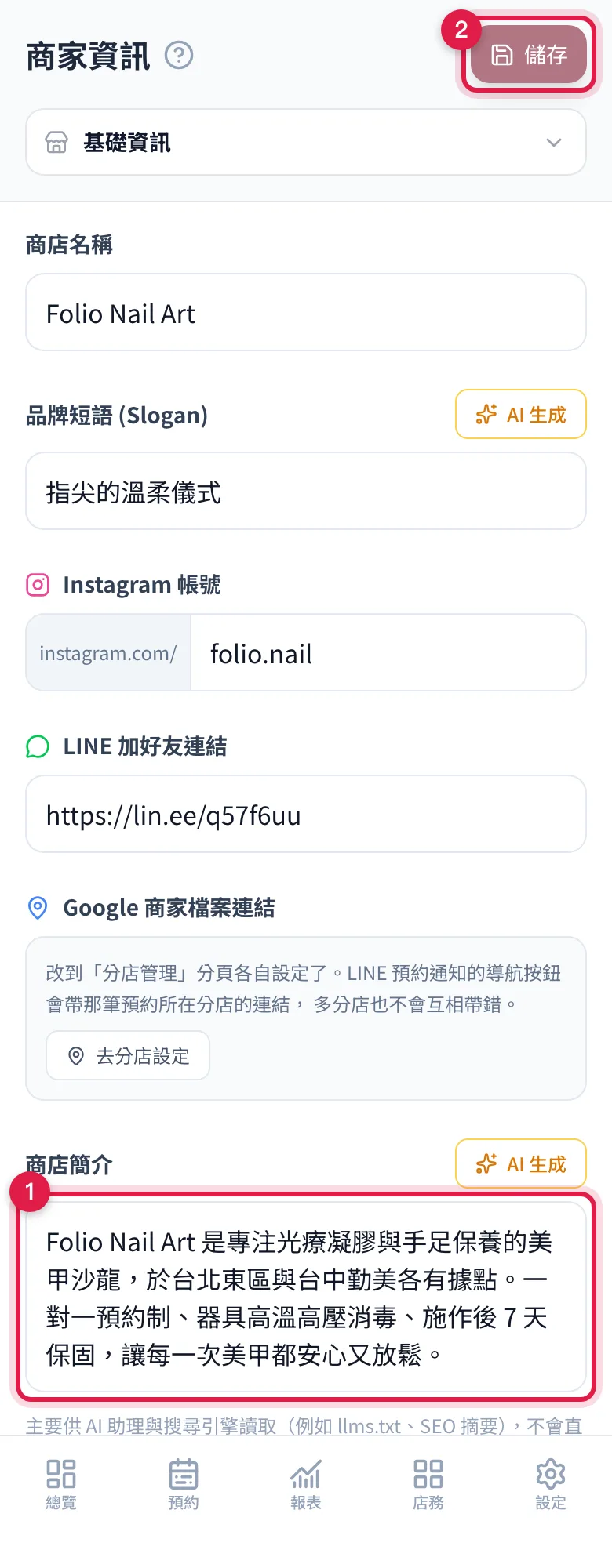
- 上方七個分頁中,「基礎資訊」是第一個;手機上這排分頁會收成一個下拉選單。
- 完成後你會看到第一欄就是「商店名稱」。
2填店名、短語與社群連結
- 「商店名稱」顧客在網站、預約頁與 LINE 訊息看到的店名。
- 「品牌短語 (Slogan)」一句話標語,想不出來按右上角的「AI 生成」。
- 「Instagram 帳號」只填帳號就好,前面的網址系統已經幫你帶著。
- 「LINE 加好友連結」貼上 LINE 官方帳號後台複製來的加好友連結。
- 「Google 商家檔案連結」這裡不用填,點「去分店設定」到分店那邊各自填。
3寫介紹文案再儲存
- 「商店簡介」給 AI 助理和搜尋引擎讀的店家介紹,顧客看到的版面上不會出現。
- 「頁尾介紹」會印在形象網站每一頁最下面。
- 都填好之後,點右上角「儲存」,成功會出現提示「商家資訊已更新!」。
前置條件與依賴
- 要有「商家全域設定」的權限(老闆帳號預設就有)。
- 商店名稱與 Logo 一起構成新手引導「填寫商家基本資訊」步驟的完成條件(兩個都填才算完成),Logo 在「品牌識別」分頁上傳。
- 沒有其他前置條件,註冊後就可以設定。
常見問題與排查
Q1:改了店名,顧客看到的還是舊的?
系統不會另外把舊店名存一份,儲存成功後把顧客看到的頁面重新整理就會看到新店名。如果還是舊的,最常見的原因是沒按到「儲存」或儲存失敗,回後台再存一次。
Q2:商店簡介填了,為什麼網站上看不到?
這是刻意的設計:「商店簡介」是給 AI 助理和搜尋引擎讀的,不會直接顯示在網站頁面上。想在網站最下面顯示介紹文字,請填「頁尾介紹」;想要完整的介紹頁,可以到「頁面內容」建一頁「關於我們」。
Q3:Instagram / LINE 連結填了,網站上沒有出現圖示?
最常見的原因是連結格式不對。到 設定 > 基礎資訊 檢查:Instagram 欄位只要填帳號(前綴系統會自己補);LINE 要填 https://line.me/ti/p/ 開頭的加好友連結。也注意有沒有多打空白、或不小心貼了兩次網址。
Q4:新手引導的「填寫商家基本資訊」一直顯示未完成?
這一步要「商店名稱」和「Logo」兩樣都有才算完成。只填店名、沒上傳 Logo 不算。到「品牌識別」分頁把 Logo 傳上去就會完成。
Q5:儲存按鈕按了沒反應或報錯?
最常見的原因是登入太久過期了,或這個帳號沒有管理設定的權限。先重新登入再試一次;如果是員工帳號,請老闆到 角色權限 確認有開放「商家全域設定」。