內容頁面管理
建頁、網址代碼、顯示於前台選單、導覽排序、頁面 SEO、群組膠囊分類(可分兩層)
- 設定 > 形象網站設定 > 頁面內容
功能說明
「頁面內容」讓你幫形象網站加自己的頁面(關於我們、價目表、常見問題等)。每個頁面裡的內容再由一塊塊的內容區塊組成,見 settings-website.content-blocks。
每一頁上面有「顯示於前台選單」,用「顯示」與「不顯示」兩顆按鈕切換。切到「顯示」之後:
- 導覽列會出現這一頁的連結,順序可以自己排(只有切在「顯示」的頁面會排進去)。
- 這一頁會有自己的公開網址(你的網站網址後面加上這頁的頁面英文名稱)。
- 「首頁配置」會自動多一個對應的首頁區塊(預設關閉),想把這頁內容嵌進首頁可以另外打開。
切在「不顯示」的頁面,顧客直接輸入網址也看不到(會顯示找不到頁面),方便你先慢慢編輯、弄好再上線。
每個頁面可以設定:頁面英文名稱(就是網址最後那一段,建立時系統先隨機給一組,可以改)、前台顯示標題(導覽列上顯示的字)、顯示或不顯示、導覽順序,以及這一頁專屬的 SEO 標題/描述/關鍵字(會優先於全站的搜尋優化設定)。
這頁能做什麼(功能總覽)
詳細介紹
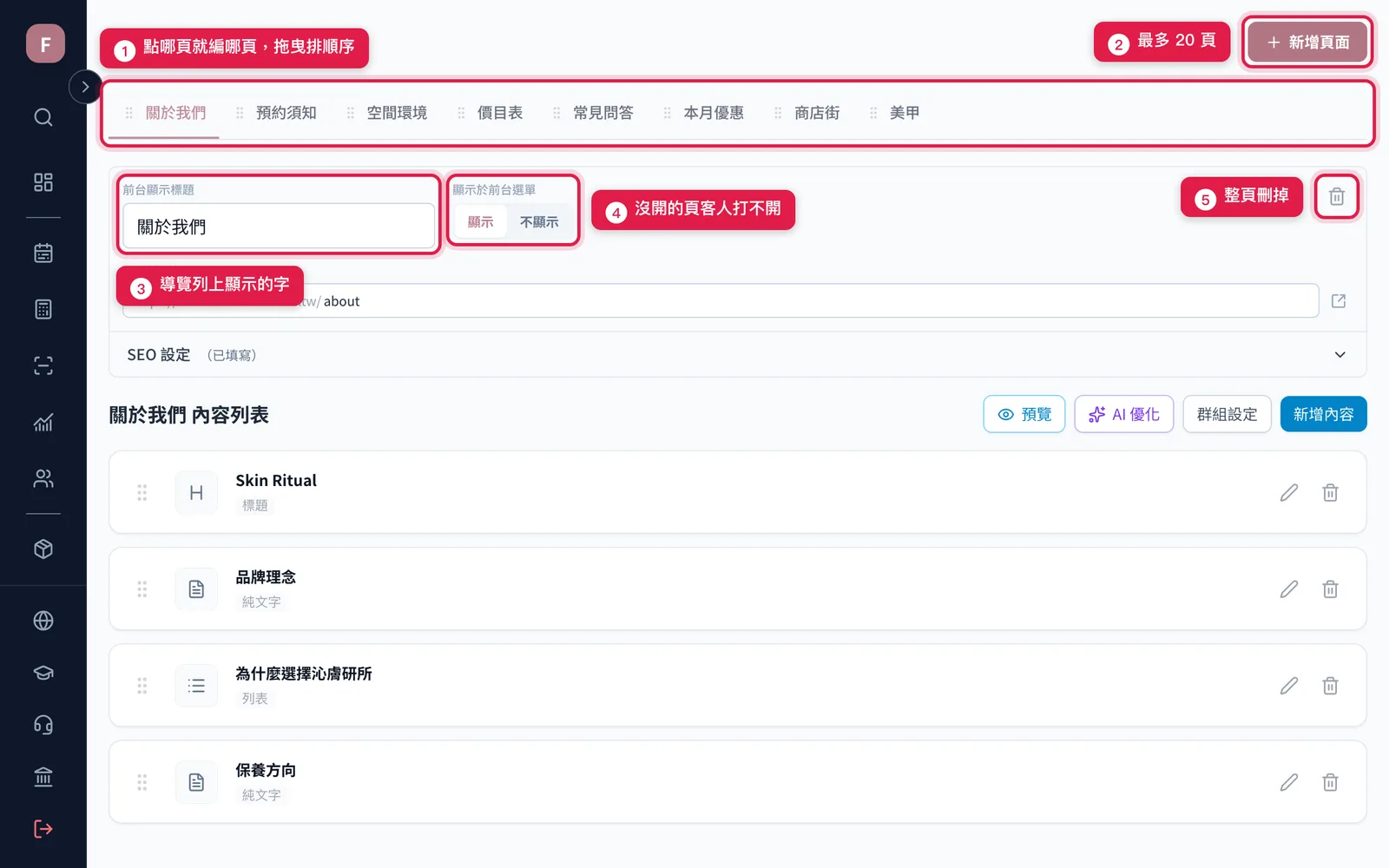
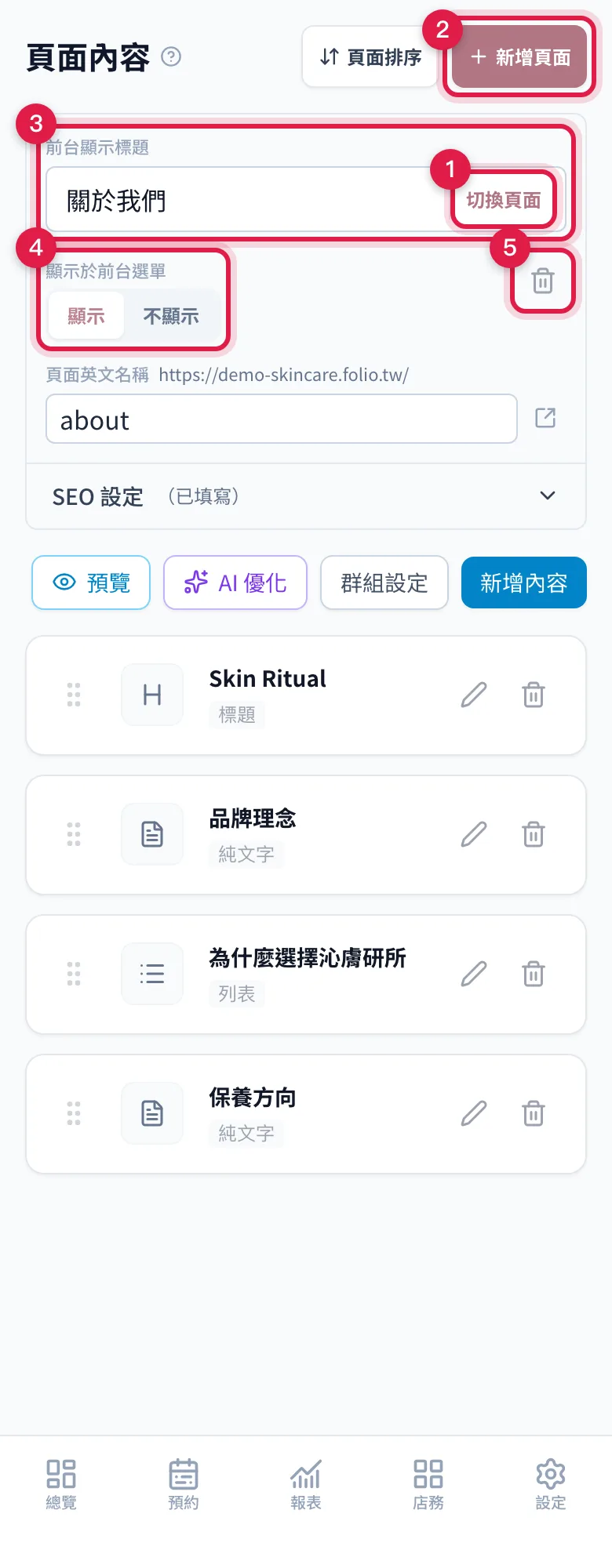
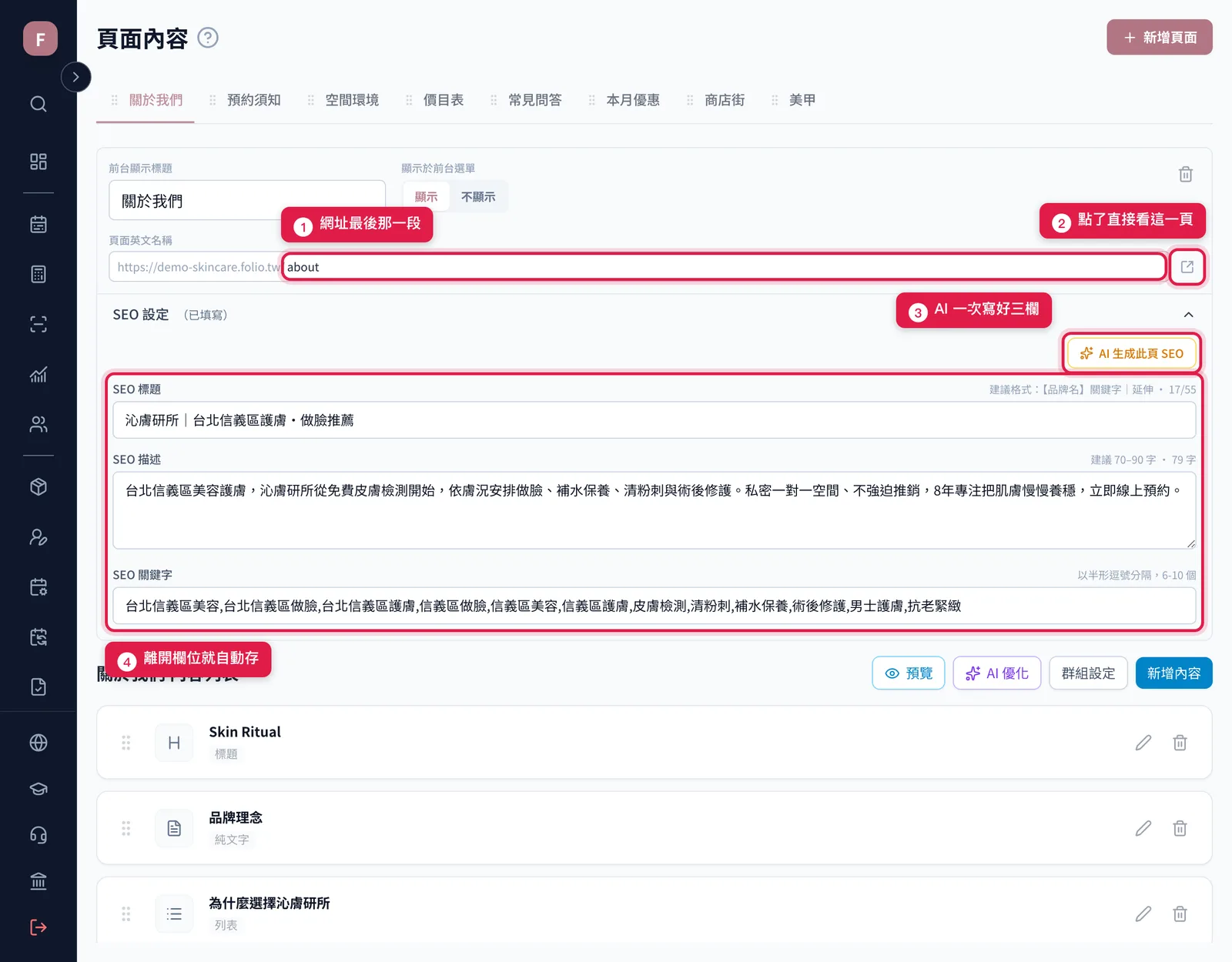
- 頁面分頁點哪一頁就編哪一頁,直接左右拖曳可以換順序手機版走標題欄右邊的下拉,排序按「頁面排序」
- 新增頁面右上角那顆,最多 20 頁。
- 前台顯示標題導覽列上顯示的字,改完點別的地方就自動存好。
- 顯示於前台選單切「顯示」顧客才看得到,切「不顯示」連網址直接打也打不開。
- 刪除此頁面右邊的垃圾桶,會跳確認視窗。
詳細介紹
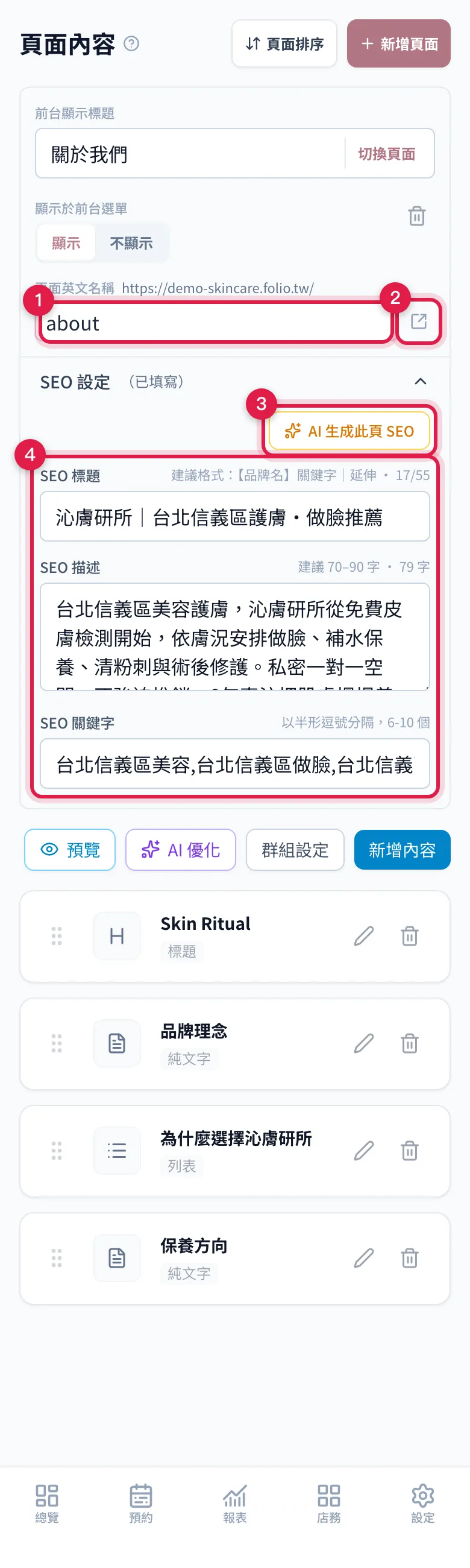
- 頁面英文名稱網址最後那一段,只能用小寫英文、數字和連字號,改了右邊會浮出綠色「儲存」。
- 前往這一頁最右邊的箭頭,點了開新視窗直接看顧客那邊長怎樣。
- AI 生成此頁 SEO一顆按鈕讓 AI 照你的品牌資料與頁面主題一次寫好三欄。
- SEO 標題 / 描述 / 關鍵字這一頁專屬,會蓋過全站的搜尋優化設定;離開欄位就自動存。
詳細介紹
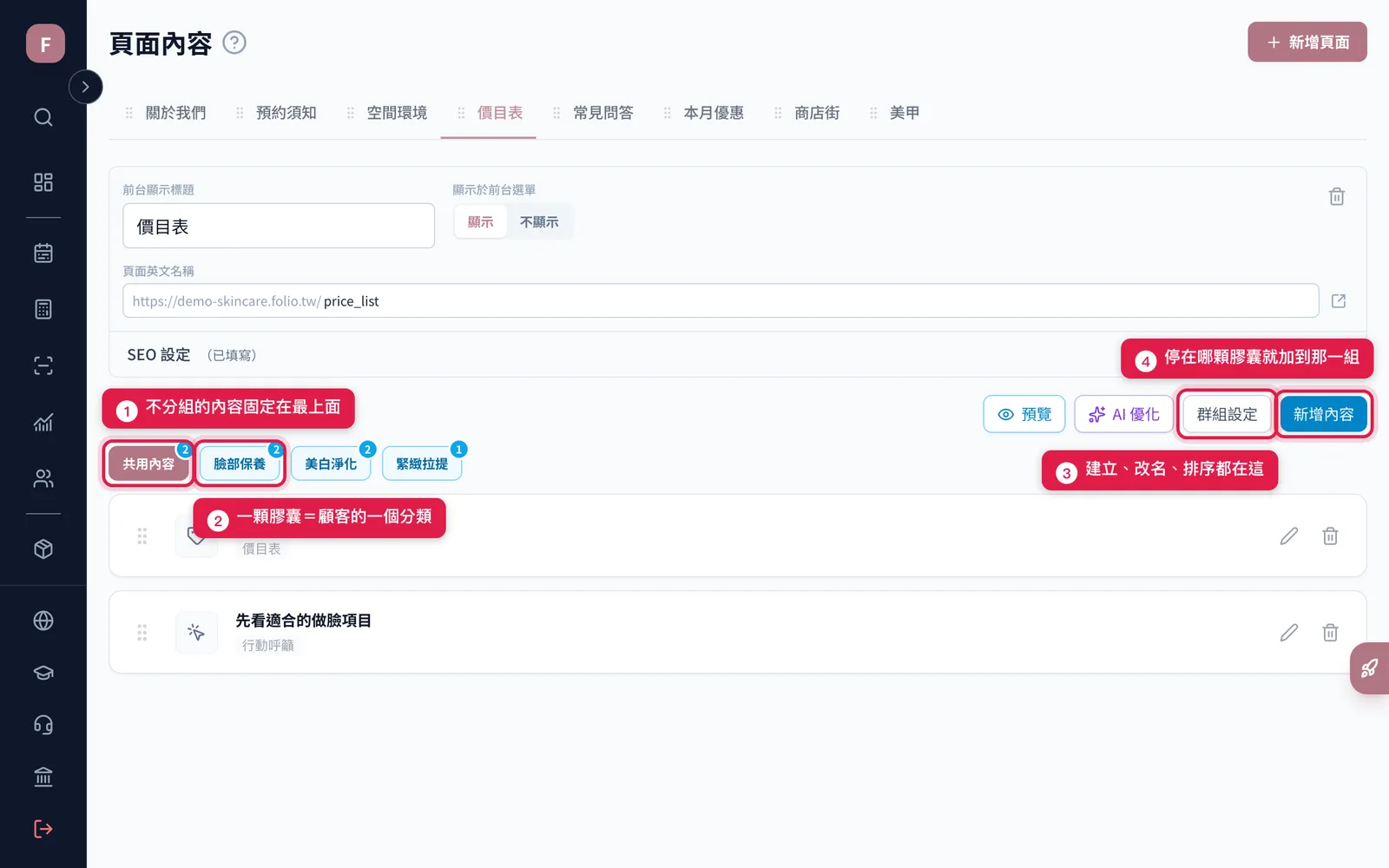
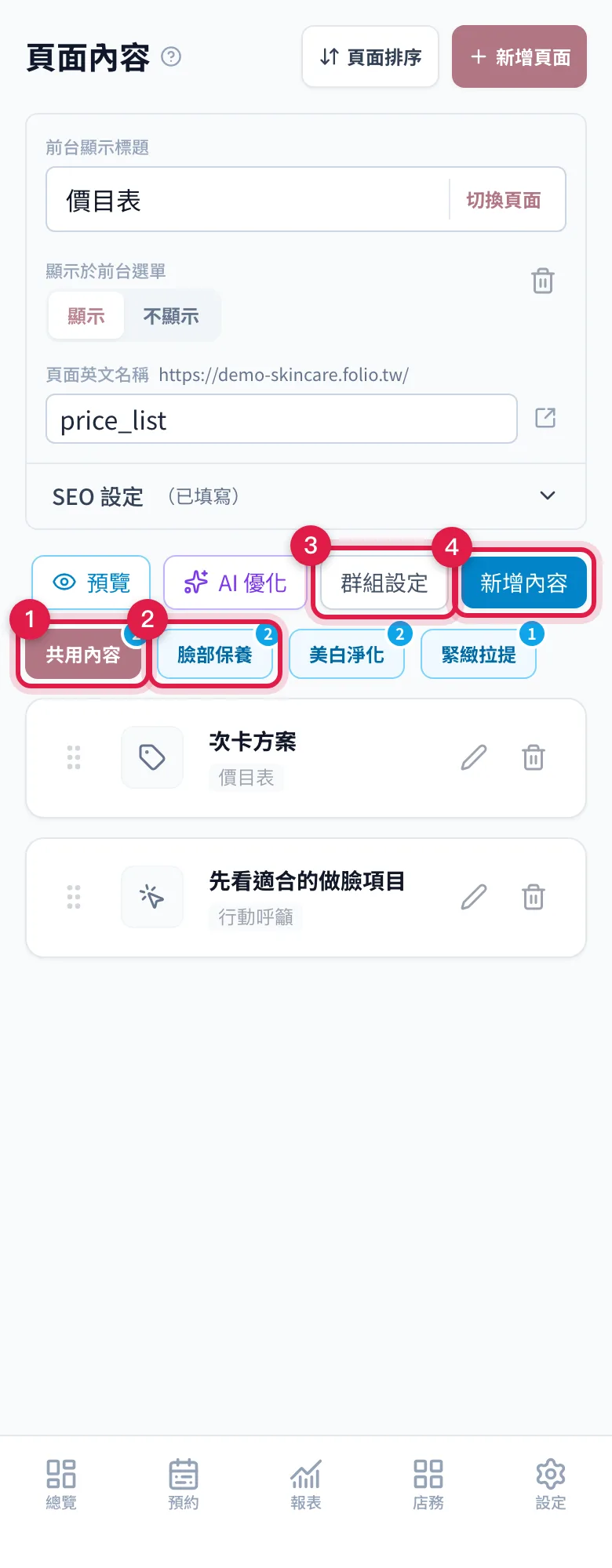
- 共用內容沒被歸到任何一組的內容,顧客那邊固定顯示在膠囊列上方,不隨膠囊切換。
- 膠囊一顆膠囊=顧客在這一頁看到的一個分類,右上角的數字是那一組有幾則內容。
- 群組設定建立、改名、排順序、刪除、批次搬內容全部在這顆裡面。
- 新增內容停在哪一顆膠囊上按,加的內容就直接屬於那一組。
完全沒建群組就不會出現膠囊列,顧客看到的跟以前一樣一路往下排。一則內容都沒有的空群組,顧客那邊也不會出現那顆膠囊。
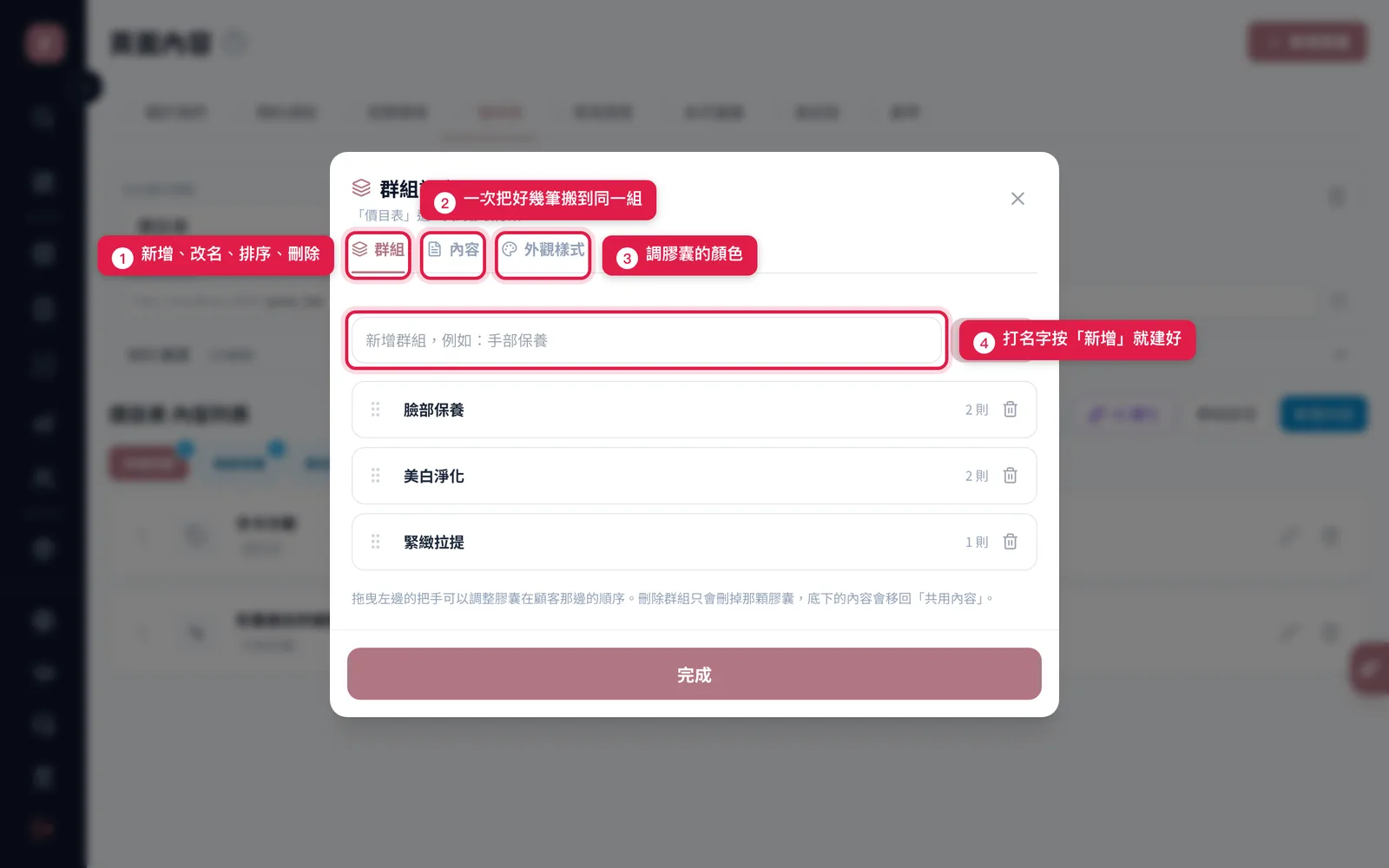
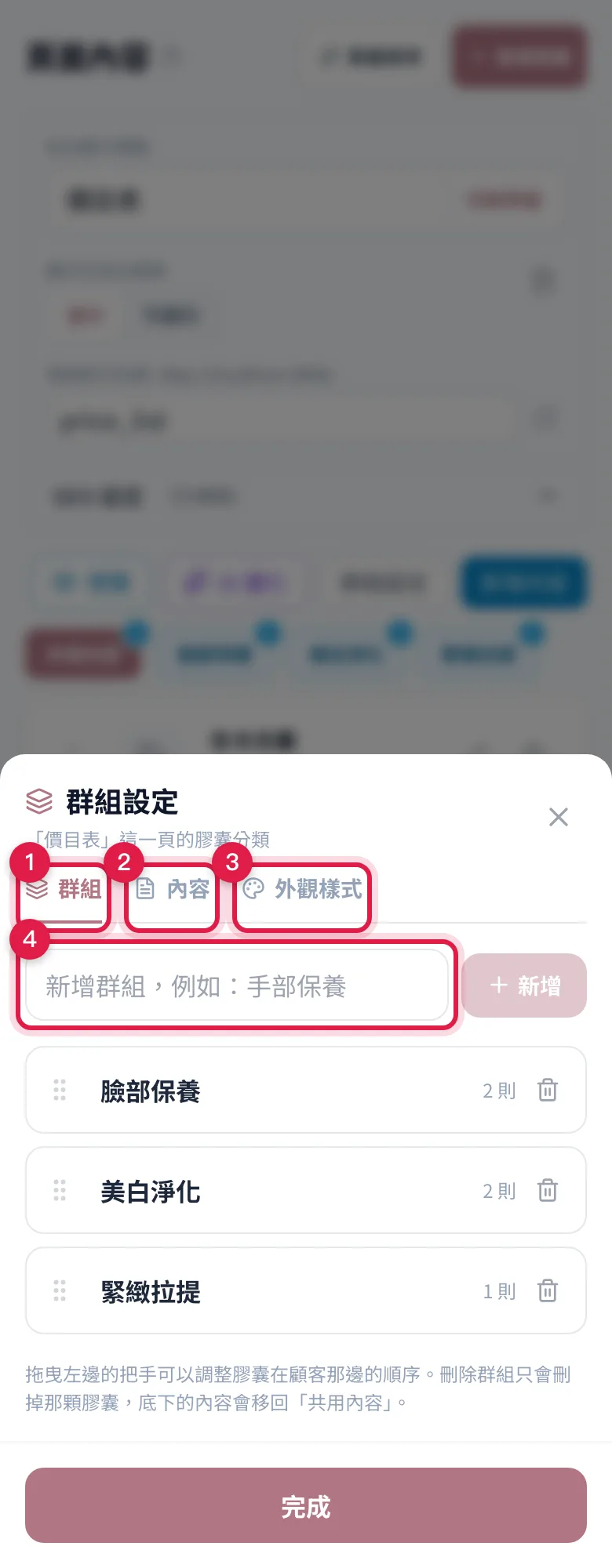
詳細介紹
- 群組新增、改名、上下拖曳排順序、刪除(順序=顧客那邊膠囊的順序)。
- 內容上面點一組,下面就只列那一組的內容,可以勾選一次搬很多筆。
- 外觀樣式調膠囊的底色與文字顏色,選中與未選分開設,上面有「顧客會看到的樣子」即時預覽。
- 新增群組打名字按「新增」就建好一組,同一頁最多 20 組。
在「群組」分頁按某一組右邊的「>」,它就會放到上面那一組底下;按「<」移回第一層。也可以直接把它拖到別的群組下面。分成兩層後,顧客點第一層的膠囊(例如「臉部調理」),下面才會再出現一排第二層(例如「輪廓管理」「芳香美學」);沒有子分類的第一層就不會出現第二排。最多兩層,底下已經有子分類的群組不能再放到別人底下。刪掉第一層時,它的子分類會變回第一層,內容都不會刪。
操作步驟
1新增一頁
- 入口設定 > 頁面內容,右上角「新增頁面」。
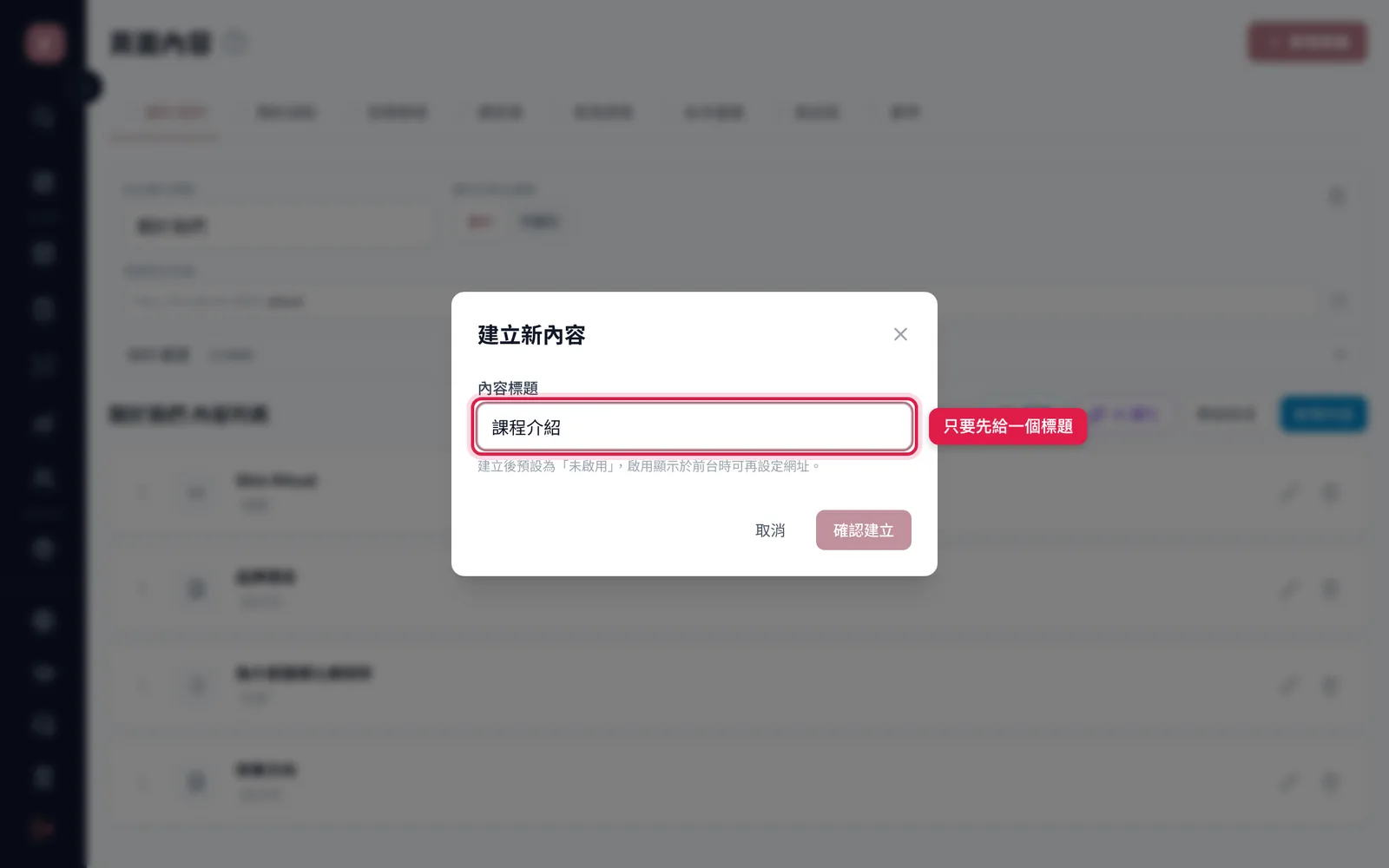
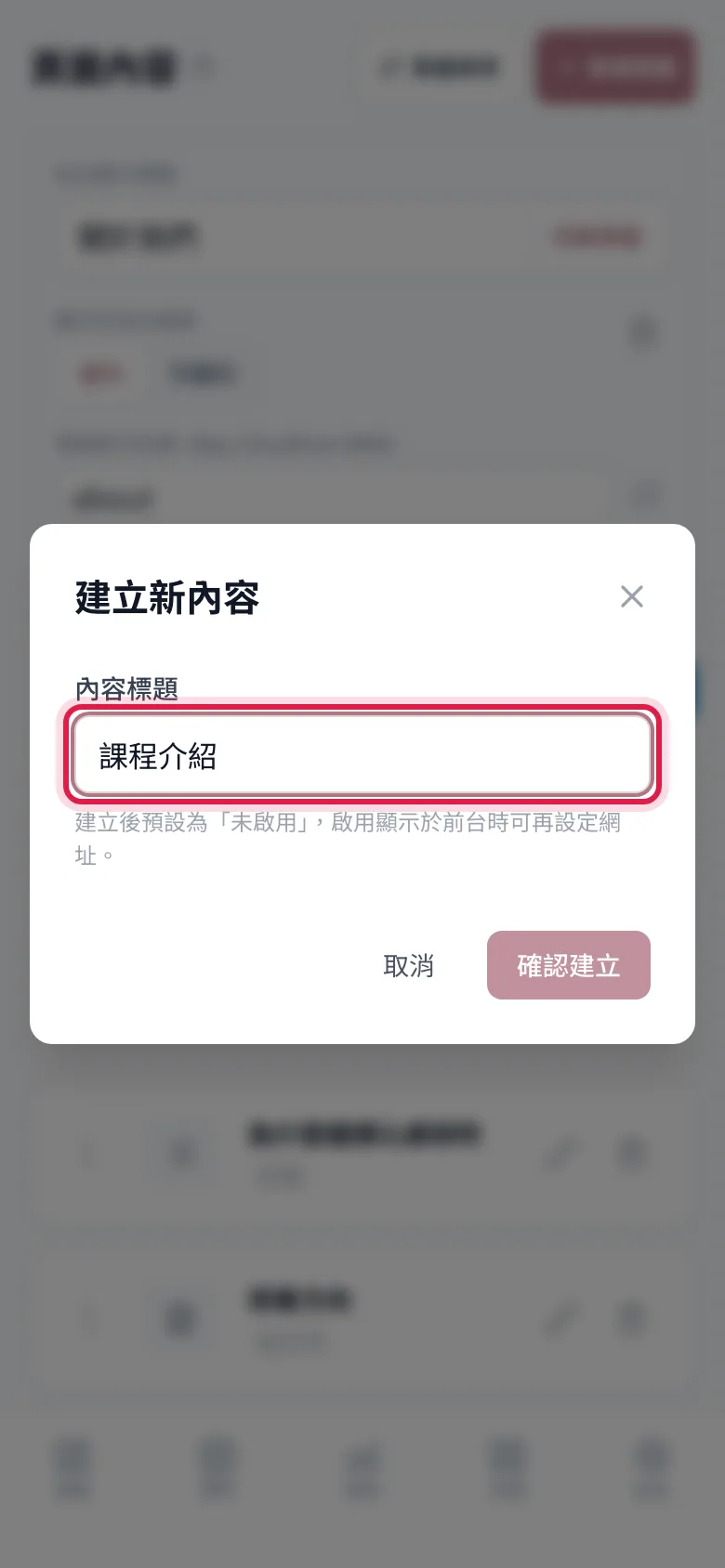
- 跳出「建立新內容」視窗,只要填「內容標題」(必填),例如「課程介紹」,再按「確認建立」。
- 建好的頁面英文名稱系統會先隨機給一組,等一下再改;頁面預設是「不顯示」,可以慢慢編。
2設定網址、確認上線
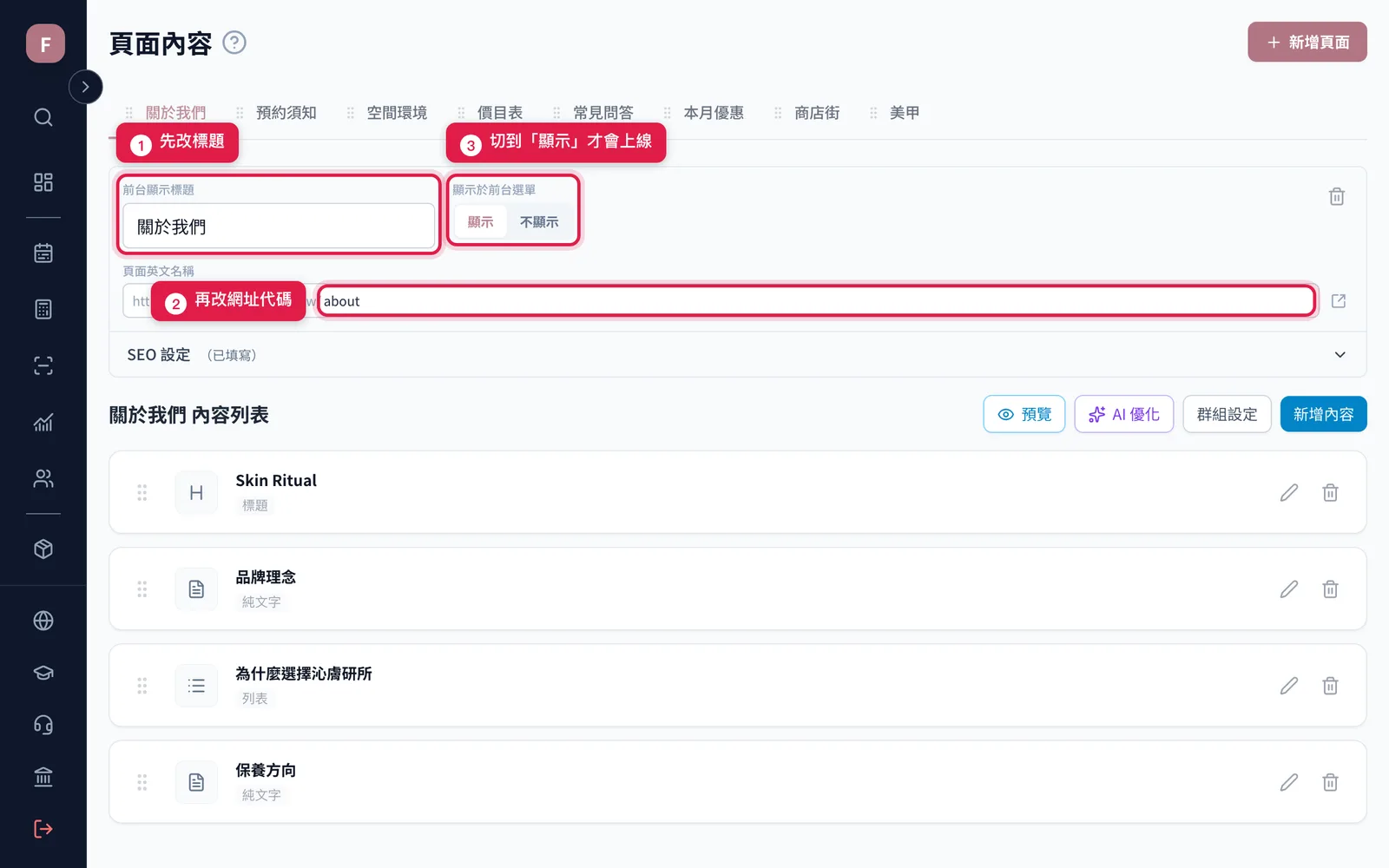
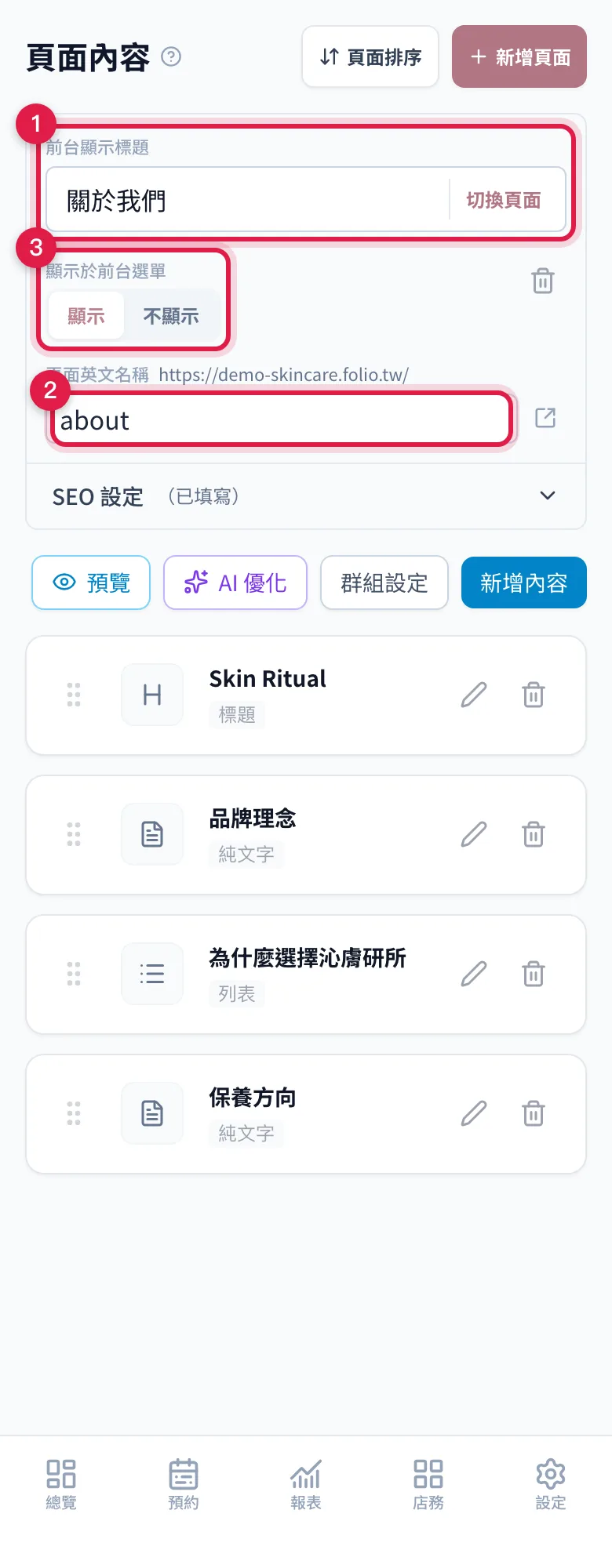
- 「前台顯示標題」直接改字,點到別的地方就自動存好。
- 「頁面英文名稱」改成好記的英文(例如 course),右邊會浮出綠色「儲存」,按下去內容自動搬到新網址。
- 最後把「顯示於前台選單」切到「顯示」,導覽列才會出現這一頁。
3把一頁切成幾個分類
- 點右上角「群組設定」,在「群組」分頁打名字按「新增」,一次建好幾組。
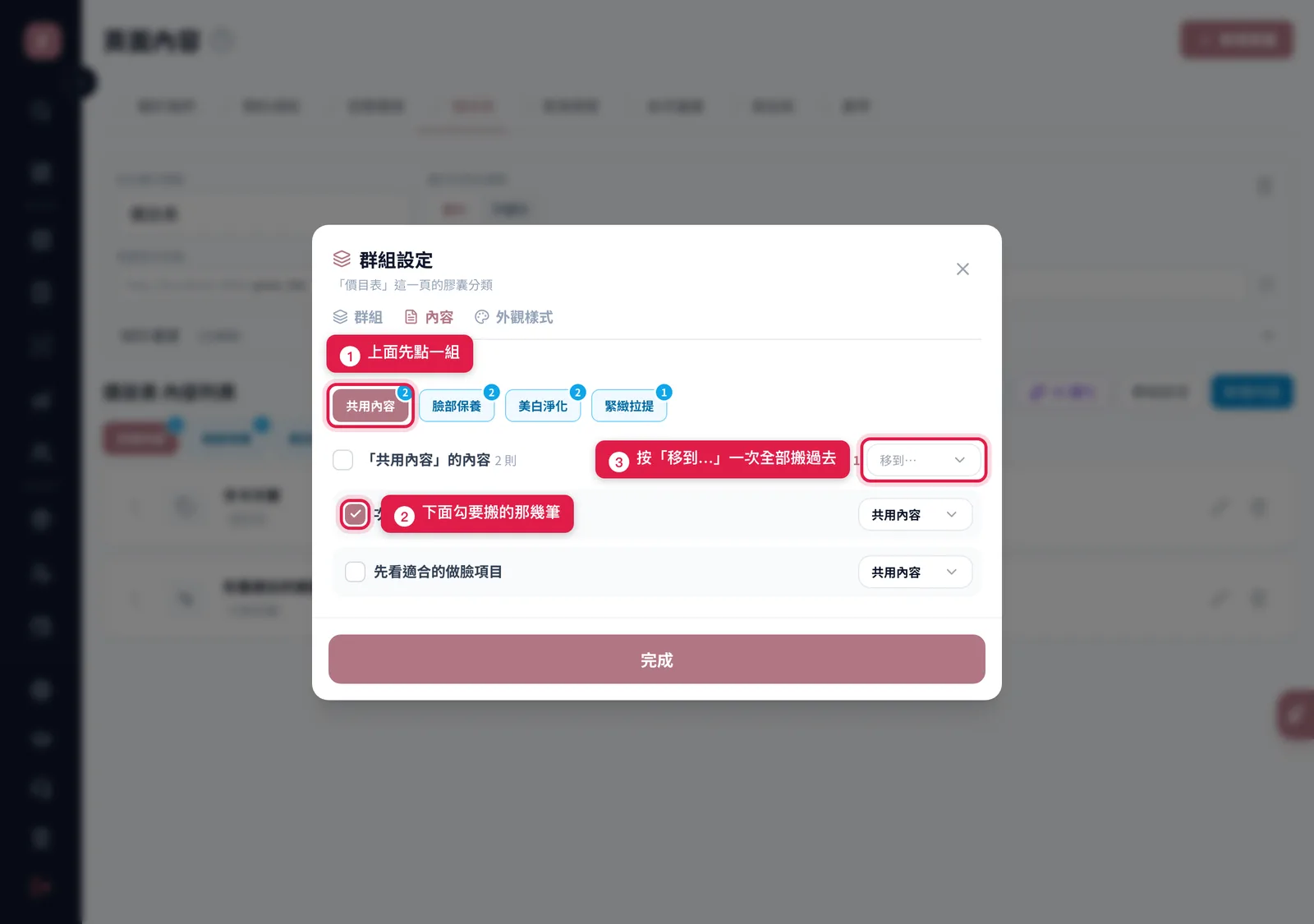
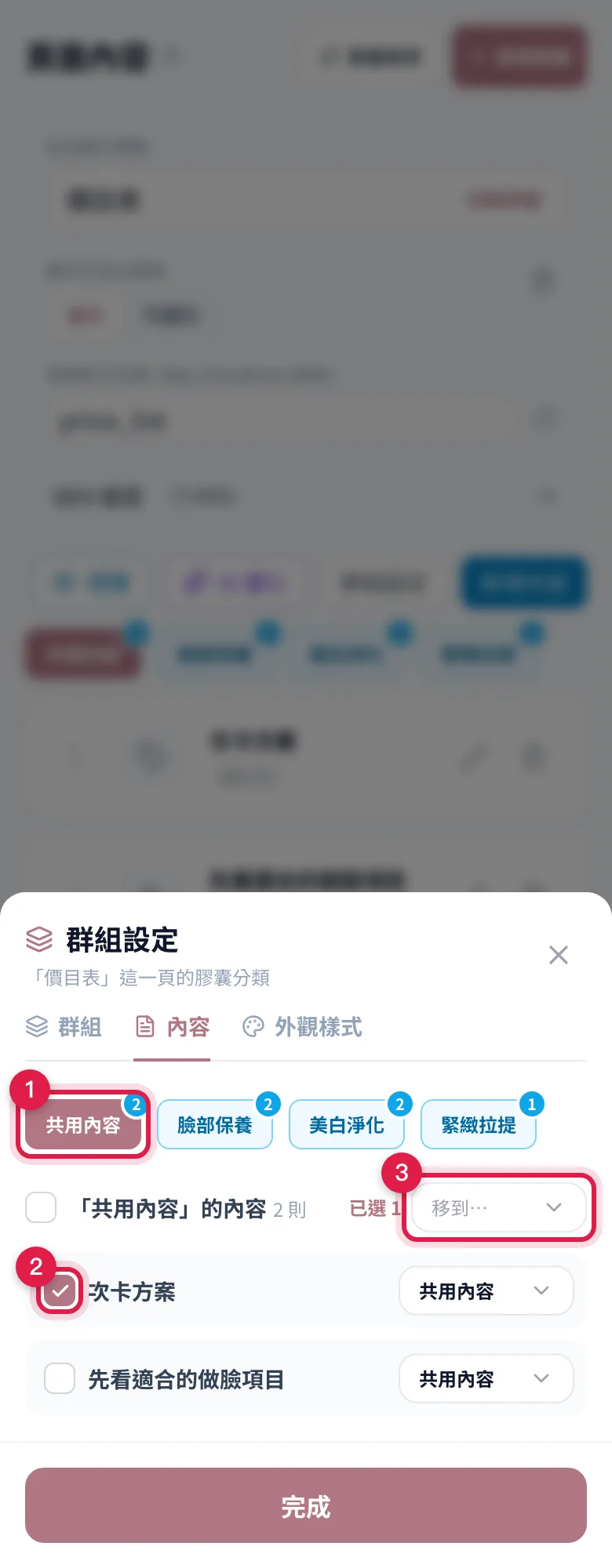
- 切到「內容」分頁,上面點一組、下面勾要搬的那幾筆,按右邊的「移到…」一次搬過去。
- 之後回到清單,停在那顆膠囊上按「新增內容」,加的內容就直接屬於那一組。
- 想換膠囊顏色到「外觀樣式」分頁調,配壞了有「恢復預設」。
前置條件與依賴
- 要有「管理網站內容」的權限。
- 頁面要讓顧客看得到,「顯示於前台選單」一定要切在「顯示」;要嵌進首頁還要另外到「首頁配置」打開對應區塊。
- 頁面英文名稱不能用系統保留的英文字(例如 admin 這類系統用字),也不能含點,這類網址一律顯示找不到頁面。
- 頁面沒填自己的 SEO 時,會自動用全站的搜尋優化設定(settings-website.seo)。
常見問題與排查
Q1:建立的頁面顧客看不到 / 顯示找不到頁面?
最常見的原因是那一頁還停在「不顯示」。切在「不顯示」的頁面,就算直接輸入網址也會顯示找不到頁面。到 頁面內容 把那一頁的「顯示於前台選單」切到「顯示」。
Q2:頁面開了但導覽列沒出現?
導覽 = 固定四項(首頁、會員中心、我的預約、立即預約)+ 你切在「顯示」的內容頁。先確認那一頁真的切在「顯示」;如果頁面開很多,手機版導覽的樣式(全展開或漢堡選單)會影響呈現方式,見 settings-website.theme 的「頂部導覽列」。
Q3:頁面內容是空的?
頁面剛建立時只有一個空殼,內容要自己加:點那一頁的分頁,再新增內容區塊。見 settings-website.content-blocks。
Q4:建了群組以後,有些內容客人看不到了?
被歸到群組的內容,客人要點到那顆膠囊才看得到,這是正常的。想讓某一則永遠都看得到,到「群組設定」的「內容」分頁把它改成「共用內容」,它就會固定顯示在膠囊列上方。另外,一則內容都沒有的群組,客人那邊不會出現那顆膠囊。
Q5:改了頁面英文名稱後,之前分享出去的連結失效?
是的,這是正常現象:頁面英文名稱改了以後,舊網址不會自動轉到新網址。頁面內容會自動搬過去、不會不見,但之前分享出去的連結要重新發一次。
Q6:想把這個頁面放到首頁上?
到 首頁配置 把這一頁對應的區塊打開,再拖到你想要的位置。前提是這一頁已經切在「顯示」(見 settings-website.homepage-sections 的 Q1)。
Q7:常見問答想在多頁共用?
目前沒有一次寫好、多頁共用的問答區塊。實務做法是建一頁「常見問答」,裡面放「折疊問答」區塊,再到 首頁配置 把那一頁嵌到首頁上;其他頁需要就各自再放一塊。
Q8:刪除頁面會發生什麼事?
點垃圾桶會跳出「確定要刪除此頁面嗎?」的確認視窗。確認之後,頁面和導覽列上的連結會消失、網址會變成找不到頁面。頁面上的內容區塊會失去掛載的位置,刪除前建議先確認內容真的不需要了(刪除是否會連內容區塊資料一起清掉待確認,穩妥的做法是先切到「不顯示」,觀察一陣子再刪)。
Q9:想做「臉部調理 → 輪廓管理/芳香美學」這種兩層分類?
先建好「臉部調理」和底下的兩組,然後在「群組設定」的「群組」分頁,按「輪廓管理」右邊的「>」,它就會放到上面那一組底下(也可以直接拖過去)。顧客點「臉部調理」時,下面會再出現一排「輪廓管理」「芳香美學」。後台的內容清單也一樣:點第一層,第二排才出現它的子分類。