
商家預約日曆(日週月)
卡片顏色代表什麼、即時更新機制;顯示設定(卡片上顯示指定/不指定圖示、加購標籤等,每台裝置各自設定)
- 預約 > 預約日曆
功能說明
後台的「預約日曆」是管理預約的主畫面,提供:
- 「日」「週」「月」三種檢視,預設用哪一種可以在篩選面板的「顯示設定」裡改。
- 日期導航「<」「>」兩顆箭頭,中間那顆按鈕會依目前檢視換字(日檢視是「今天」、週檢視是「本週」、月檢視是「本月」)。點日期文字可以打開小月曆直接跳到某天。
- 主分頁「預約日曆」和「審核預約」兩個分頁;「審核預約」只在你開審核制、或(即時模式+有開定金+啟用銀行轉帳)時出現,右上角紅色數字是待審筆數(超過 99 顯示 99+)。
- 篩選分店篩選(單店不顯示)和服務人員篩選(管理者可以多選或全選;個人權限的員工只能看自己;週檢視選多人時會自動變成單人)。有開場地租借的店,日、週、月三個檢視的人員篩選都多一個「場地/設備」可以勾:日檢視勾起來時場地欄一直顯示(當天沒有租借單也在),點空白處就能建場地預約。同一個場地服務、時間重疊的場地單會收成一張「N 筆」的群組卡;日、週檢視同一時段有好幾個場地時,再收成一張時段卡(一個場地一行),點開看依場地分段的清單。場地欄也可以「保留設備」(灰色斜紋卡):指定時段、哪幾台不開放預約。
- 日檢視的人員欄順序你自己排第一欄,接著是當天有上班的人,當天沒排班的人排在最後面。同一組裡照人員管理的排序。
- 日、週、月三個檢視勾選的人員,各自記在這台裝置(每間分店也各記各的):下次打開日曆、換回這間分店、或切換日週月,都會是你上次在那個檢視勾的人。還沒勾過時的預設:日檢視是全部人員,週檢視和月檢視是你自己(帳號沒綁服務人員的話,月檢視顯示全部人員、週檢視顯示第一位)。日檢視之後新增的人員會自動勾上。換手機或換瀏覽器要重新勾一次。
- 日/週檢視最上方另有一條「非預約結帳」列純商品、儲值、計次券這種沒有時段的交易不進時間格,收起來只顯示筆數+總金額,點開可以逐筆看明細。
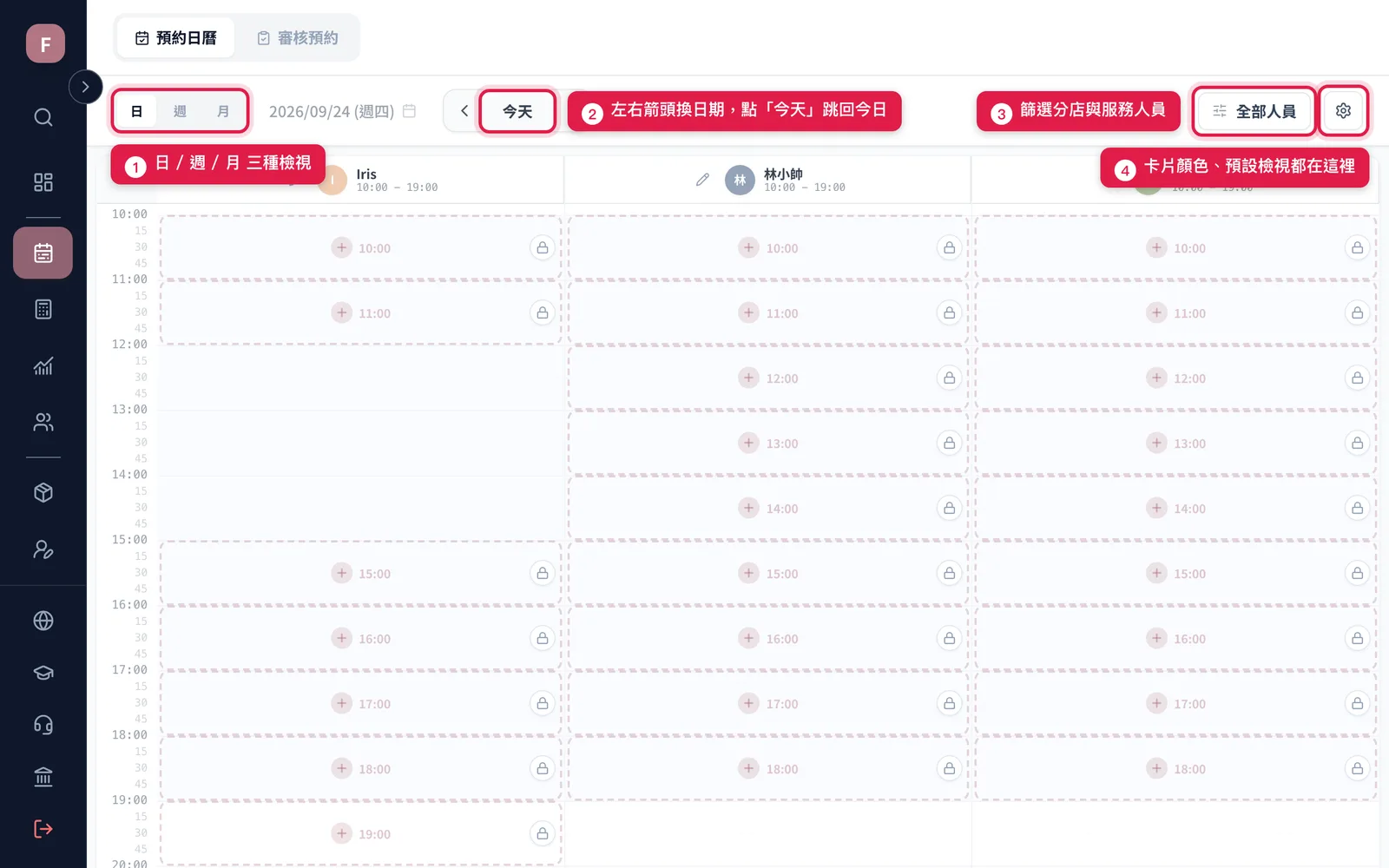
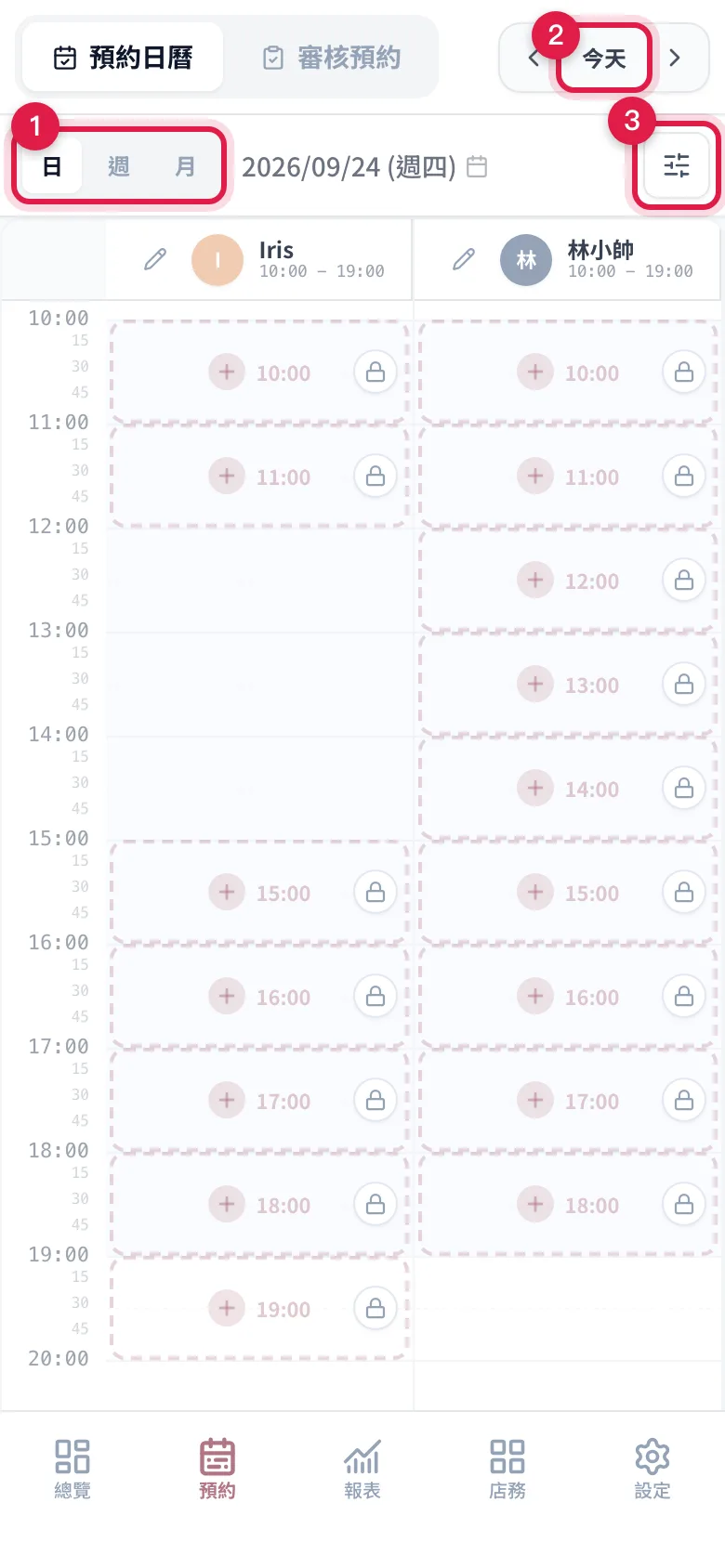
右上角篩選按鈕打開後,切到「顯示設定」分頁(2026-09-30 起,原本齒輪「日曆設定」的內容都搬到這裡,齒輪拿掉了)。除了標「全店共用」的,其他都只記在「這台裝置」上(換手機、換電腦要重設,每家店分開記)。
| 設定 | 預設 | 說明 |
|---|---|---|
| 在卡片顯示加購 | 開 | 卡片上顯示加購標籤(卡片太小時自動縮成 +N);只在日/週檢視出現 |
| 顯示指定/不指定 | 關 | 開啟後,日、週、月檢視的預約卡片在顧客名字前面多一個人像圖示:綠色打勾是顧客指定這位服務人員,紅色打叉是不指定。較早以前沒記錄的預約、場地租借、團體課程不會有圖示。月檢視的圖示在時間後面 |
| 多服務顯示 | — | 一筆多服務時,服務會一行一個往下列出,每個服務的加購標籤就接在它自己那一行下面;卡片太矮時優先留住服務名稱,加購縮成「+N」。手機、日檢視、週檢視都一致(不是開關,固定這樣顯示) |
| 全部展開 | 關 | 月檢視才有。不開的話每天最多顯示 5 筆+N |
| 顯示記事 | 開 | 月檢視才有。月檢視要不要一併顯示記事(屏蔽時段一律不在月檢視顯示)。整天的記事,時間位置會直接標「整天」 |
| 顯示休假人員 | 關 | 月檢視才有。每天最上方多一列「休」列出當天休假的人;格子太窄看不完時,點那一列會跳出當天完整的休假名單 |
| 預設檢視 | 日 | 打開日曆時先看日/週/月 |
| 月曆每週從 | 週日 | 月檢視的每週從週日還是週一開始 |
| 開 App 直接進預約 | 開 | 手機 App 打開時直接跳到預約頁;只有從桌面圖示開的 App 裡看得到 |
| 換日時間 | 00:00 | 全店共用。營業到凌晨的店可以設一天從幾點開始算,凌晨的預約會顯示在前一天的尾端 |
| 日檢視只列有班的人 | 關 | 全店共用。日檢視只列出當天有上班的人,休假的人不佔欄位;當天沒班但有預約或記事的人仍會顯示 |
全店共用的兩項要有「商家設定」權限才能改,沒有權限的人看得到但是灰的。
卡片顏色固定「對齊服務人員代表色」(整欄同色,一眼看出是誰的),點日曆空白處建立預約也固定開啟,這兩項都不再是設定。
點卡片打開詳情,內容有:基本資訊(時間、顧客、服務清單、狀態、備註、過往紀錄、同意書狀態)、價格明細(服務+加購+折扣,還沒結帳顯示總金額、結完帳顯示實收金額)、支付方式(交易單號、定金狀態、計次券)、會員資產異動。依狀態提供不同操作:
- 待審核 / 待付定金確認、取消、編輯
- 已確認結帳、取消、編輯、調整時間(往前後平移,最多前後 8 小時,會檢查時段與休息衝突)、標記放鳥
- 已完成售後操作(刪除交易恢復未結帳等)
- 已取消 / 未到店只能檢視(取消單會顯示取消原因)
- 銀行轉帳待確認確認收款/拒絕按鈕(見 booking.deposit)
注意:日曆目前「沒有」直接拖曳卡片換時段的功能,要改時間請用詳情裡的「調整時間」或編輯預約。
- 有安裝後台 App 並允許推播新預約一進來畫面就即時刷新。
- 沒安裝畫面最慢 5 分鐘更新一次(切分頁或做任何操作也會重抓);待審核筆數每 20 秒更新一次,筆數增加會跳「有 X 筆新的預約申請」提示。
- iPhone 一定要把後台「加入主畫面」安裝成 App 才收得到推播;純用瀏覽器開,畫面可能是舊的(已知限制:對舊畫面上「看起來空」的格子做屏蔽,可能跟剛進來的預約疊格)。
- 待審筆數每 20 秒自動更新;筆數「增加」時會跳「有 X 筆新的預約申請」(剛打開頁面時既有的筆數不會誤報)。
- 日曆分頁右下角有浮動按鈕,可以一鍵切到審核分頁(手機 App 模式會自動往上移,避開底部選單)。
這頁能做什麼(功能總覽)
檢視與日期
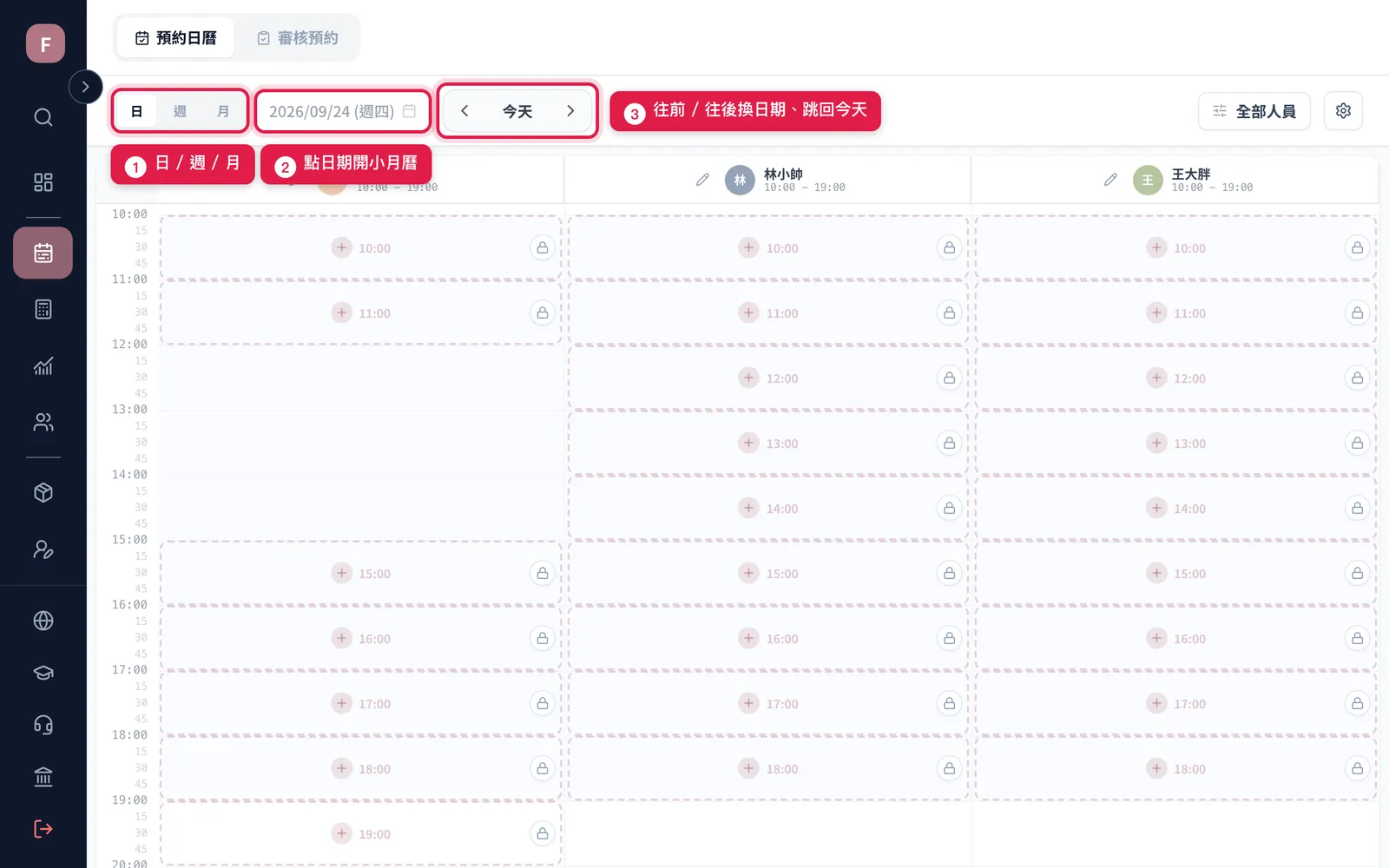
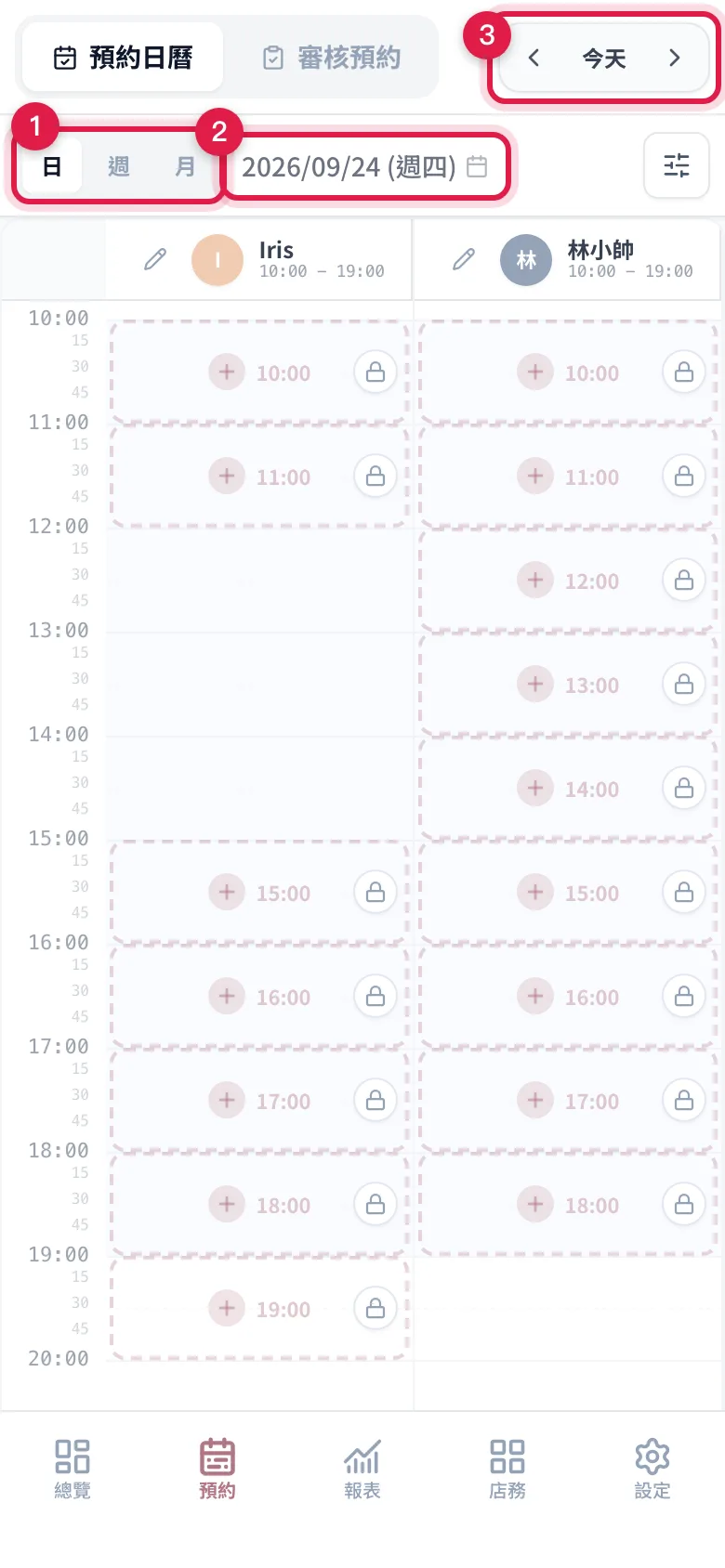
- 日/週/月切換一鍵換三種檢視從週或月切回「日」會自動恢復顯示全部人員
- 小月曆跳日點日期文字打開小月曆直接跳到任何一天;小月曆標題再點一下可以快速選年、選月。
- 日期前後移動「<」往前一天/週/月、「>」往後;中間那顆按鈕隨時跳回今天依檢視顯示「今天」「本週」「本月」
在週或月檢視點某一天的日期(格子空白處或日期數字),會直接切到那天的日檢視細看;點預約卡片則是打開那筆的預約詳情。月檢視某天超過 5 筆時末位顯示「+N」,點了也是跳到當日。
篩選與人員
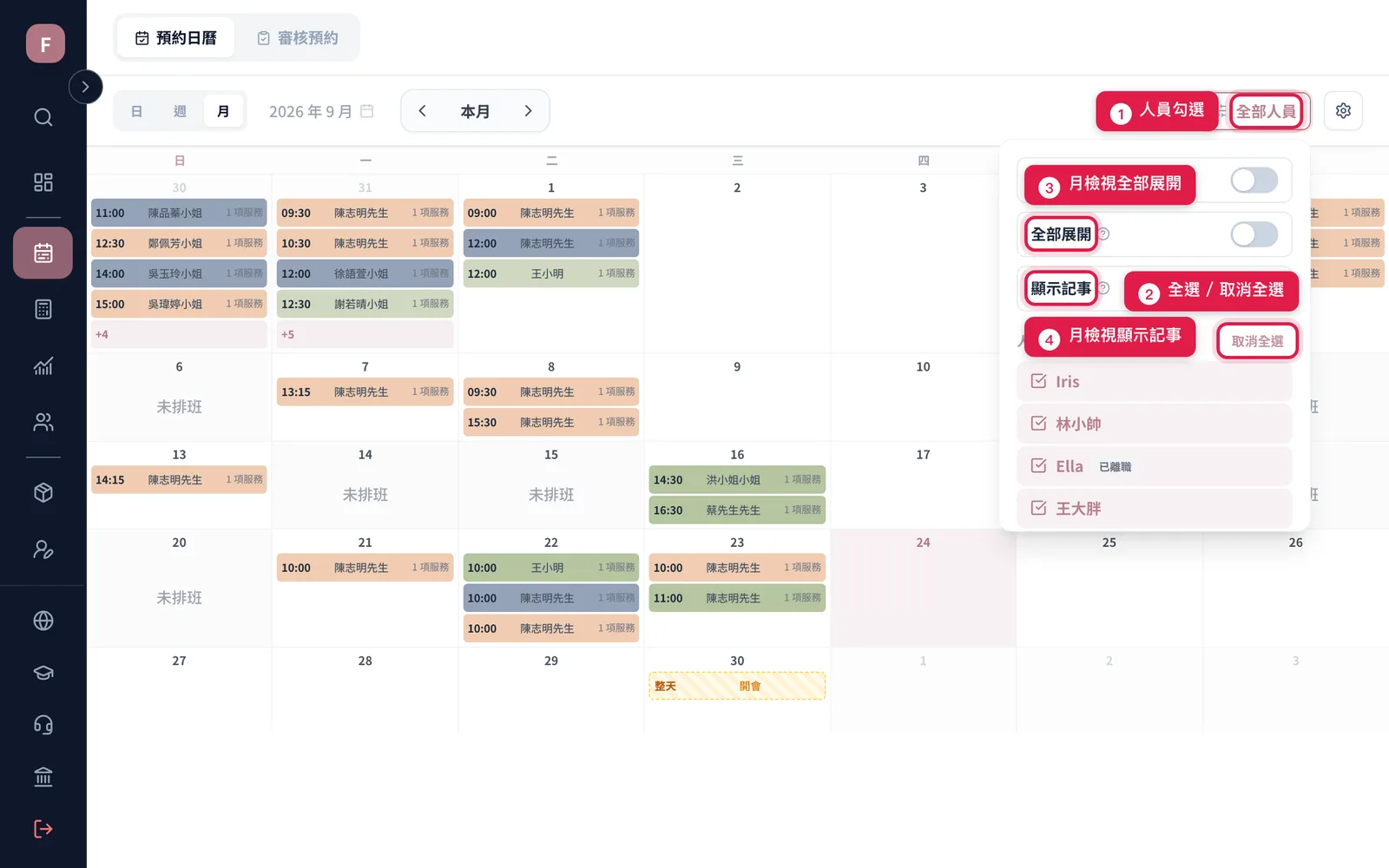
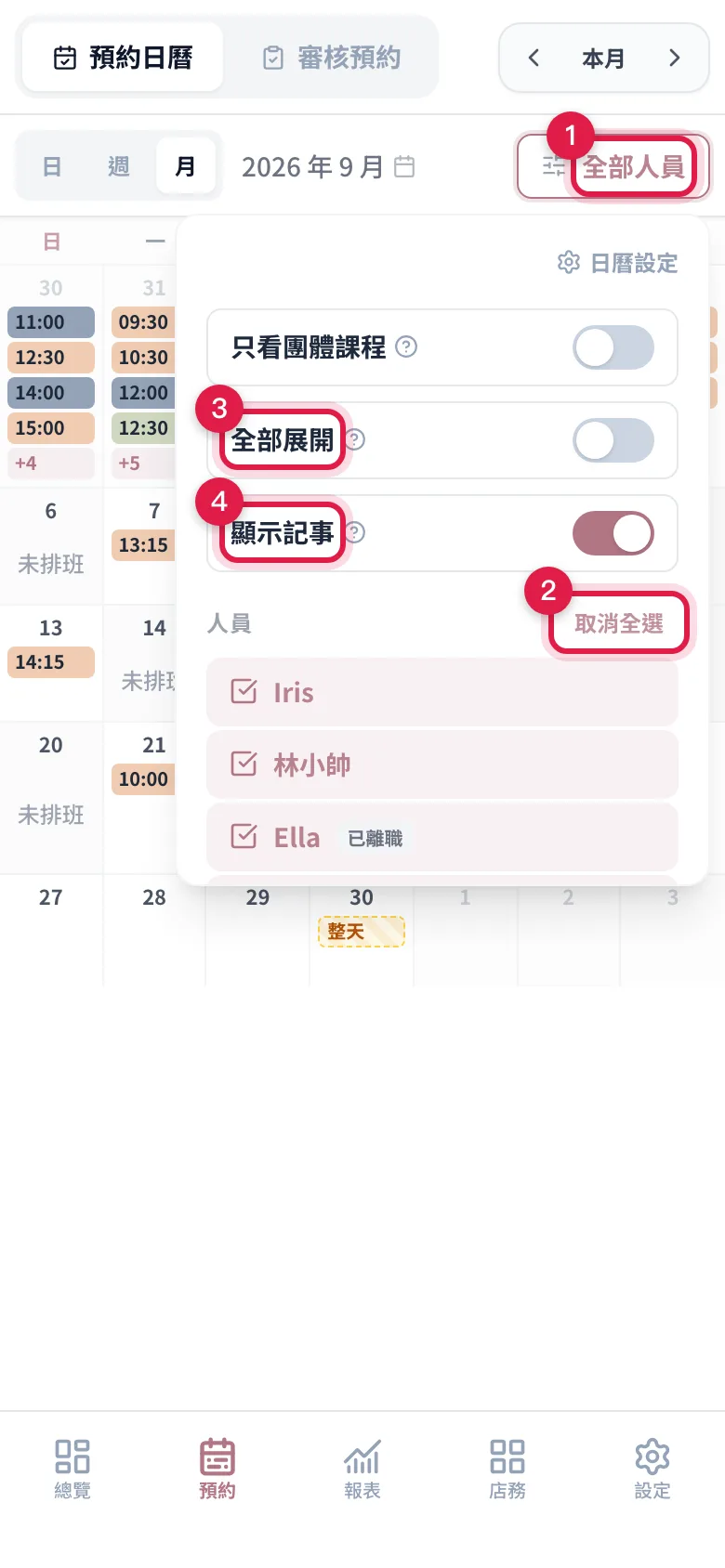
面板分成兩個分頁,一打開就是「分店及人員」(單店顯示「人員」);各種開關收在「顯示設定」分頁。
- 人員勾選逐一勾選要顯示的服務人員,日/月檢視可以同時看多人。
- 全選 / 取消全選一鍵勾滿或清空目前的所有人員。
- 顯示設定 →「全部展開」(月檢視)每天顯示完整預約(格子加高可捲動),關閉則每天最多 5 筆。
- 顯示設定 →「顯示記事」(月檢視)讓記事一併出現在月曆上(預設就是開的,不想看到可以在這裡關掉)。
- 顯示設定 →「顯示休假人員」(月檢視)每天最上方多一列「休 ○○、○○」,一眼看出哪天誰休假(手機格子窄,只顯示第一位+人數,點那一列會跳出完整名單)。整天都沒有人排班的日子不列格子本來就顯示「未排班」
輸出剩餘時段(複製給顧客)
日檢視、週檢視的時間軸左上角有一顆「輸出」按鈕,按下去會把還能預約的時段整理成文字,一鍵複製貼到 LINE 或 IG 給顧客:
- 日檢視當天剩下的時段,預設是你自己,畫面上有其他人員時可以在上方切換。
- 週檢視目前看的這一位整週的剩餘時段。
- 格式是一個日期一行、後面接開始時間,例如「10/1(四) 11:00、13:30、16:00」。已經過去的時間、被預約或屏蔽佔掉的格子都不會列出來,跟日曆上的「+」空格一模一樣。
另外週檢視往下捲的時候,最上面「週一~週日」那一列會固定在頂端(跟日檢視的人員列一樣),左右滑也會跟著對齊。
上面示範的是單店,所以面板只有人員。有兩家以上分店時,人員上方會多一排分店按鈕,先選分店再勾人員。另外週檢視版面放不下多人,選了多人會自動變成單選;切回日或月檢視就恢復多人顯示。
時間表操作
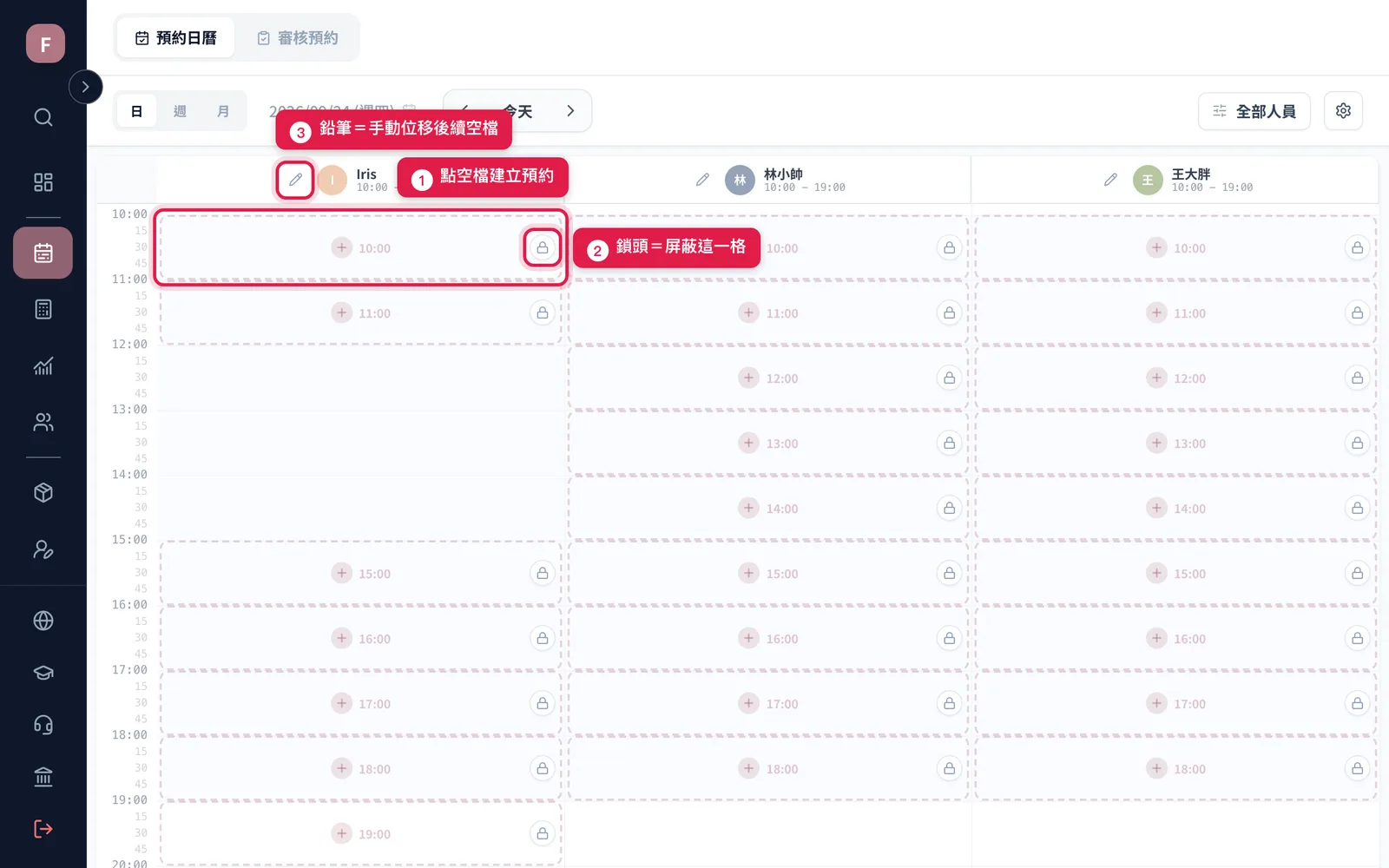
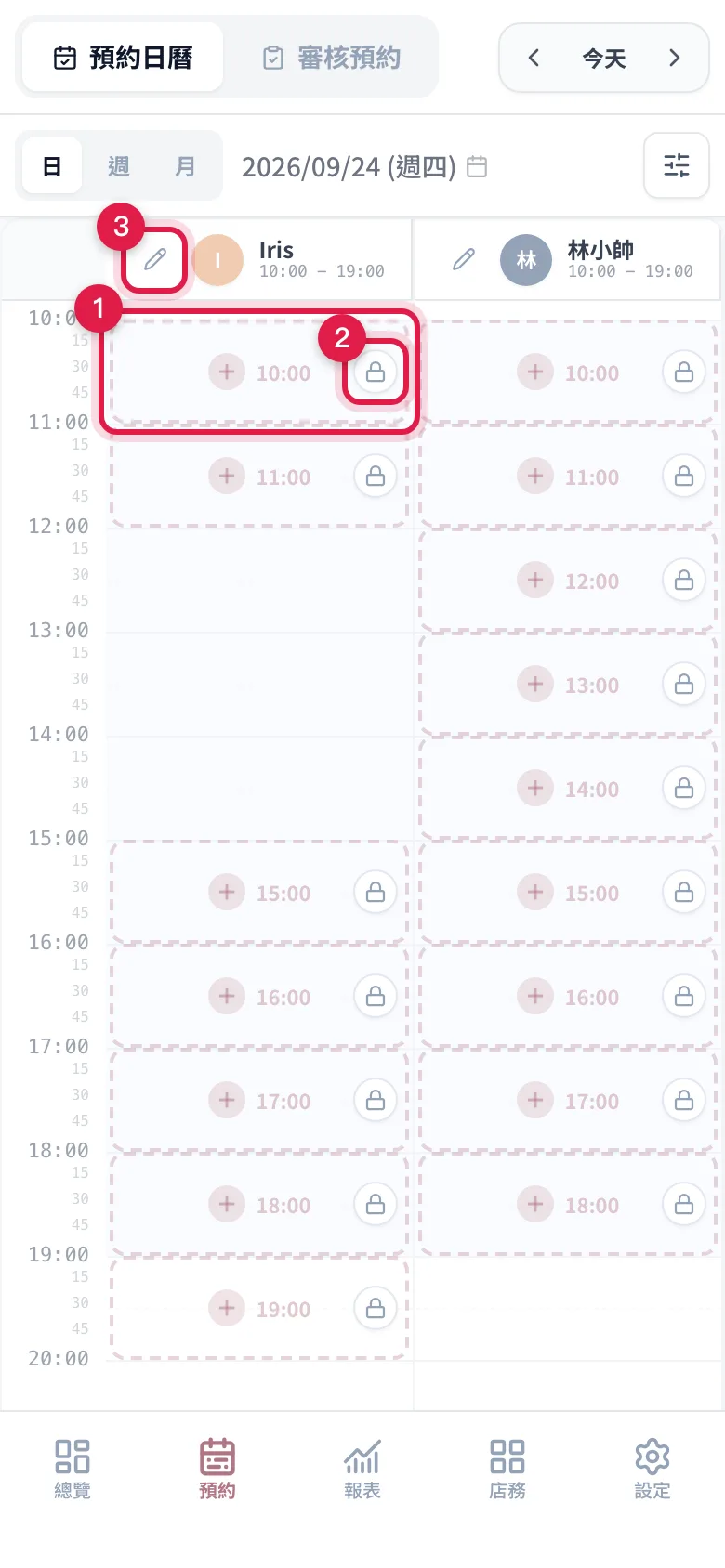
- 點空檔建立預約每一格可預約的空檔都是一張虛線卡,上面有一個 + 和該格的時間,點了就開建立視窗。
- 點空白處先框時間再建立虛線空檔卡以外的空白處(例如兩筆預約中間的零碎空檔、班表前後的時間),點下去會先在那個位置畫出一個 30 分鐘的方框並顯示時間(例如 15:30 – 16:00)。方框可以上下拖曳微調開始時間,會自動吸附到整點、15、30、45 分。確認好之後:桌機按方框下方冒出的「+ 新增預約」、手機按畫面底部那條「新增預約」,才會打開建立視窗(時間已經帶好,進去還能再改)。不想建了就按旁邊的 ✕ 或鍵盤 Esc;方框的長度固定 30 分鐘,實際做多久是進去選完服務才算出來的。如果拖到已經有預約或記事的時間上,方框會變紅色、按鈕也換成「已有預約」不給按,往上下移開到空的時間就會恢復。
- 一鍵屏蔽空檔空檔卡右側的鎖頭圖示,點一下就把那格封起來不給線上預約;屏蔽卡右側的解鎖按鈕可以馬上開放回來。
- 手動位移空檔人員名字旁的鉛筆按鈕,選「整天」或「某筆預約之後」,把後面的空檔整排前移/後移 15 或 30 分鐘;一鍵「還原自動排程」恢復原狀。同一個彈窗最下面有「臨時休假」,一鍵移除那個人當天的班;休假後再點鉛筆可以「恢復排班」。
- 卡片高度縮放在左側時間軸上下滑(手機)、滾滾輪或長按拖曳(電腦)把卡片放大縮小,只影響自己這台裝置的畫面。
- 當日其他結帳純商品/儲值/計次券這種沒有時段的交易,收在最上方一條列,點開逐筆看明細。
記事卡點下去會開小面板,可以改事由、調整長度或解除。取消時選擇「封鎖時段」的單會留在原位,卡片上有「取消資訊」和「重新開放」兩顆按鈕。今天的檢視還會有一條紅線標出現在時間,每分鐘自己往下移動,畫面開著不動也會跟著走,不用重整。
卡片上的資訊
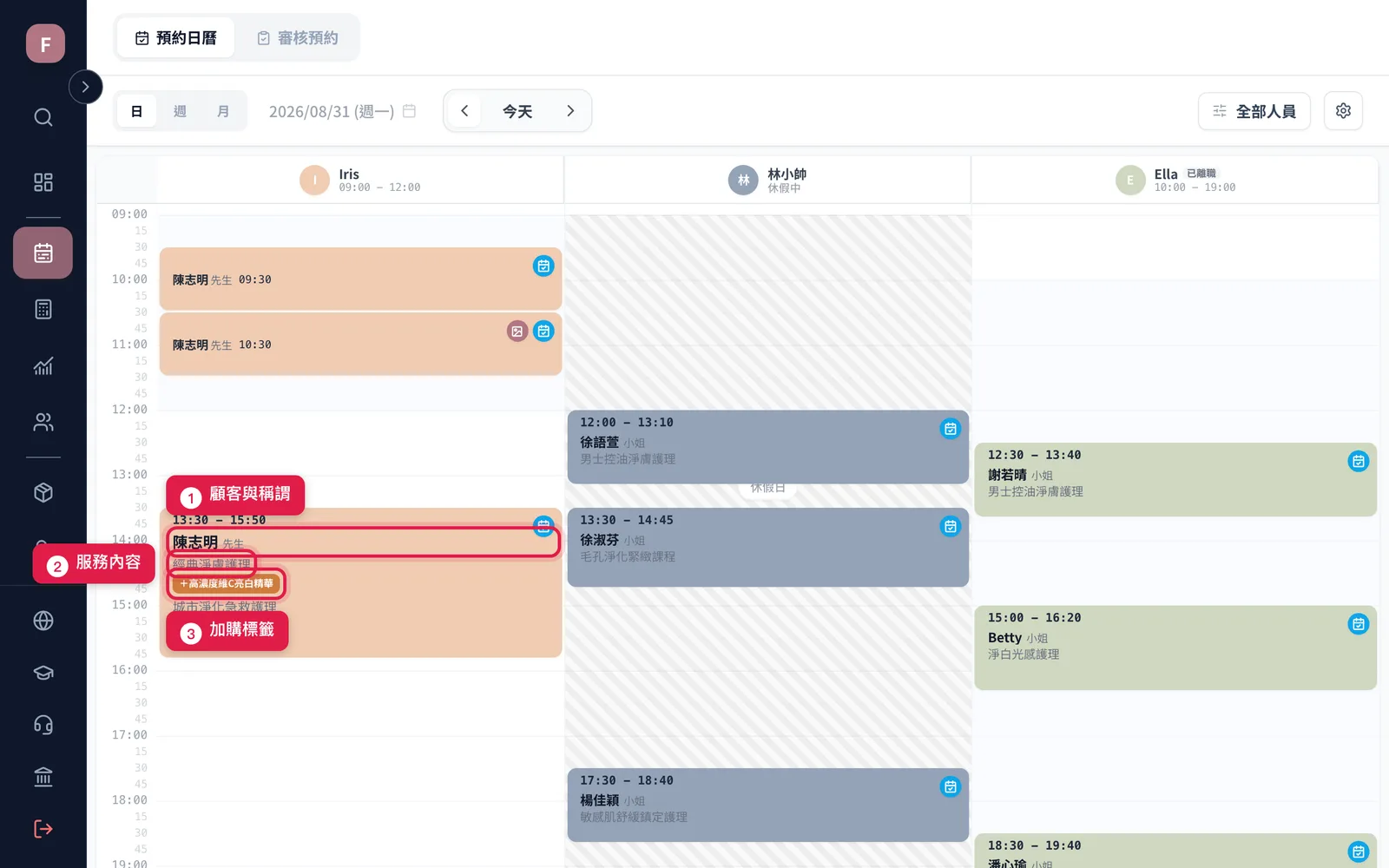
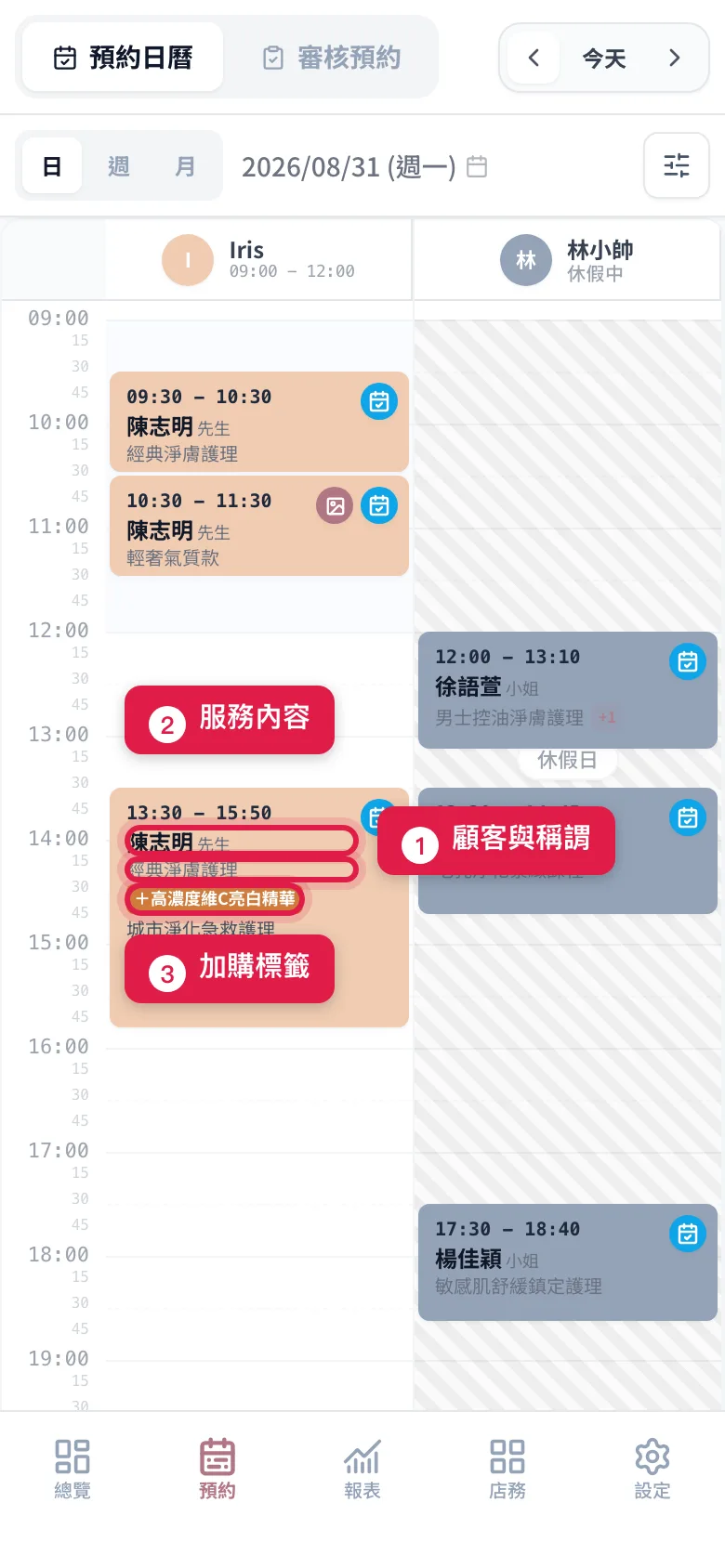
- 顧客與稱謂顯示顧客姓名,稱謂依會員資料自動加「小姐」「先生」。
- 服務內容這一筆做什麼服務直接寫在卡片上;一筆訂多項時一行一個往下列,一眼看出工作量。
- 加購標籤顧客加購了什麼直接標在它所屬的那個服務下面,一筆多服務時才分得出哪個加購跟著哪個服務;放不下會收成「+N」,點了展開完整清單。
狀態徽章(已完成 / 已排程 / 待付款 / 待確認 / 放鳥 / 已取消,各有顏色)、生日帽(顧客生日月份的預約自動戴上)、顧客自訂標籤(你幫會員貼的標籤)、未簽署提醒(同意書還沒簽)。取消的卡片會自動變淡,但放鳥卡維持正常顏色 —— 失約紀錄是要看得清楚的。
預約詳情操作
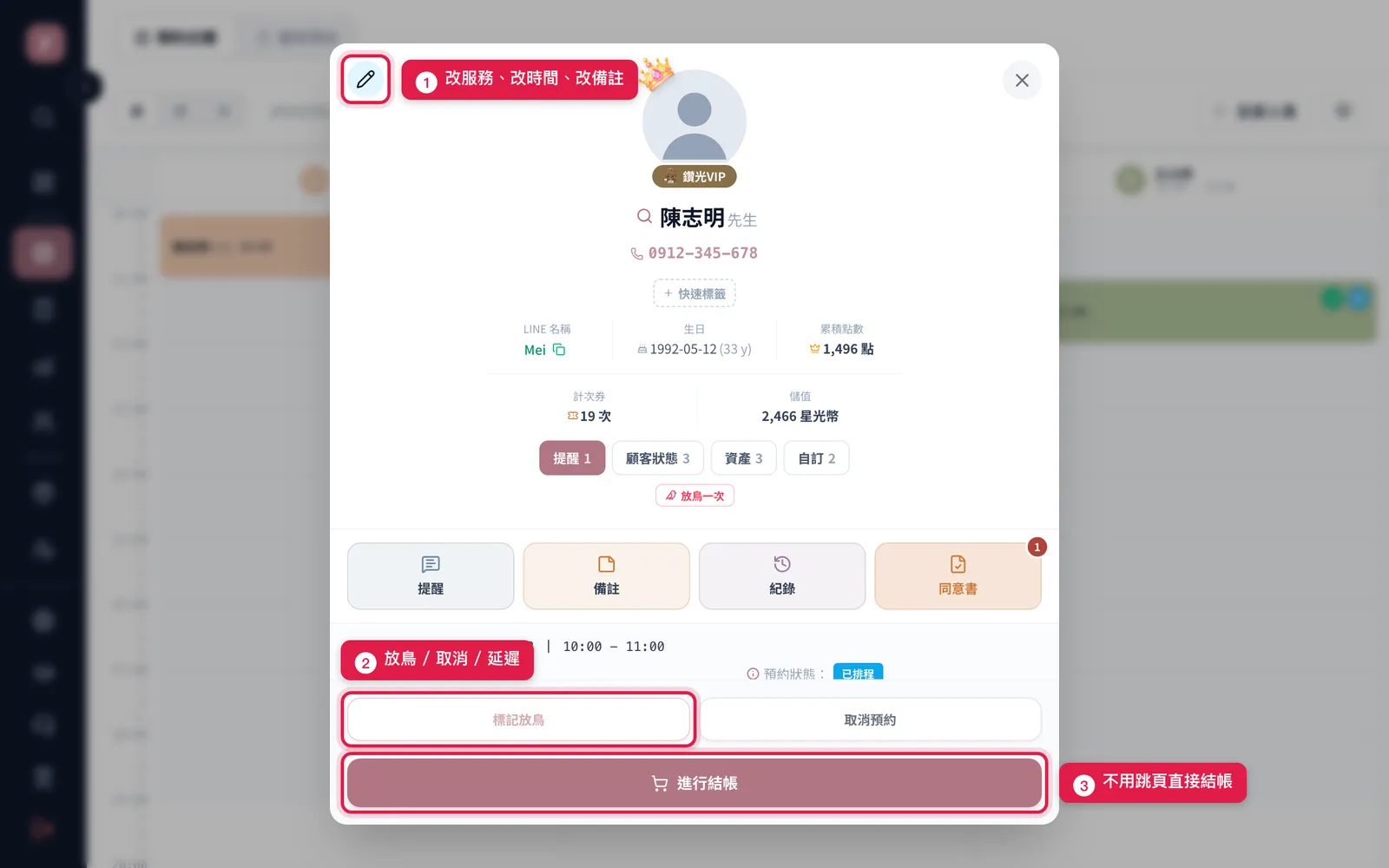
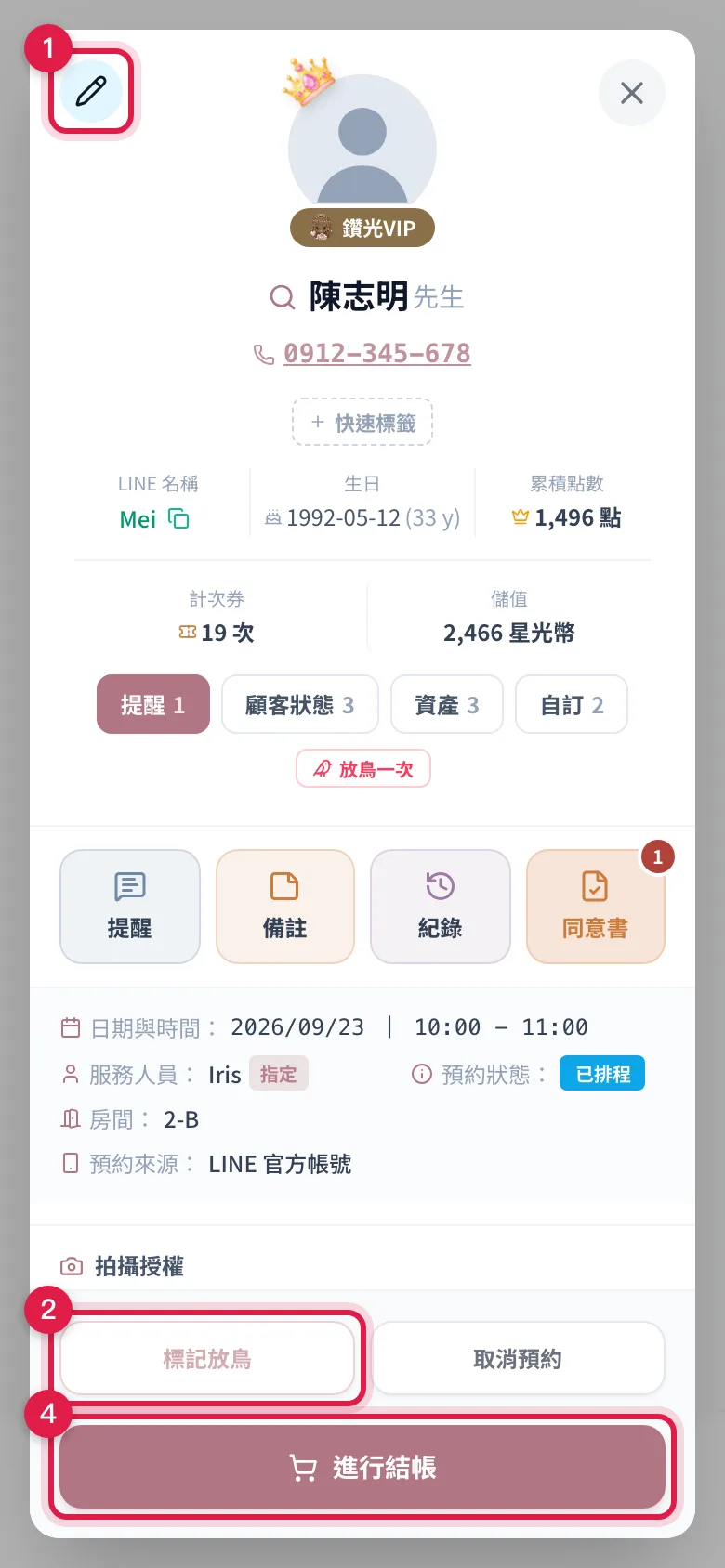
- 修改預約(左上鉛筆)改服務與加購、改日期與時段、改備註。已過時間的未結帳預約也能改(適合客人臨時改時間、當天忘了更新);已結帳/取消/放鳥的單不能改。編輯中點人員卡還能換服務人員,撞到對方自己的預約時畫面會直接給「對調服務人員」按鈕,一次換完且時段不變。想讓客人知道就勾最下面的「儲存後傳送 LINE 通知給顧客」:這顆勾隨時都能勾,先勾再改、改完再勾都可以(2026-09-16 前,還沒動到任何東西時它是灰的,先勾的人會勾不起來又沒有提示)。改了服務、時間或服務人員會發異動卡片;這次什麼都沒改就發一張預約確認卡,等於再提醒顧客一次。臨時客沒有 LINE,不會出現這個選項;還在審核中(含轉帳等你確認收款)的預約也不會出現,因為按下「確認預約」就會自動發預約成立通知。
- 標記放鳥 / 取消預約 / 延遲放鳥和取消都有兩種處理方式(直接刪除不留痕跡,或保留並標記+填原因),取消還能選時段要釋放還是封鎖;延遲是把整筆往前後平移(最多前後 8 小時),顧客遲到時用。
- 延長/提前只調這筆的結束時間。客人早收工就選「提前結束」,空出來的尾段馬上能安插新客人;客人做超時或臨時加做就選「延長」,後面那段會一起佔住,顧客訂不到。已結帳的單也能調,想改回來按「還原原本的時長」。
- 進行結帳不用跳頁,詳情內直接拉出結帳畫面完成收款。
行前提醒文字一鍵產生(自動帶入模板與分店地址)、顧客備註與過往消費紀錄、施作照片、同意書簽署、諮詢表單回覆、預約來源(2026-08-12 之後的單才有)、定金退款與轉帳確認。
操作步驟
- 左側選單進「預約」>「預約日曆」。
- 用頂部「日/週/月」切換檢視;「<」「今天」「>」移動日期,點日期文字打開小月曆跳日。
- 多店商家用分店下拉篩選;用人員篩選勾選要顯示的服務人員。
- 點任何一張預約卡打開詳情,進行結帳、編輯、調整時間、取消、標記放鳥等操作。
- 點日曆空白格可以手動建立預約或屏蔽時段(見 booking.manual-booking-and-block-slot)。
- 篩選面板的「顯示設定」分頁調整加購顯示、月檢視選項、預設檢視等。
前置條件與依賴
- 服務人員要「啟用中」而且當天有班表,才會出現在日/週檢視的欄位(staff-schedule)。
- 員工帳號權限影響看得到的範圍沒有「檢視全部預約」權限的員工只能看自己的欄;分店範圍沒特別設定的員工,看得到全部分店(這是系統慣例)。
- 想要畫面即時更新,建議安裝後台 App 並開啟推播。
常見問題與排查
Q1:日曆上看不到某筆預約
最常見的原因:(1)那筆被刪除了(刪掉後日曆不顯示,紀錄仍留在系統裡);(2)你看的日期不對,或分店/人員篩選把它濾掉了,先把篩選全選再找一次;(3)你的帳號只能看自己的欄,那筆是別人的單。
Q2:新預約進來日曆沒有馬上出現
這不是壞掉:沒安裝後台 App、沒開推播的話,畫面最慢 5 分鐘才更新一次。想即時看到,把後台安裝成手機 App 並允許通知(iPhone 一定要「加入主畫面」);急的話重新整理或切換一下日期,就會抓到最新資料。
Q3:店長/員工打開日曆是空的或卡「請先選擇分店」
最常見的原因:帳號權限設定的問題。到「員工管理」檢查兩件事:(1)他的分店範圍,沒特別勾任何分店=看得到全部分店(這是正常的,不用硬塞一家分店給他);(2)他有沒有「檢視全部預約」權限,沒有的話只能看自己的欄,而且他的帳號要有對應的服務人員身分。
Q4:純商品/儲值的結帳在日曆上找不到
沒有服務時段的交易不會進時間格,它們顯示在日/週檢視最上方的「非預約結帳」列(收起來只顯示筆數+總金額,點開逐筆看明細);月檢視沒有這條列。到日或週檢視找找看。
Q5:預約卡顯示「Unknown Service」
代表那筆預約的服務明細不見了(早期的系統問題造成,已修補)。錢不會不見:結帳交易上的服務和金額都是正確的,以交易紀錄為準。看到這種卡請聯繫客服,可以從交易紀錄把服務明細補回去。
Q6:卡片顏色突然變了/以前的多色模式不見了
2026-09-30 起卡片顏色固定「對齊服務人員代表色」,同一位人員的卡片都是他的代表色,一眼看得出是誰的;原本的多色模式已經拿掉。想換某位人員的顏色,到人員管理改他的代表色。
Q7:有位新客沒在 LINE 跟我說過任何話,就突然出現一筆預約,是不是系統出問題?
不是。顧客的預約有兩條路進來,其中一條本來就不會在聊天室留下訊息:
- 從 LINE 官方帳號進來(點圖文選單、聊天室裡的連結):系統會用顧客本人的名義,把預約卡片發進你們的聊天室,所以你會看到「他傳了一張預約卡給你」。
- 從網頁瀏覽器進來(Google 搜尋到你的網站、IG 或名片上的連結、自己存的書籤):顧客一樣要用 LINE 登入才能預約,登入時 LINE 會請他順手加你的官方帳號好友,所以你的好友名單會多一個人 —— 但他從頭到尾沒打過字,聊天室當然一片空白。
這種「有好友、沒訊息、卻有預約」的組合是正常的,而且多半代表你的網站有被搜尋到,是好事。想確認是哪一種,打開那筆預約的詳情看「預約來源」那一列(2026-08-12 之後的新預約才有)。
Q8:按「對調服務人員」跳出「找不到其中一筆預約」
2026-07-31~08-02 期間對調功能整個失效,不管哪兩筆預約、哪一家商家,按下去都會跳這個訊息(訊息本身是誤導的,兩筆預約其實都在)。2026-08-02 已修復。若修復後仍出現,那才是真的其中一筆已被刪除,請重新整理頁面再試一次。
對調期間的替代作法:先把其中一筆的服務人員改成「不指定」存檔,再改另一筆,最後回頭把第一筆設定成目標人員 —— 中間態不會撞到「同一人同時段兩筆」的限制。
Q9:按「對調服務人員」一直說「該時段已有重複」,怎麼換都卡住
2026-08-15 前的對調只支援「兩筆互換」。如果你要換過去的那個人,在這個時段身上有兩筆以上的預約(例如你的 17:00–19:10 同時蓋到他的 15:00–17:10 和 17:30–19:40),那不論跟哪一筆對調,剩下那筆都還在原位,系統就只能回「時段重複」—— 這是死路,不是你操作錯。
2026-08-15 起改成整組對調:按下按鈕會先跳確認框,把這次會一起搬的每一筆都列出來(誰換給誰、幾點到幾點),確認後一次換完。
還有一種卡住的情況是屏蔽時段:換過去的那位人員自己貼了屏蔽時段(例如 16:00–17:00),而要搬過來的預約正好蓋到那一段。屏蔽時段沒辦法跟著對調,所以確認框會直接點名是哪幾段,你可以選:先去取消那幾段再回來對調,或按「仍要對調」讓它們重疊顯示(重疊只是畫面上疊著,不會影響預約本身)。
Q10:服務時間我都抓比較長,客人提早結束後想插一個 30 分鐘的短服務,卻說時段已被預約
把那筆預約打開,按「延長/提前」,上方選「提前結束」,再選客人實際結束的時間,後面就空出來了,接著在日曆上點那格建立新預約即可。
- 為什麼要這樣做:時間抓長是對的(做超時客人會生氣,提早結束沒人有意見),但系統只看得到你設定的時長,不知道今天提早收工了,所以尾巴那段還是被佔著。按下「提前結束」就是告訴系統「今天做到這裡」。
- 會變的東西只有結束時間:服務內容、金額、獎金、業績都不動,也不會通知顧客(人都已經在店裡了,發「您的預約時間已變更」只會嚇到人)。顧客在「我的預約」看到的結束時間會跟著變短。
- 有留整理時間的話會一起讓開:這筆單的整理時間會暫時歸零,否則尾巴照樣往後外擴,等於沒空出來,而且日曆上完全看不出來。還原時整理時間會自動放回去。
- 已經結帳的單也可以縮:實務上多半是「客人早收 → 先結帳 → 才想到後面那段可以再接一位」,所以已結帳的預約一樣有這顆按鈕。
- 想改回來:再按一次那顆按鈕(會顯示「已提前 N 分」),下面有「還原原本的時長」。如果尾段已經被新客人佔走,還原會被擋下並告訴你原因,要先把後面那筆調開。
- 不會做出撞單:縮短只會釋放空間,還原時則會檢查有沒有跟別人重疊。
Q11:客人做超時(或臨時加做一項),怕後面那段被顧客訂走
把那筆預約打開,按「延長/提前」,上方切到「延長」,選要做到幾點(延長 15/30/45/60 分,也可以自己輸入分鐘數;已經超過原本結束時間的話還會多一顆「現在」)。確認後這段時間會一起佔住,顧客在線上就訂不到了。
- 只動結束時間:服務內容、金額、獎金、業績都不變,也不會通知顧客。
- 整理時間照樣保留:延長之後,整理時間會接在新的結束時間後面。
- 跟後面的預約撞到會擋下來:系統會說「延長後會跟後面的預約重疊」,這時先把後面那筆往後延(用「延遲」),或少延一點。有開房間/設備管理的話,設備被下一位用掉也會擋下來。
- 之後改服務也不會跑掉:延長過的預約再修改服務,延長的分鐘數會保留。
- 想改回來:再按一次那顆按鈕(會顯示「已延長 N 分」),下面有「還原原本的時長」。