
施作照片與前後對比
顧客紀錄頁、BA 合成器、命名限制與權限
- 核心營運 > 會員經營 > 顧客紀錄
- 媒體庫 > 顧客紀錄分頁
功能說明
施作照片是跟著服務紀錄的照片,存在只有你的店看得到的私密空間。
照片會自動歸到顧客的資料夾:
- 每位顧客有自己的照片資料夾,正式會員和臨時會員都有。
- 資料夾內部用英文和數字編號命名(因為儲存系統不接受中文檔名),顧客的中文名字是顯示時即時帶入的。好處:顧客改名資料夾不會分裂,畫面上顯示的永遠是最新的名字。
- 檔案裡記的電話由系統直接查資料帶入,不是抄畫面上的(畫面上的電話可能是遮罩過的)。
- 認不出屬於哪位顧客的舊照片,會歸到「未分類」。
顧客紀錄頁(側邊欄「會員經營 > 顧客紀錄」,頁面標題「顧客紀錄」、副標「依顧客瀏覽施作照片」)與媒體庫的「顧客紀錄」分頁是同一個畫面:
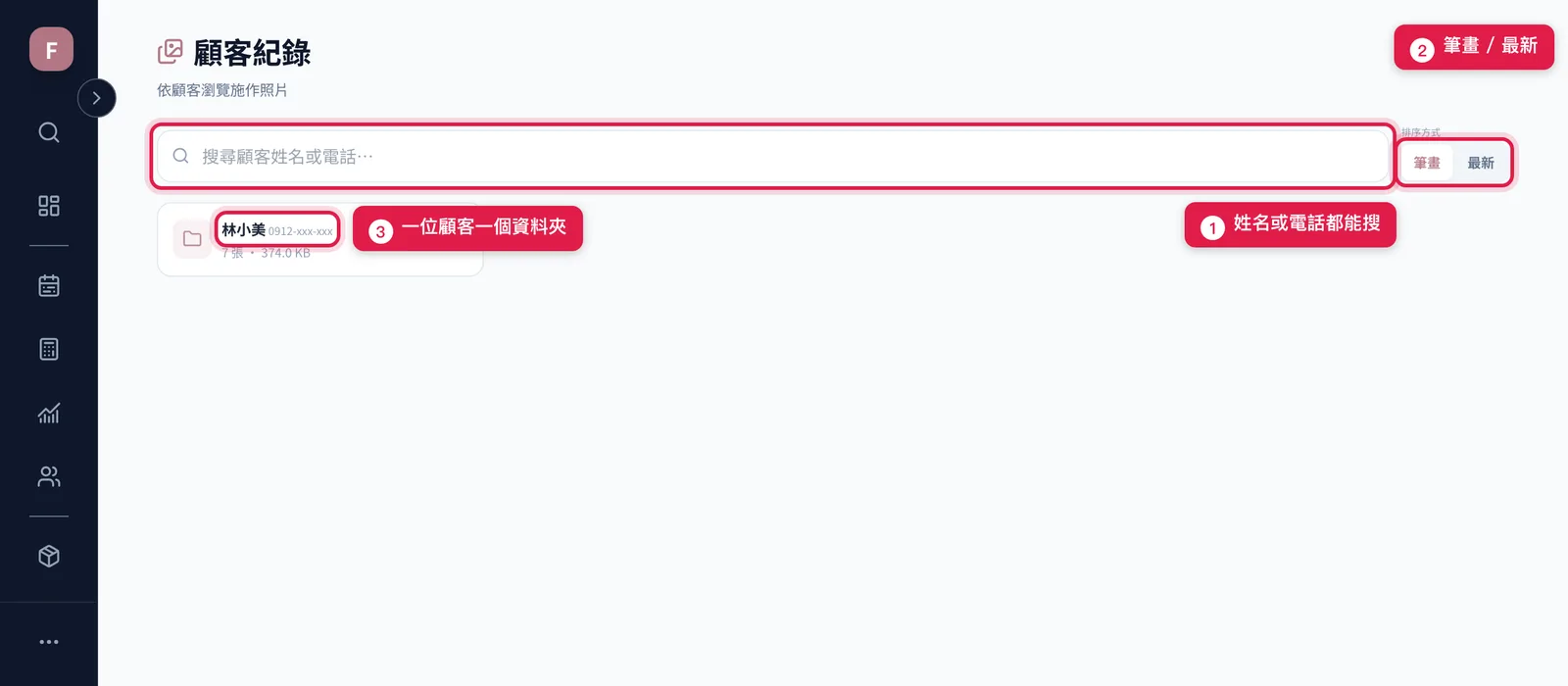
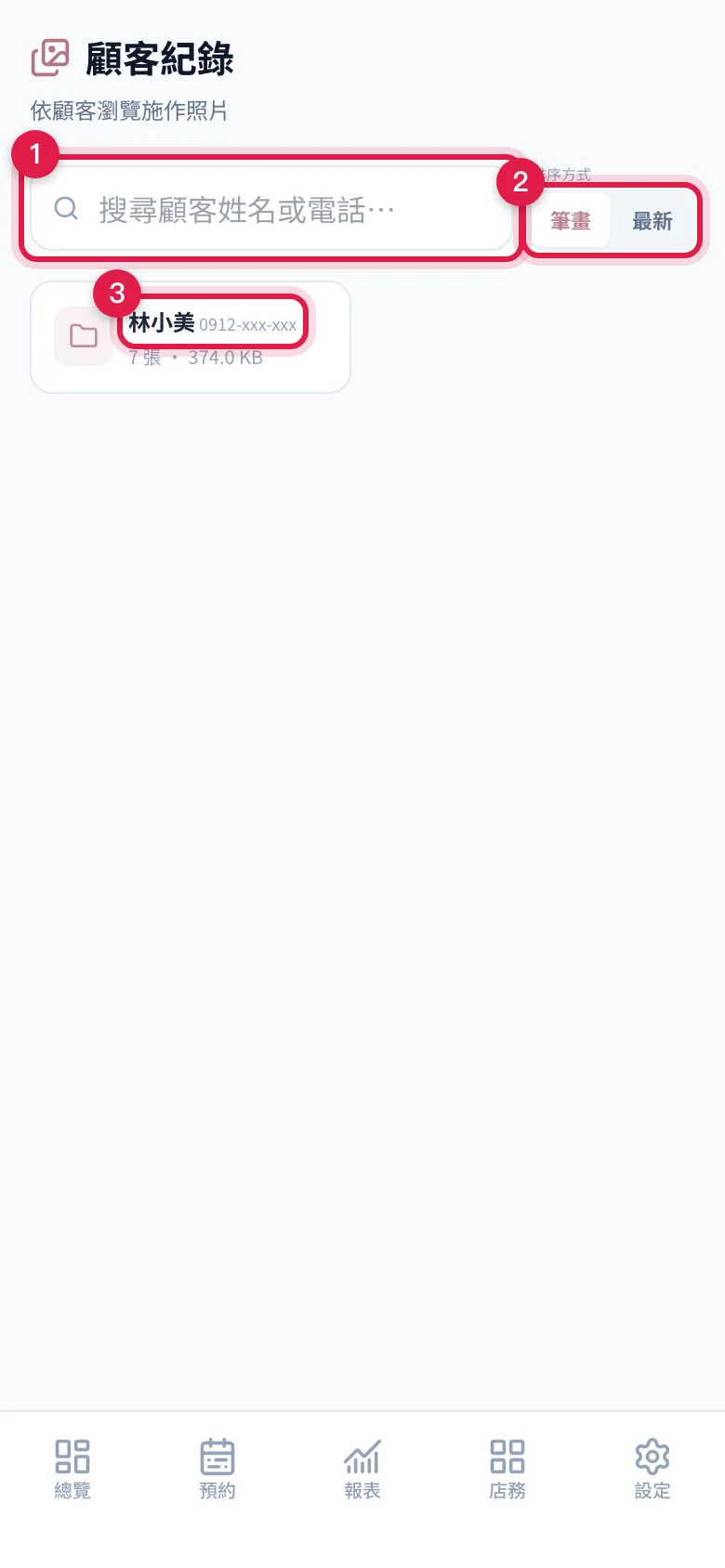
- 用資料夾的方式依顧客分組顧客名+電話+檔案數+總容量。
- 排序可選「筆畫」(預設)或「最新」;「未分類」永遠排最後。
- 搜尋支援顧客名(中文)與電話。
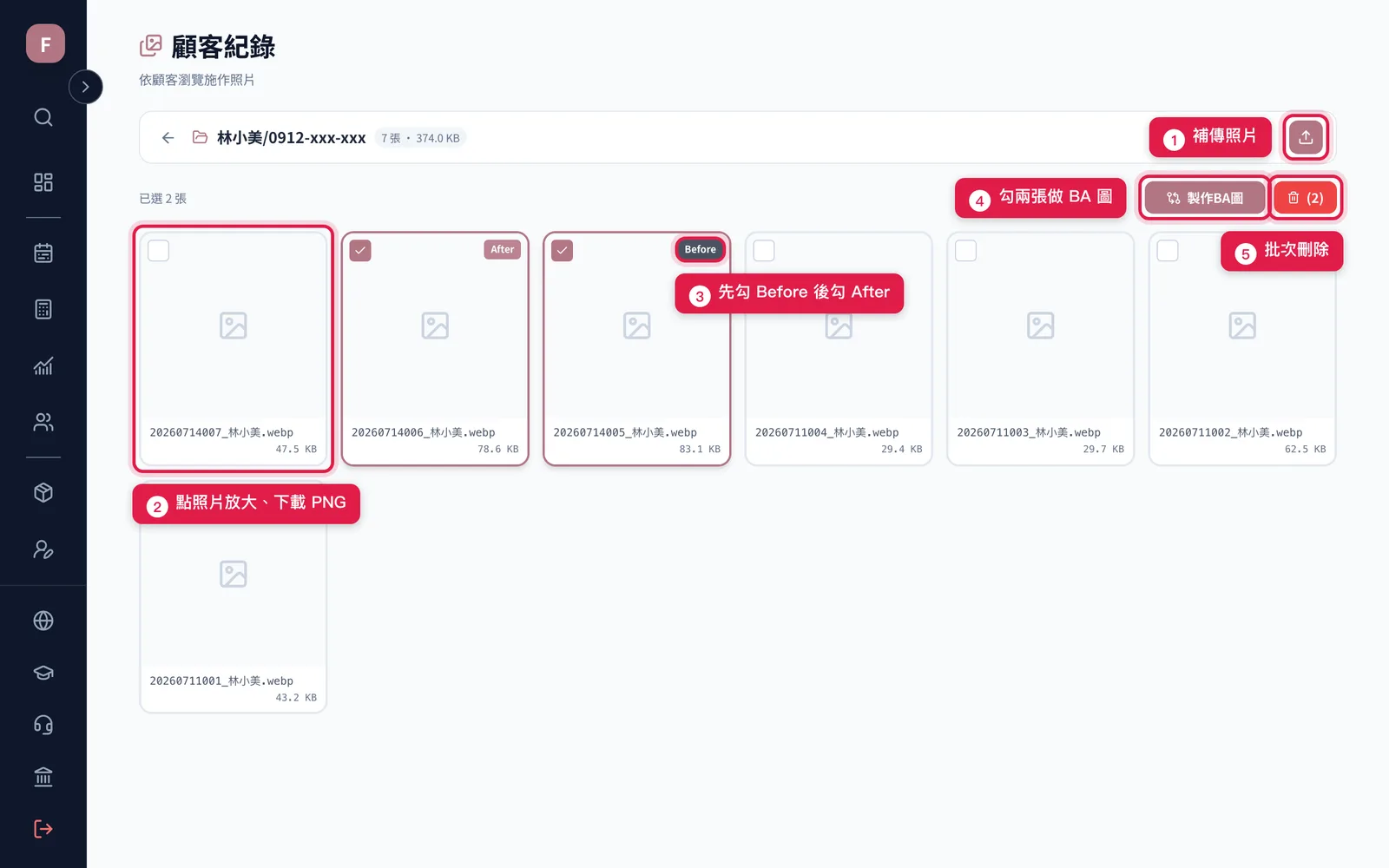
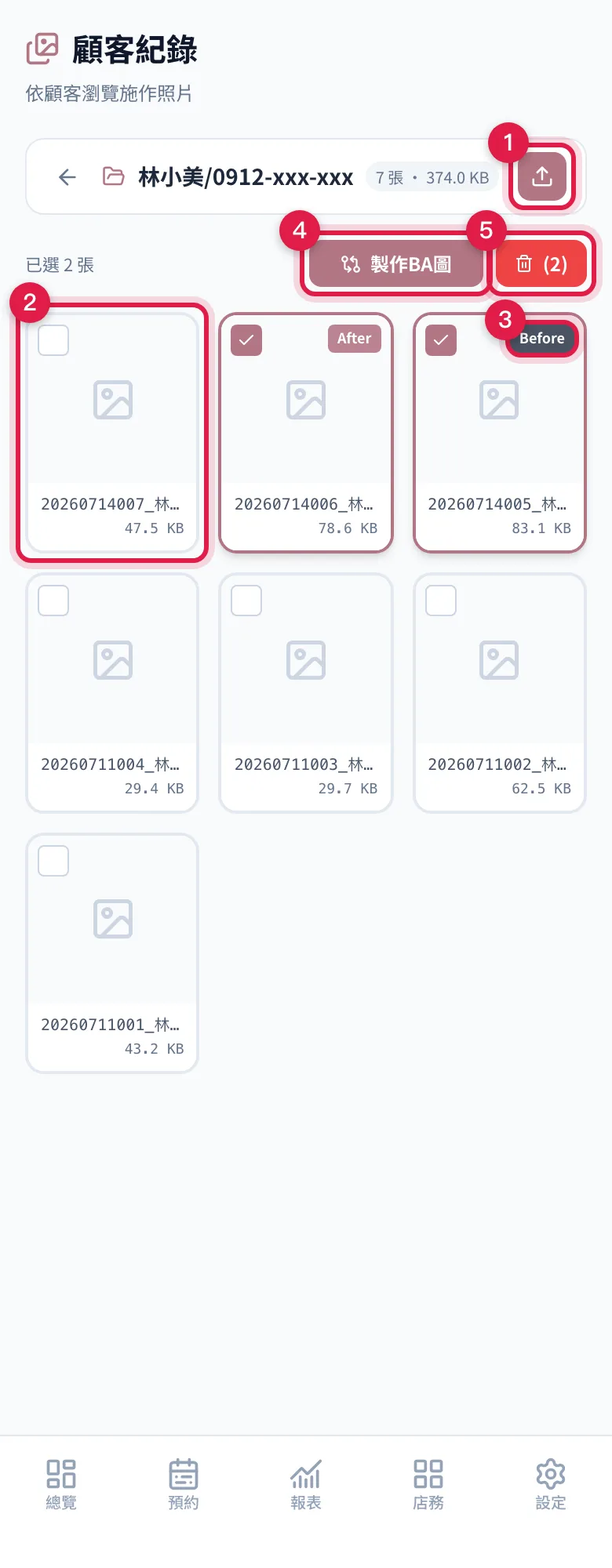
- 點進資料夾看照片格狀清單(手機至少 3 欄),可以再「上傳照片」、勾選刪除。
BA 前後對比合成器(把兩張照片合成一張前後對比圖):
- 入口顧客紀錄勾選 2 張照片 → 按「製作BA圖」(先勾的是 Before、後勾的是 After)。
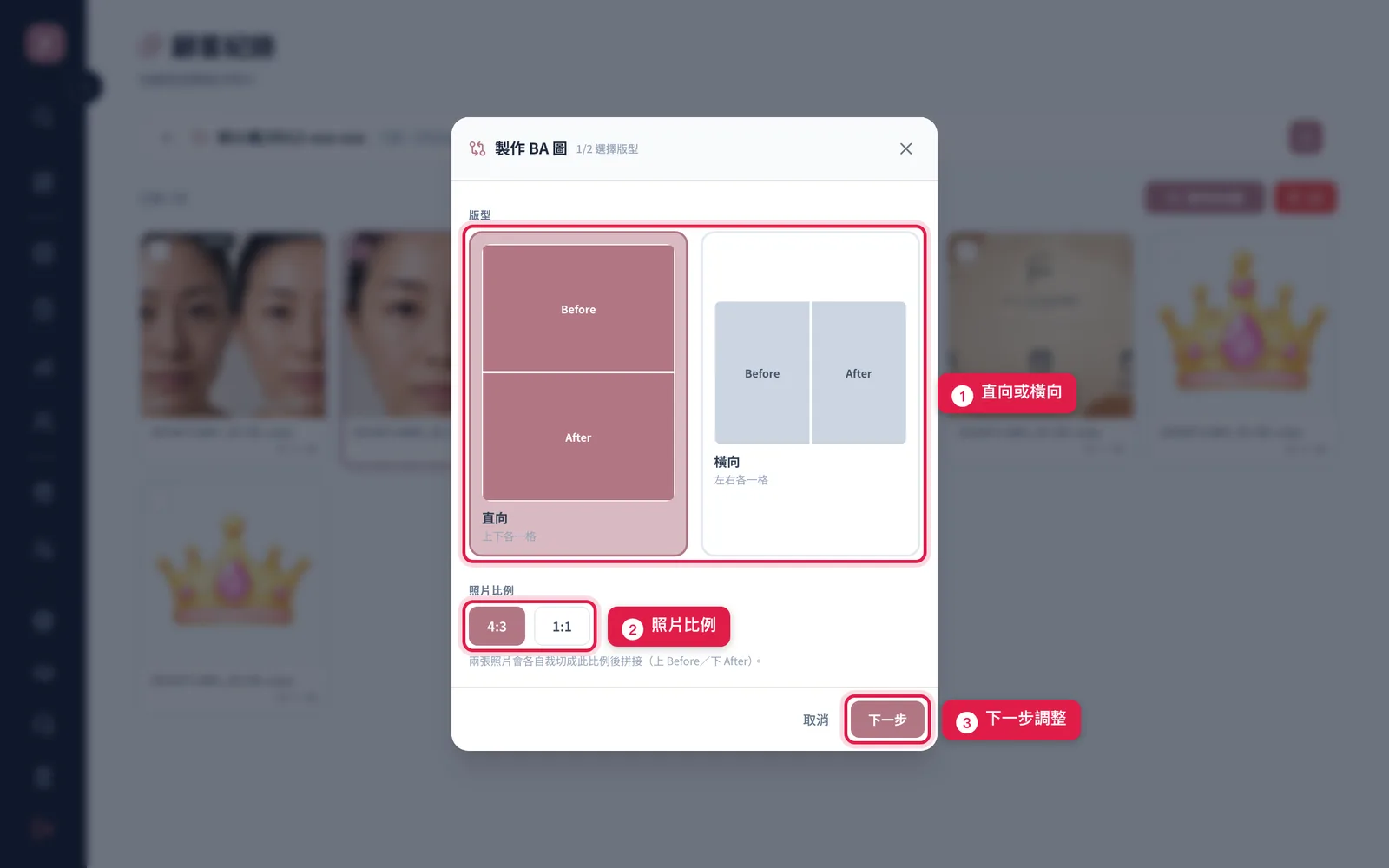
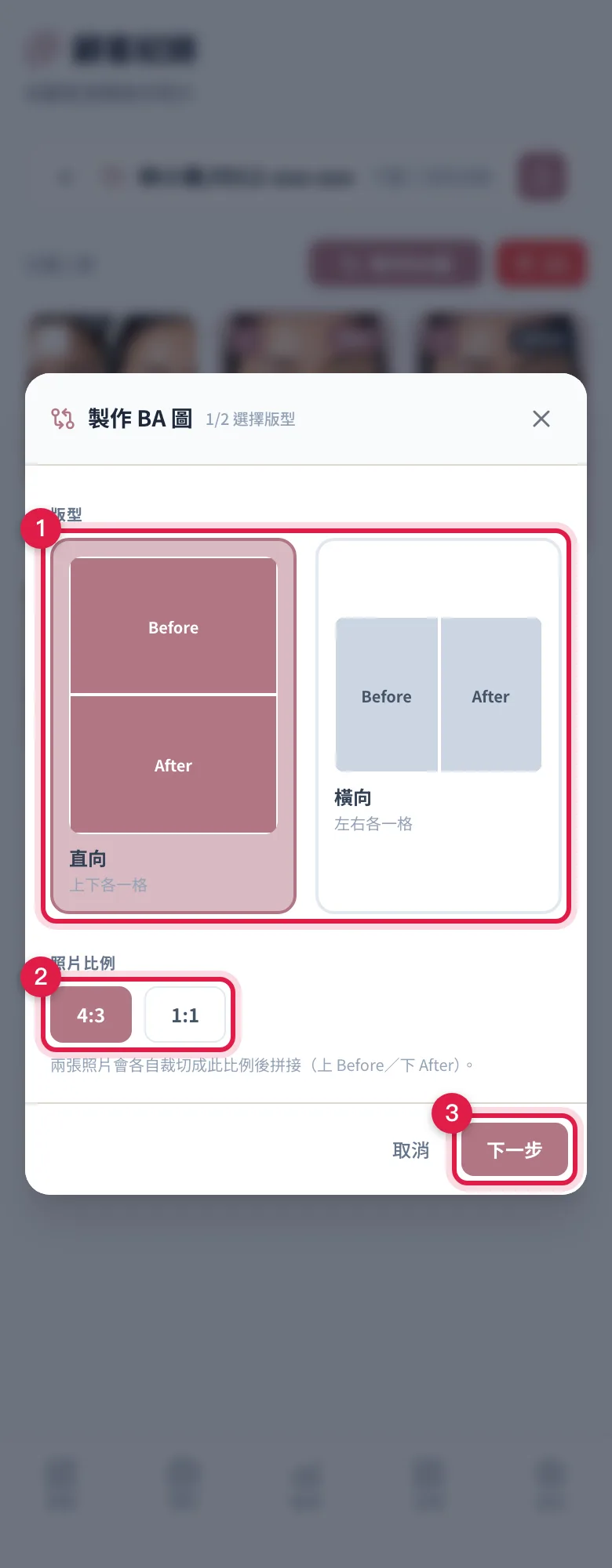
- 第 1 步選版型直向(上下,比例 4:3 或 1:1)或橫向(左右,比例 3:4 或 1:1)。
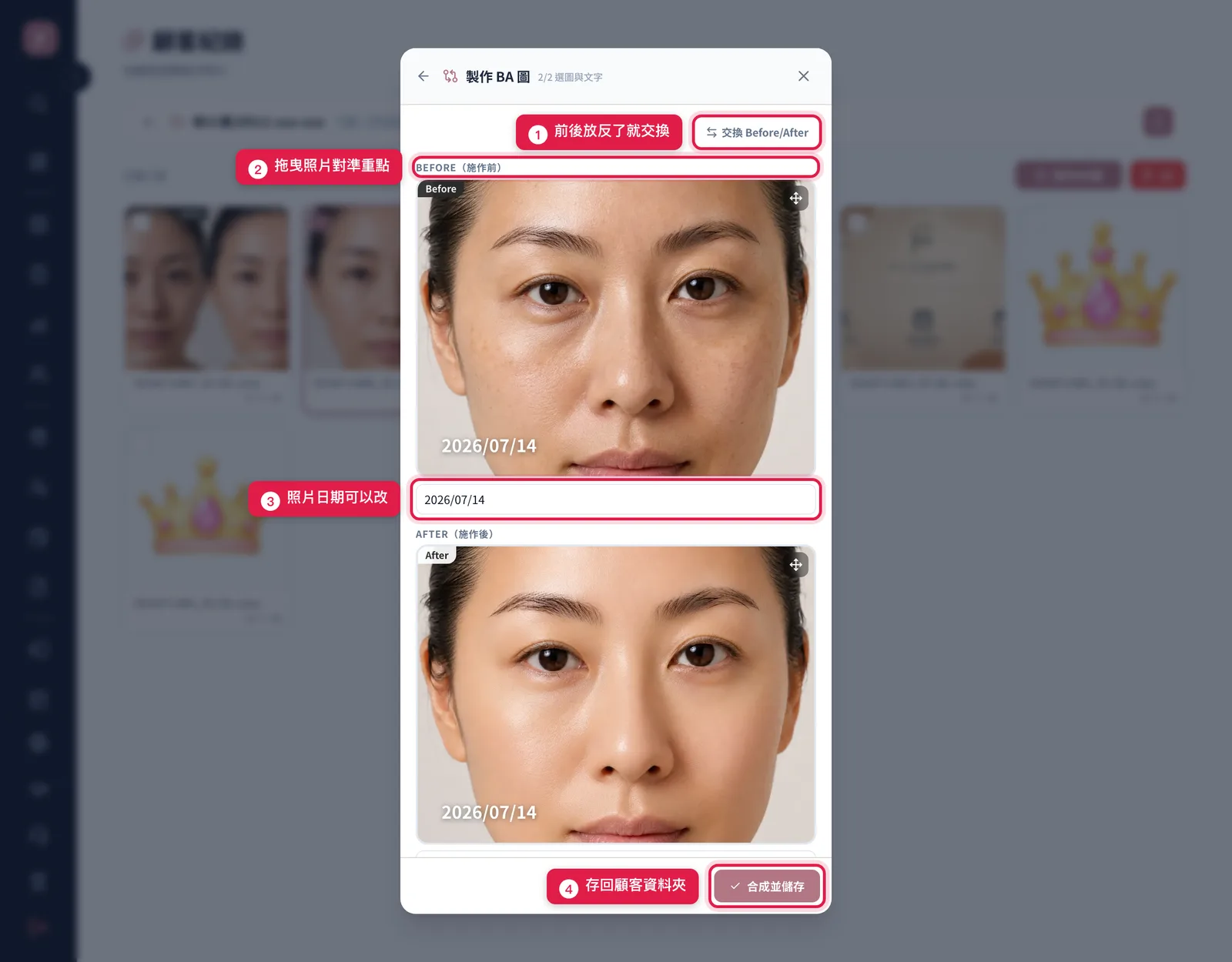
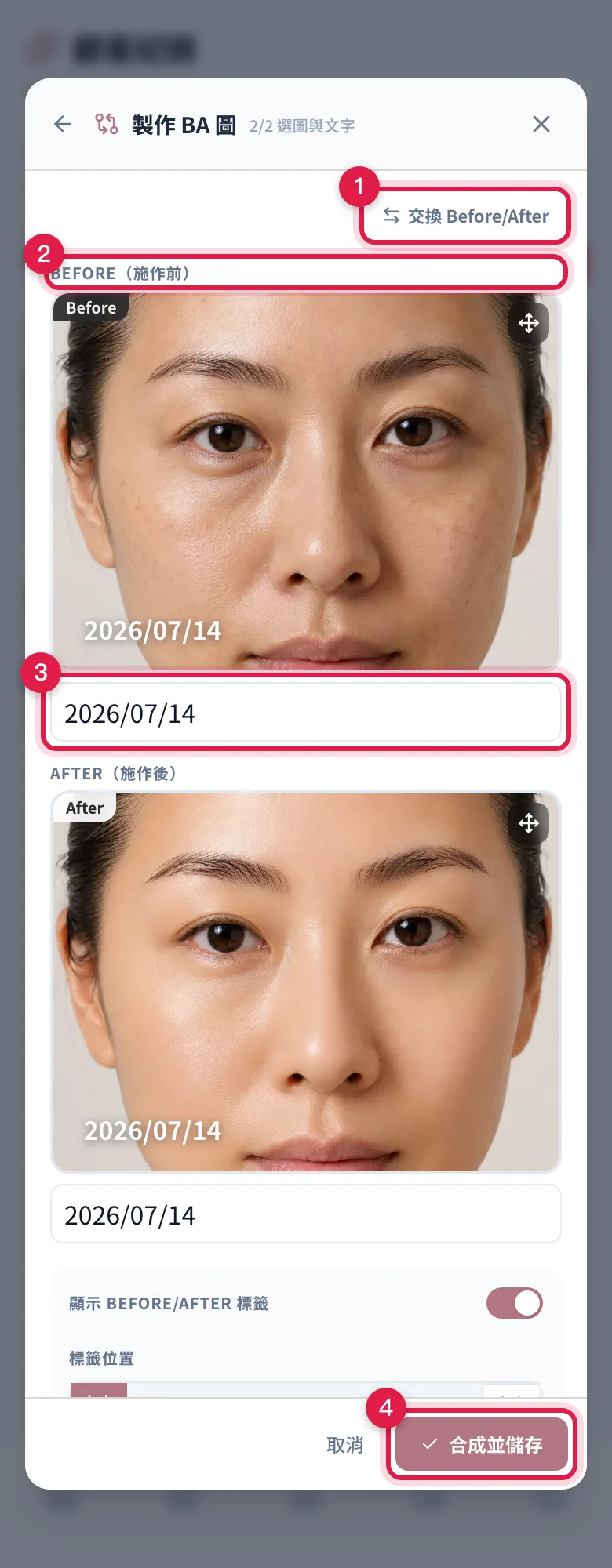
- 第 2 步編輯拖曳調整每格的焦點位置、Before / After 角標(可開關、四個角落位置可選、Before 和 After 的文字色與底色各自獨立設定;底色色票有商家主題 5 色+白+深灰黑+自訂色)、日期文字(預設左下,跟角標重疊時會自動移位)。
- 兩張原圖只在你的裝置上處理,只有合成後的成品會上傳(1:1 版型輸出 1080×1080)。
這頁能做什麼(功能總覽)
入口:顧客紀錄(媒體庫的「顧客紀錄」分頁是同一個畫面)。
詳細介紹
- 姓名或電話都能搜中文姓名、電話都可以頁面上方搜尋欄
- 筆畫 / 最新預設依筆畫排,切「最新」讓有新照片的資料夾排前面;「未分類」永遠排最後(搜尋欄右邊)。
- 一位顧客一個資料夾卡片上有姓名、電話、照片張數與佔用容量,點進去看照片(列表)。
詳細介紹
- 補傳照片直接把照片傳進這位顧客的資料夾,自動沿用顧客命名歸檔(標題列右邊的上傳鈕)。
- 點照片放大、下載 PNG:檔名自動組成「日期+序號+顧客姓名」;點開預覽可以「下載 PNG」,傳給顧客或印刷都方便(照片格子)。
- 先勾 Before 後勾 After勾選兩張時,先勾的標「Before」、後勾的標「After」每張照片左上的勾選框
- 製作 BA 圖剛好勾兩張才會出現「製作BA圖」照片上方動作列
- 批次刪除有管理權限的人才看得到紅色刪除鈕,刪除前會跳確認框照片上方動作列
點開單張照片預覽,下面的「刪除」按下去就直接刪掉,沒有確認框。只想下載時小心別按錯。
詳細介紹
- 直向或橫向直向是上下各一格,橫向是左右各一格「版型」
- 照片比例直向可選 4:3 或 1:1,橫向可選 3:4 或 1:1,兩張照片會各自裁成這個比例再拼起來「照片比例」
- 下一步調整進第 2 步拖曳焦點、設定角標與日期(右下)。
Before / After 角標可以開關、四個角落任選位置,文字色與底色各自設定(色票含商家主題色、白、深灰黑與自訂色);日期文字自動帶照片日期,跟角標撞位時會自動移開。兩張原圖只在你的裝置上處理,只有合成後的成品會上傳。
開放顧客在會員中心看施作紀錄
想讓顧客自己回顧每次來店的施作照片,到「預約管理」的「預約模式」分頁,打開「施作紀錄(顧客可見)」開關(預設是關的):
- 開啟後,顧客用 LINE 登入你的網站,只要他本人有施作照片,會員中心的會員卡右上角就會出現「施作紀錄」入口(電腦版在側邊選單);沒有照片的顧客不會看到入口。
- 顧客點進去會看到自己過往每次預約的施作照片和施作筆記(依預約分組,往下捲會繼續載入,點照片可以放大)。
- 顧客只看得到「自己」的紀錄,看不到別人的。
- 關閉開關後顧客那邊的入口立刻消失;你在後台上傳、管理施作照片完全不受影響。
操作步驟
1打開施作筆記
在會員詳情按「施作紀錄」(預約詳情是「紀錄」),展開那次到訪,點該服務施作筆記的鉛筆。
2加照片
在照片格按「新增」,有三種來源:
- 「拍照」手機直接開相機。
- 「相簿」可以多選。
- 「從媒體庫」挑顧客紀錄裡已經上傳過的照片要有顧客紀錄的查看權限才會出現這顆按鈕
3儲存
按「儲存」。照片會自動歸到該顧客的資料夾,同時掛在這次服務的紀錄上。(畫面見 members.customer-notes 的施作筆記步驟)
1找資料夾
進入 顧客紀錄,用搜尋或排序找到顧客資料夾,點進去看全部照片。(畫面見上方「資料夾列表」分頁)
2補圖或刪除
需要補圖按右上的上傳鈕;有管理權限的人可以勾選多張後按紅色刪除鈕。
詳細介紹
1勾兩張照片
進入顧客資料夾,依序勾 2 張照片(先勾的是 Before),按「製作BA圖」。(畫面見上方「資料夾內」分頁)
2選版型與比例
選直向或橫向、照片比例,按「下一步」。
3調整並儲存
前後放反了按「交換 Before/After」;拖曳照片把重點挪到畫面中間;日期欄可以改;角標與日期樣式往下捲設定。最後按「合成並儲存」,成品會存回這位顧客的資料夾。
前置條件與依賴
- 權限分三層:
- 「看全部」看得到所有顧客的紀錄。
- 「只看自己的」只看得到自己服務過的顧客;「未分類」一律看不到。
- 「管理」等同看全部,還可以刪除照片。
- 沒有權限的人會看到「你沒有查看顧客紀錄照片的權限」。
- 照片容量會算進你店裡的儲存空間額度(媒體庫「可用空間」分頁看得到);額度用完會擋上傳。
常見問題與排查
Q1:照片上傳了,但顧客紀錄頁找不到那位顧客的資料夾。
最常見的原因:上傳當下系統不知道這張照片屬於誰,檔案就進了「未分類」;只有「看自己的」權限的人看不到未分類。從施作筆記的照片格子上傳會自動帶上顧客身分,從其他地方散傳可能不會。檢查方式:請有「看全部」權限的人到顧客紀錄頁看「未分類」資料夾。
Q2:員工說顧客紀錄頁是空的。
最常見的原因:那位員工只有「看自己的」權限,只會列出自己服務過的顧客;他還沒服務過任何人的話,頁面就是空的。檢查方式:到員工權限設定看他的顧客紀錄權限層級。
Q3:改了預約(換服務人員、改時間、加減服務)之後,之前記的施作筆記和照片不見了。
2026-08-29 前有這個狀況,現在已經修好了,改預約不會再動到施作紀錄。要注意的是:
- 照片沒有真的消失,還在「會員經營 > 顧客紀錄」那位顧客的資料夾裡,可以從那邊看,也可以重新掛回服務紀錄。
- 文字筆記救不回來,那時候被清掉就是清掉了,麻煩重打一次。
- 修好之後的規則紀錄跟著「服務」走。同一個服務還在單子上,紀錄就留著;那個服務被整個拿掉,它的紀錄才會跟著消失。
Q4:資料夾名稱只顯示電話,沒有中文名。
中文名是顯示時即時查出來的;只剩電話代表查不到那位顧客了(可能檔案被刪除,或被整併掉了)。整併過的舊檔案查不到屬於正常現象。
Q5:iPhone 拍照上傳很慢或失敗。
照片會先在你的裝置上壓縮再上傳;單張太大或網路不穩時會失敗重試。也檢查一下店裡的儲存空間是不是滿了(媒體庫 > 可用空間)。
Q6:刪掉顧客紀錄裡的照片,服務裡的施作照片會怎樣?
照片刪掉後,掛在服務紀錄上的那張會變成打不開的失效連結。刪除前先確認那張照片是不是還掛在某次服務紀錄上。
Q7:BA 圖上的標籤 / 文字顏色想改。
Before 和 After 的角標文字色、底色是各自獨立設定的;深色請用內建的深灰黑(刻意不用純黑,比較有質感)。日期文字預設左下,角標也選左下時會自動移到右下避免重疊。標籤也可以整個關掉。
Q8:BA 合成會不會把原始照片傳到雲端兩次?
不會。兩張原圖只在你的裝置上處理,只有合成後的成品上傳一次。