問卷表單(諮詢與回饋)
內容凍結、批次推播、回答依服務/依人員雙檢視
- 問券與同意書 > 問卷表單
功能說明
問券表單讓你對顧客發兩類表單(屬進階加購功能,要先加購問券模組):
- 服務前諮詢:到店前先了解需求(膚質、病史、期望)。
- 服務後回饋:服務結束後收滿意度回饋。
核心規則:
- 題型 8 種:單選、多選、自由填寫、上傳圖片、數字、日期、評分(1~5 星)、簽名。多選可設最少 / 最多選幾項,圖片題可設張數上限,評分題可以替每顆星加文字(例如 5 星=非常滿意)。
- 分區塊與自填選項:可以插入「段落標題」把題目分成幾個區塊(不用回答、不佔題號);單選、多選的選項可以勾「要填說明」,顧客選了會多一格自己寫,例如「其他:__」。
- 送出後按鈕:可以設定一顆按鈕,顧客送出後就看得到,常用來引導到 Google 留下評價。
- 匯入文字:用 ChatGPT、Gemini 等 AI 照我們的格式寫好問卷,貼上就一次建好所有題目,不扣 AI 點數。
- 綁定服務:表單勾選綁定服務後,「勾選後,預約含這些服務時才會發送本表單。未綁任何服務 = 不會自動發送。多服務預約會把各服務綁定的表單一併送出(顧客在清單頁逐一填寫)。」該發哪些表單是依預約當下的服務即時判斷的。
- 兩種歸屬:
- 服務前諮詢跟著「人」每位會員一份,第二次預約沿用同一份;團體預約的同行友人各自一份。
- 服務後回饋跟著「預約」每筆預約一份,預約狀態變成「已完成」後就會出現在預約詳情的「諮詢表單」區塊等你發送。要發哪幾份也是依預約當下的服務即時判斷,所以事後才把表單綁到服務,之前那些已完成的預約一樣補得到(不必重新結帳)。
- 內容凍結:填寫單建立時,會把整份表單和題目「拍照」存起來。之後你改表單不會影響已經產生的填寫單和舊回覆;新的填寫單才會用新版。
- 答案保留歷史:顧客重填會以最新版顯示,舊版答案保留,你可以看完整的修改歷史。
- 自動發送:
- 服務前諮詢開「自動發送」「勾選後會合併進『預約提醒』一起發送給顧客。」
- 服務後回饋開「自動發送」「勾選後,於服務結束後依下方設定的時數自動發送。」系統每 15 分鐘自動掃一輪,用 LINE 推給顧客;預設 24 小時(= 隔天)。找不到顧客的 LINE 或推播失敗會留著下一輪重試。
- 不會翻舊帳:自動發送是「從你打開的那一刻起」生效的。打開之後才結帳的預約才會自動收到 LINE;在那之前已經結帳的單子,一律不會補推,顧客不會突然收到一堆過去消費的回饋邀請。舊的想發還是可以到預約詳情按「發送表單」自己送。你已經手動發過的那一份,也不會再被自動補一次。
- 關掉再打開會重新計時(以最後一次打開的時間為準)。
- 勾選批次推播:預約詳情的「諮詢表單」區塊可以勾選多份、按「發送 LINE 推播(N)」。單份直接推那張表單卡;多份會合成一張全寬的「表單清單卡」。卡片上有表單名、服務項目、預約時間;按鈕文案服務前是「到店前填寫諮詢」、服務後是「回饋這次的服務」。
- 顧客填寫走一條短網址,不需要登入。
這頁能做什麼(功能總覽)
入口:問卷表單。
詳細介紹
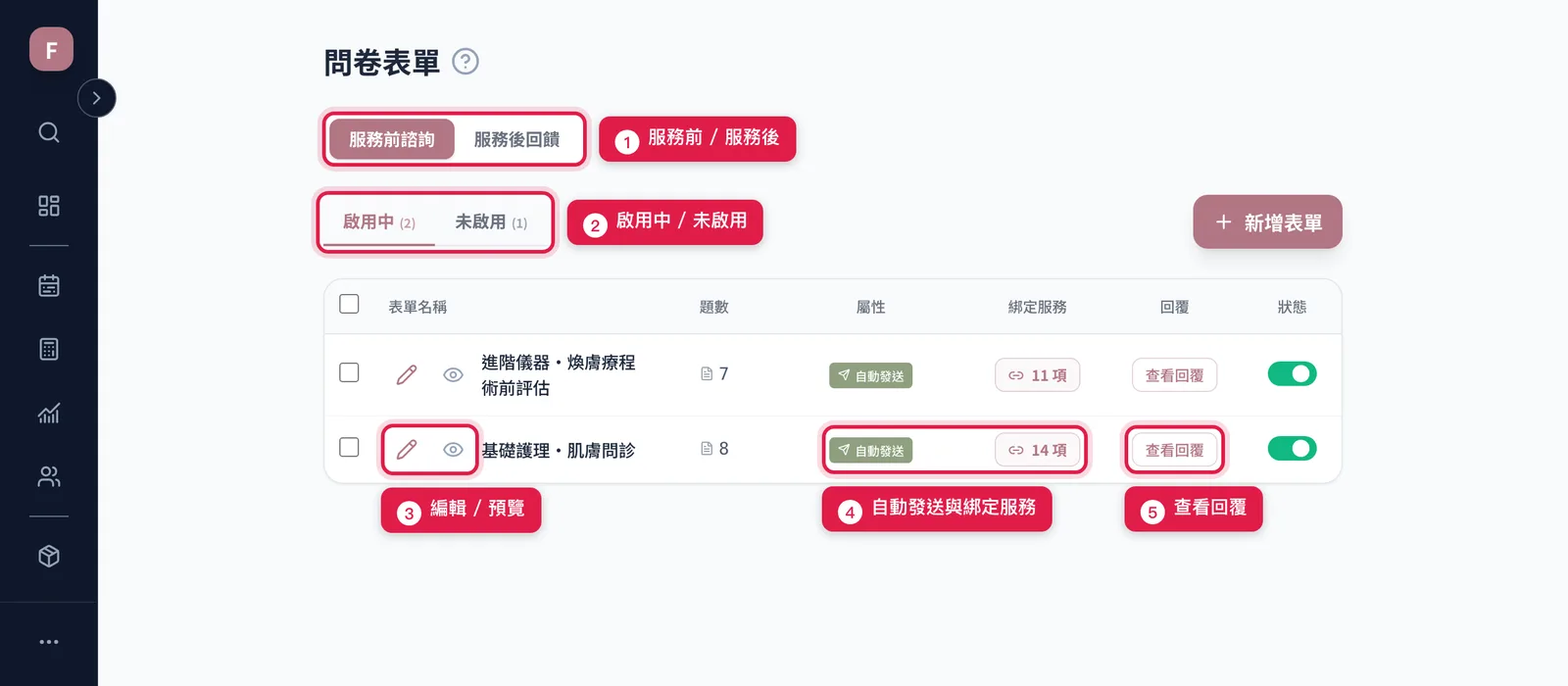
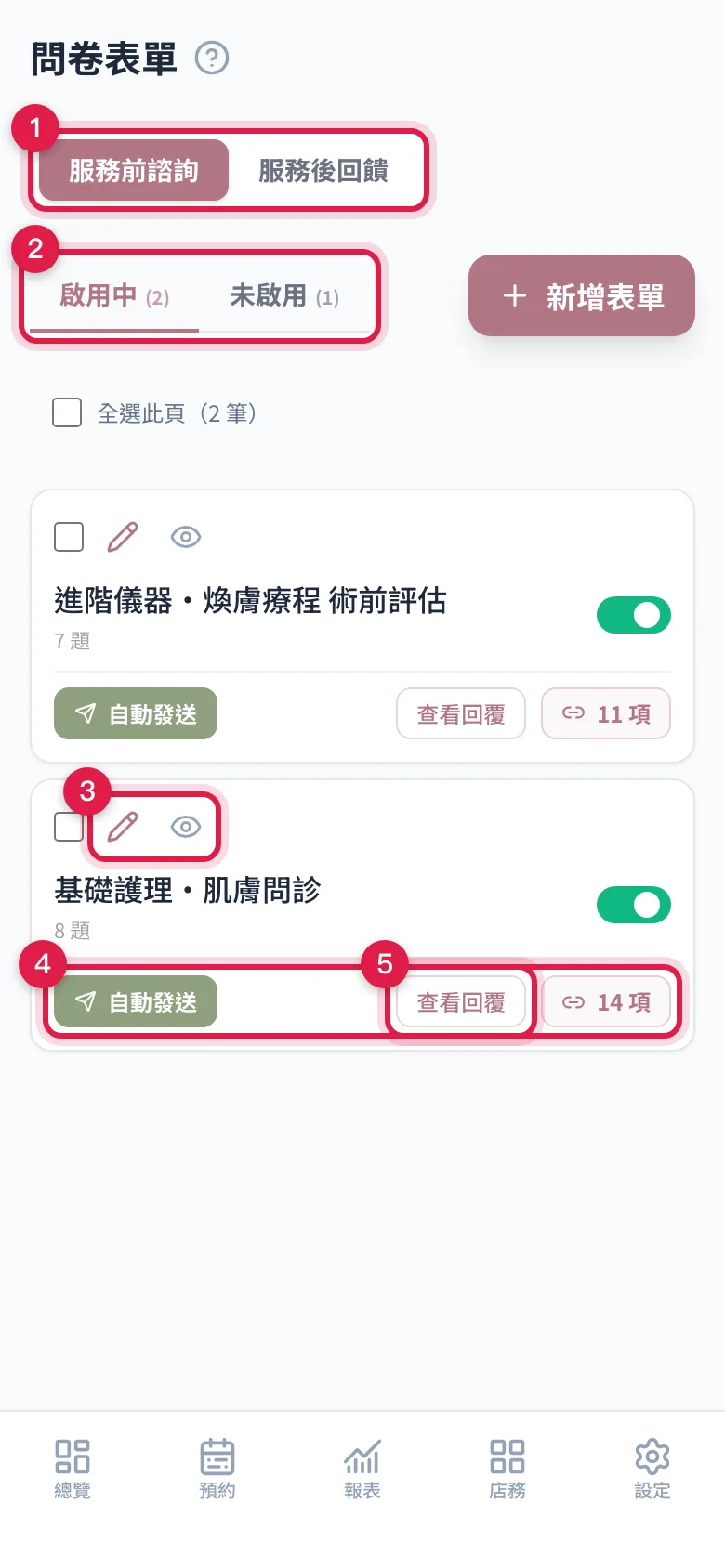
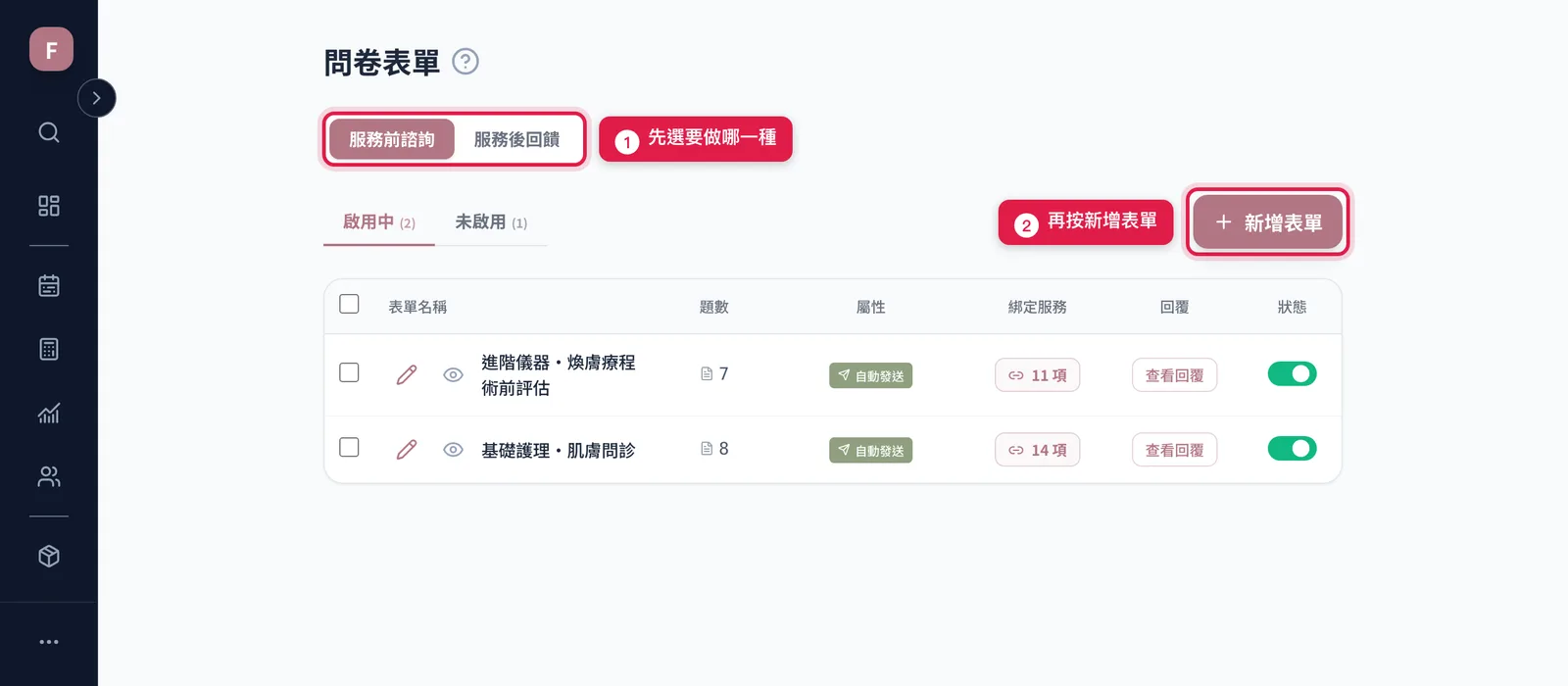
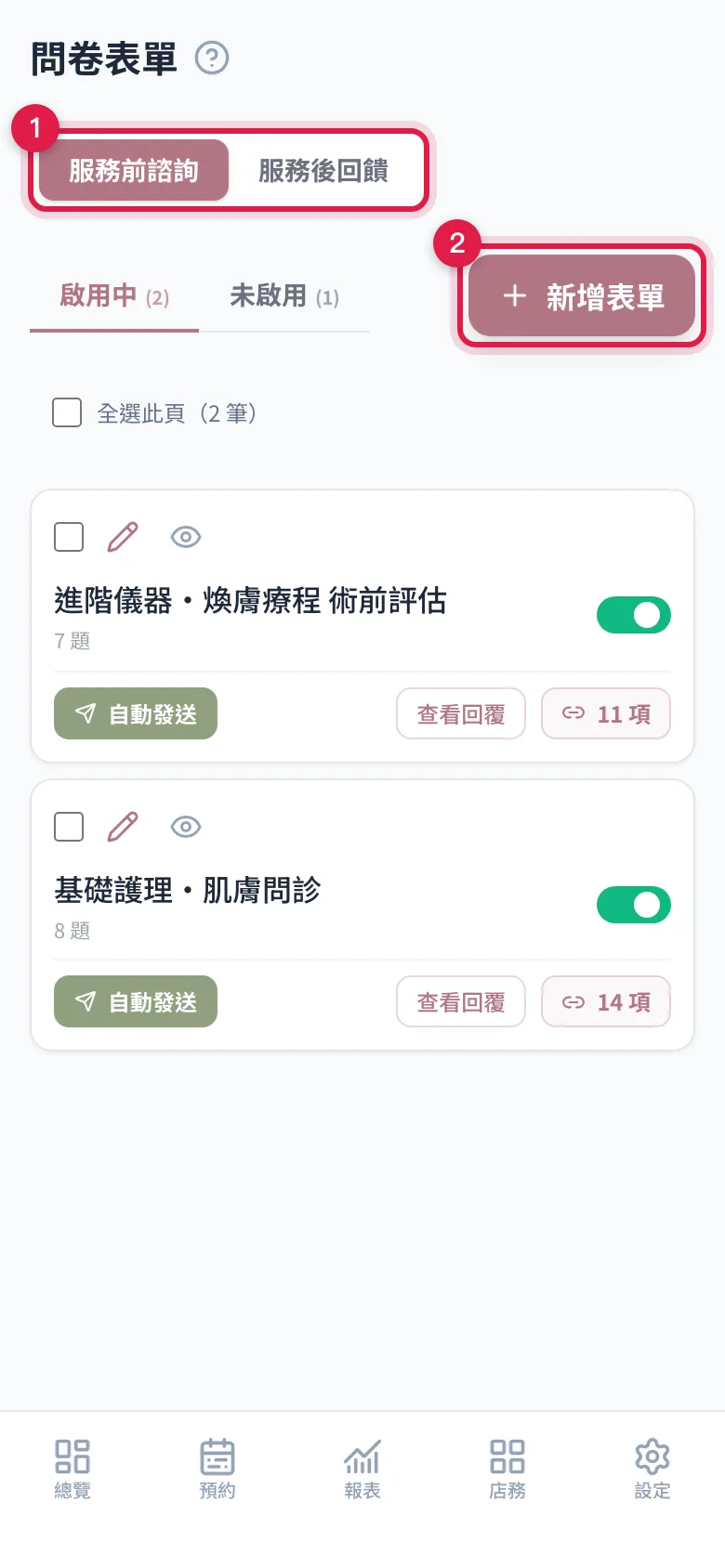
- 服務前 / 服務後「服務前諮詢」和「服務後回饋」兩種表單各管各的頁面最上方
- 啟用中 / 未啟用再切一層狀態,各自顯示份數;右邊是「新增表單」類型切換下方
- 編輯 / 預覽鉛筆進編輯;眼睛開預覽,可以切「表單預覽」(手機外框模擬顧客填寫畫面)和「LINE 卡預覽」(推播卡片長相)每列名稱左邊
- 自動發送與綁定服務有開自動發送的會掛「自動發送」標籤,旁邊顯示綁了幾個服務,點開看清單;沒綁任何服務的會標「未綁服務」,這種表單永遠不會自動發「屬性」「綁定服務」欄
- 查看回覆統整這份表單收到的所有回覆,不用一筆筆翻預約詳情「回覆」欄
每列的開關可以直接上下架(「狀態」欄)。勾選多筆後上方會浮出工具列,可以「批次啟用」「批次停用」「批次刪除」;已經產生填寫單的表單不能刪,請改用停用。
詳細介紹
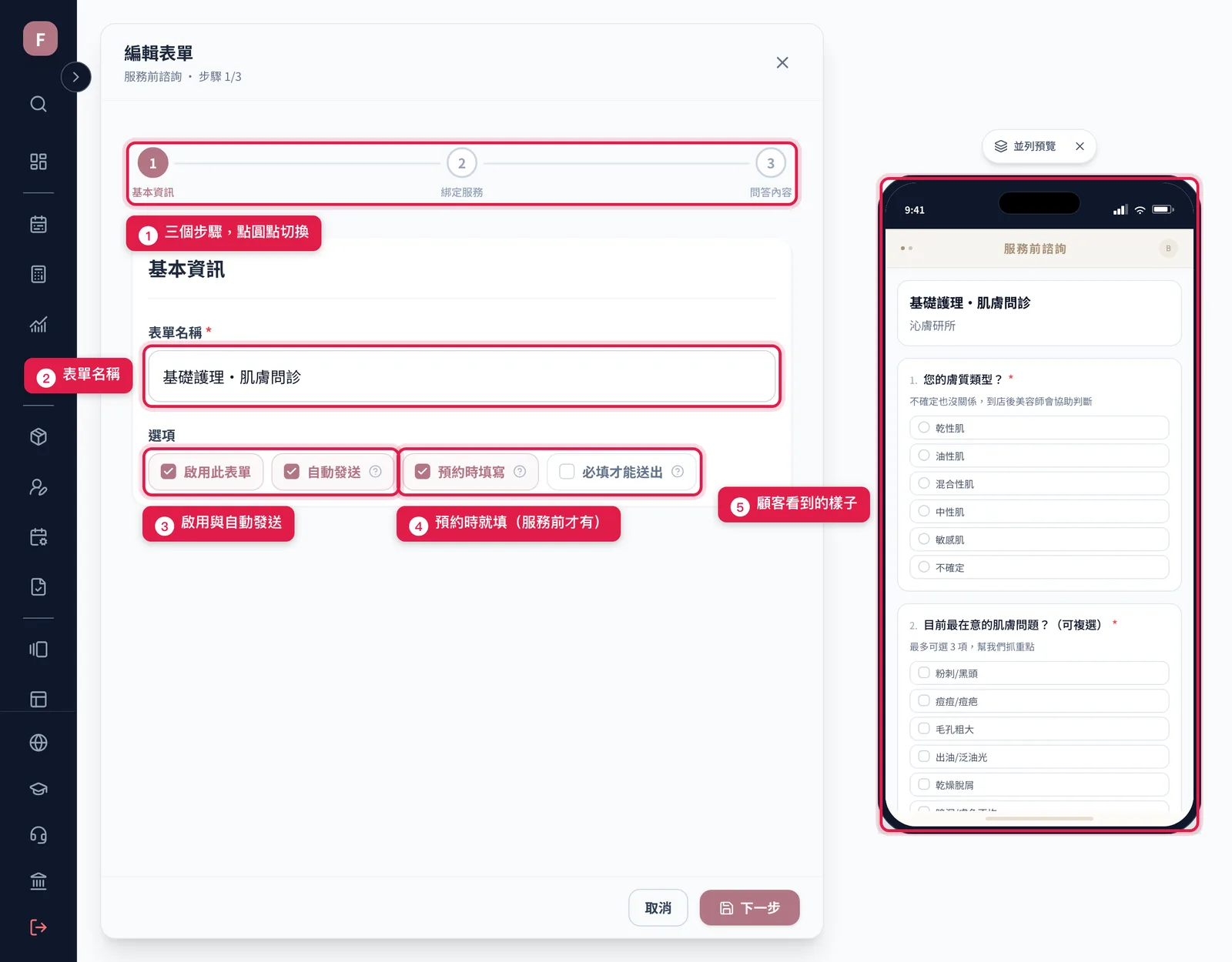
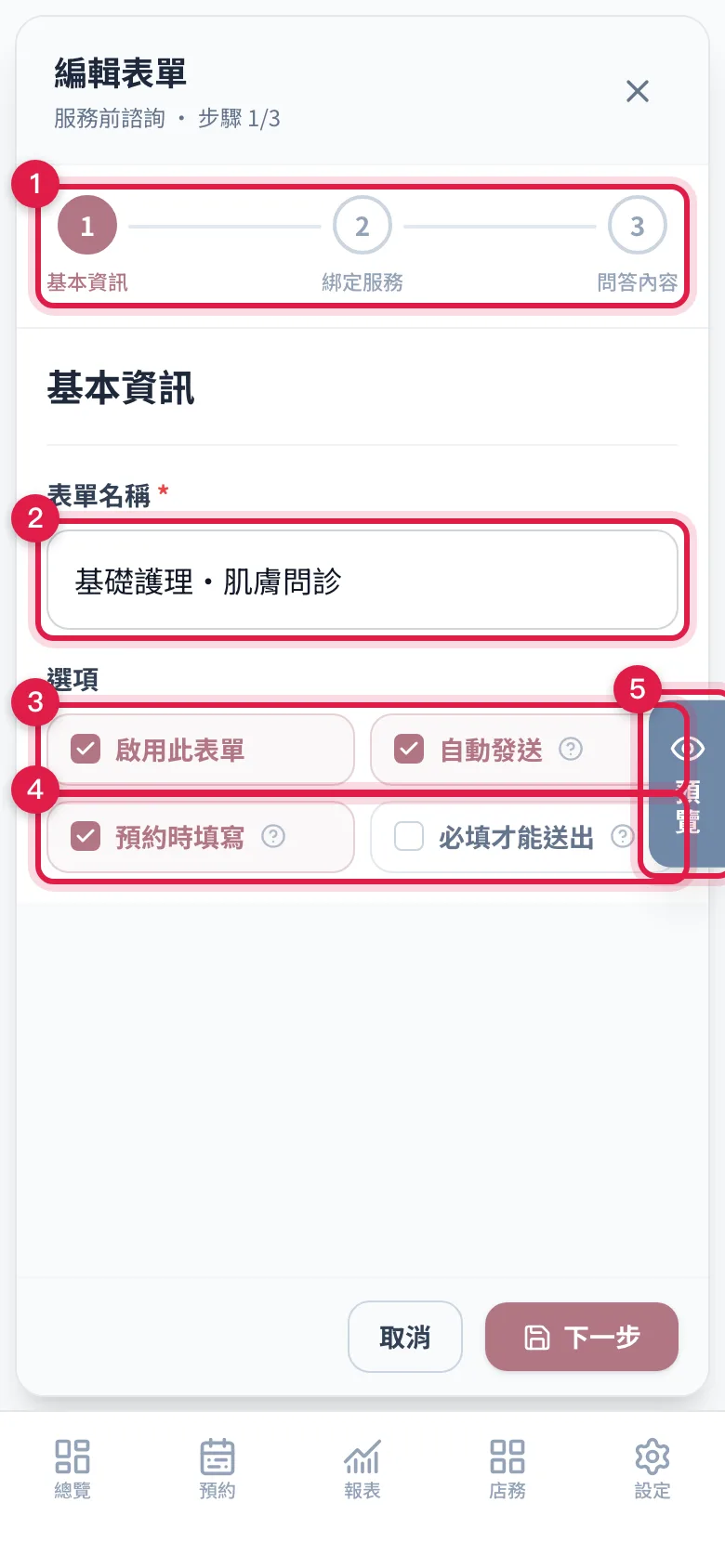
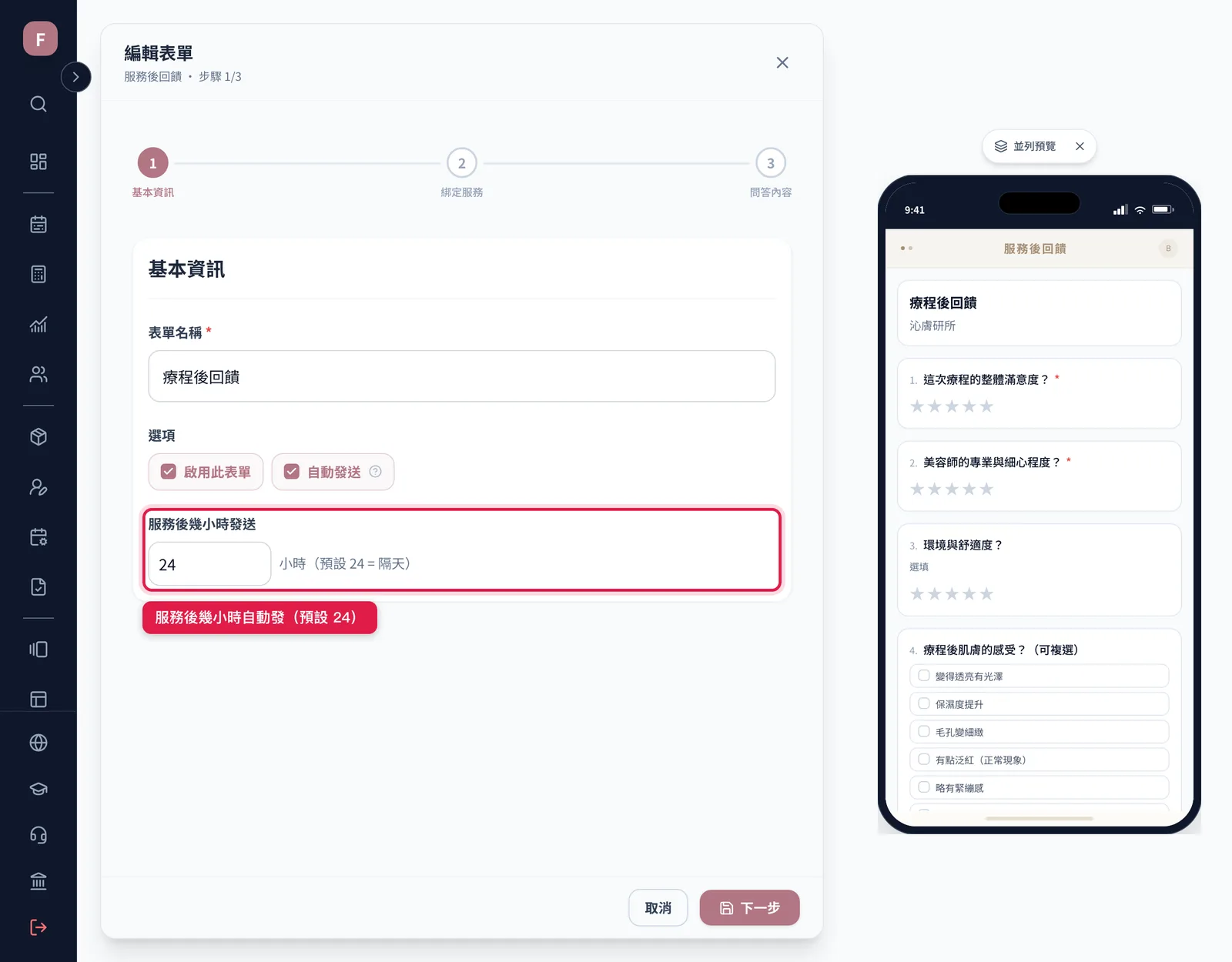
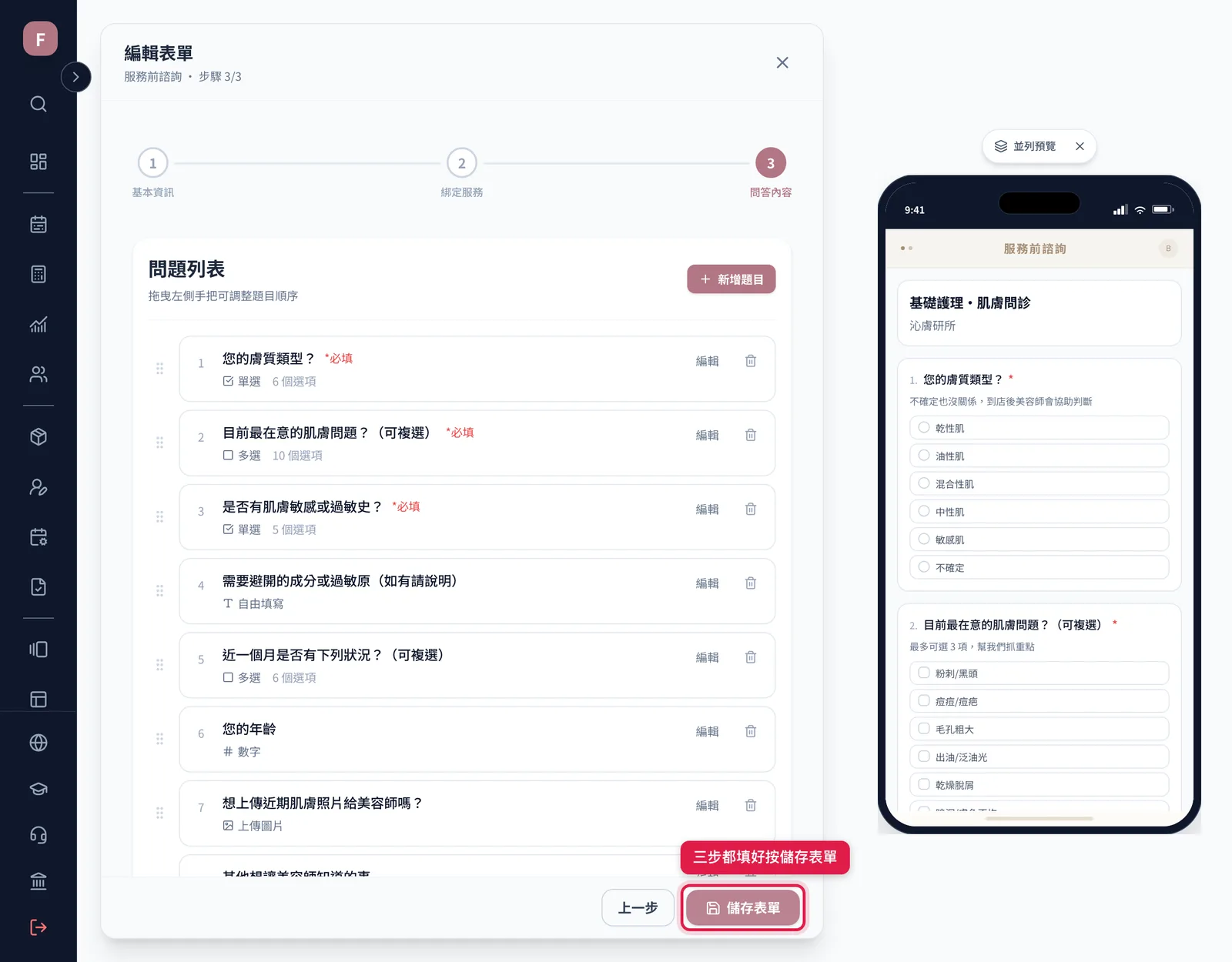
- 三個步驟「基本資訊 → 綁定服務 → 問答內容」,上方圓點可以直接點回去改,最後一步才出現「儲存表單」編輯畫面最上方
- 表單名稱必填,例如「染髮諮詢」「服務後體驗回饋」「基本資訊」區塊
- 啟用與自動發送服務前諮詢開「自動發送」會併進「預約提醒」一起發;服務後回饋開了會在服務結束後依設定的時數自動發「選項」
- 預約時就填(服務前才有)勾「預約時填寫」,顧客在送出預約前的確認畫面就能直接填;再勾「必填才能送出」,沒填完就不能送出預約。目前只支援單人預約「選項」
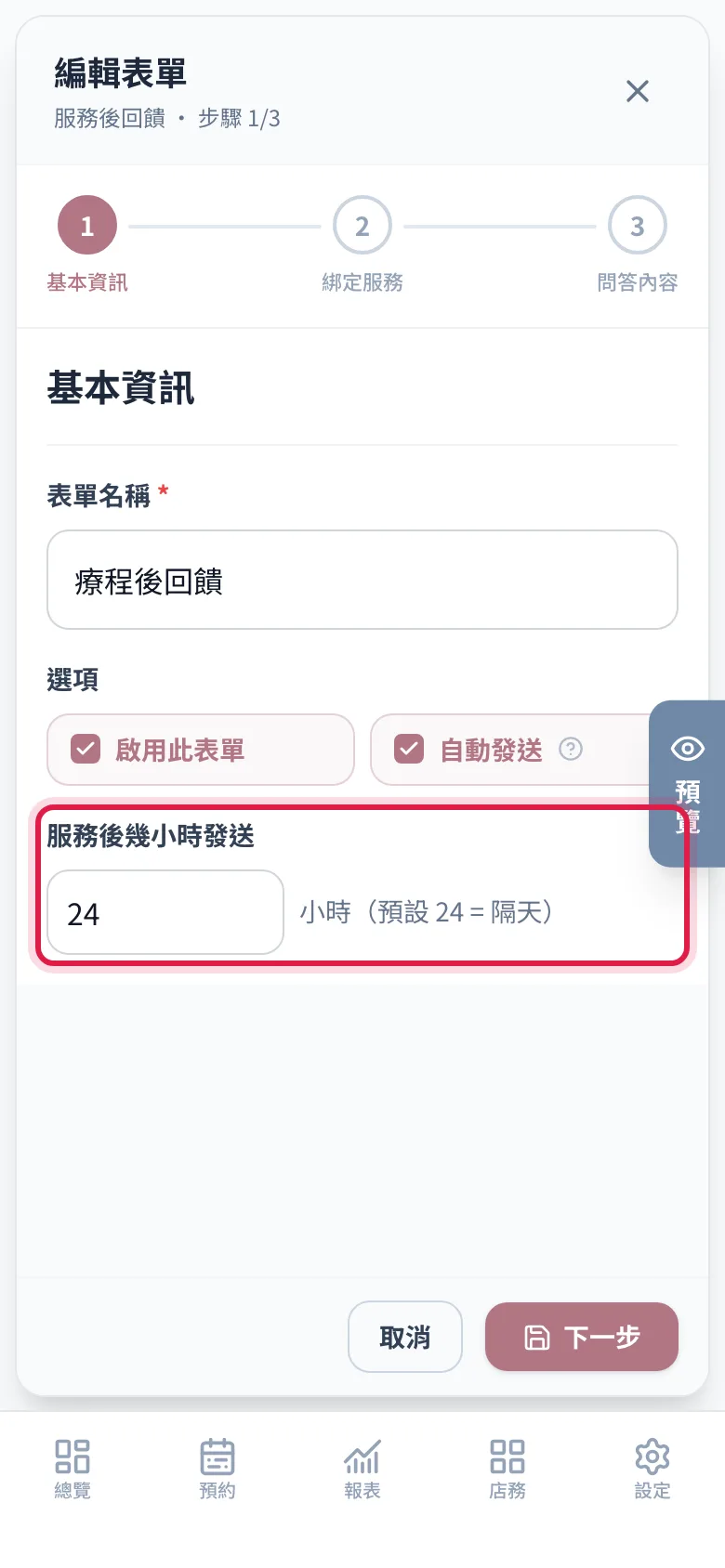
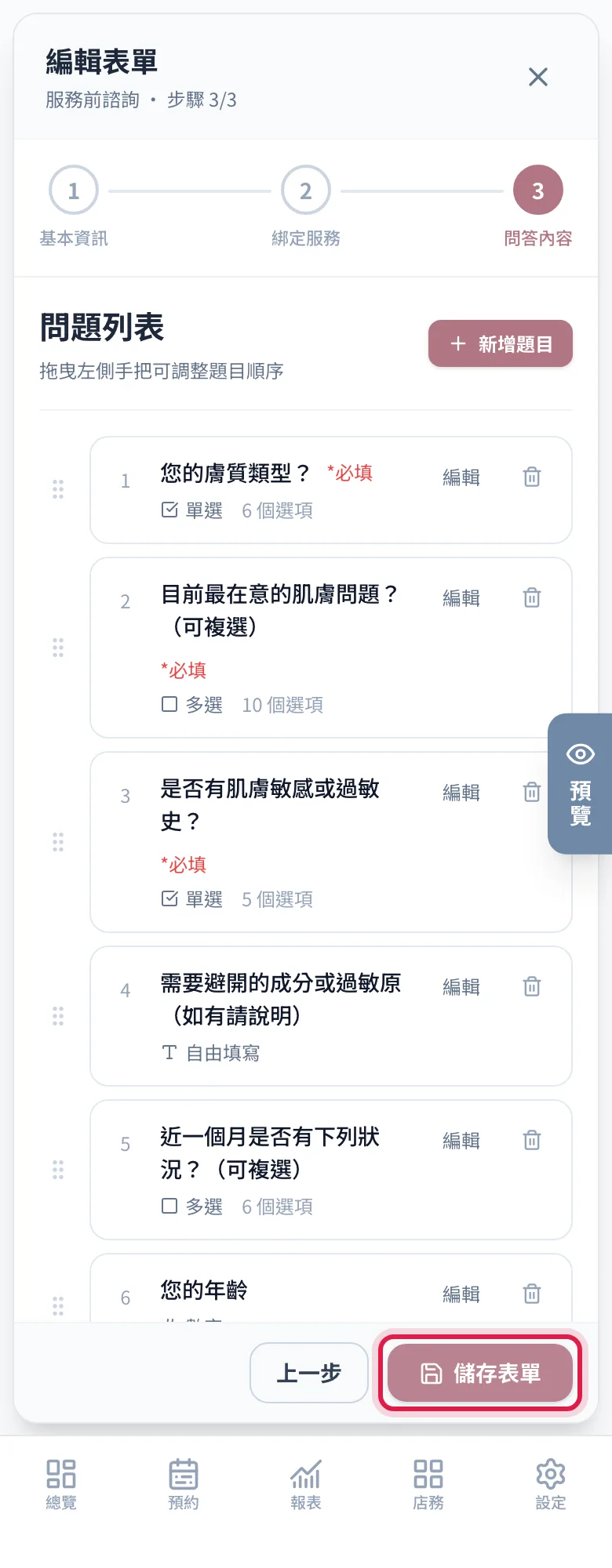
- 顧客看到的樣子右側手機畫面即時顯示顧客填寫的畫面手機版點右側的「預覽」標籤打開
- 送出後按鈕填按鈕文字和網址(要 https:// 開頭),顧客送出後會看到這顆按鈕,例如「前往 Google 留下評價」配上你的 Google 評價連結。兩欄都填才會出現,不想要就兩欄都清空「基本資訊」最下方
服務後回饋的第 1 步另外有「服務後幾小時發送」,預設 24 小時(隔天)。畫面見下方操作步驟。
詳細介紹
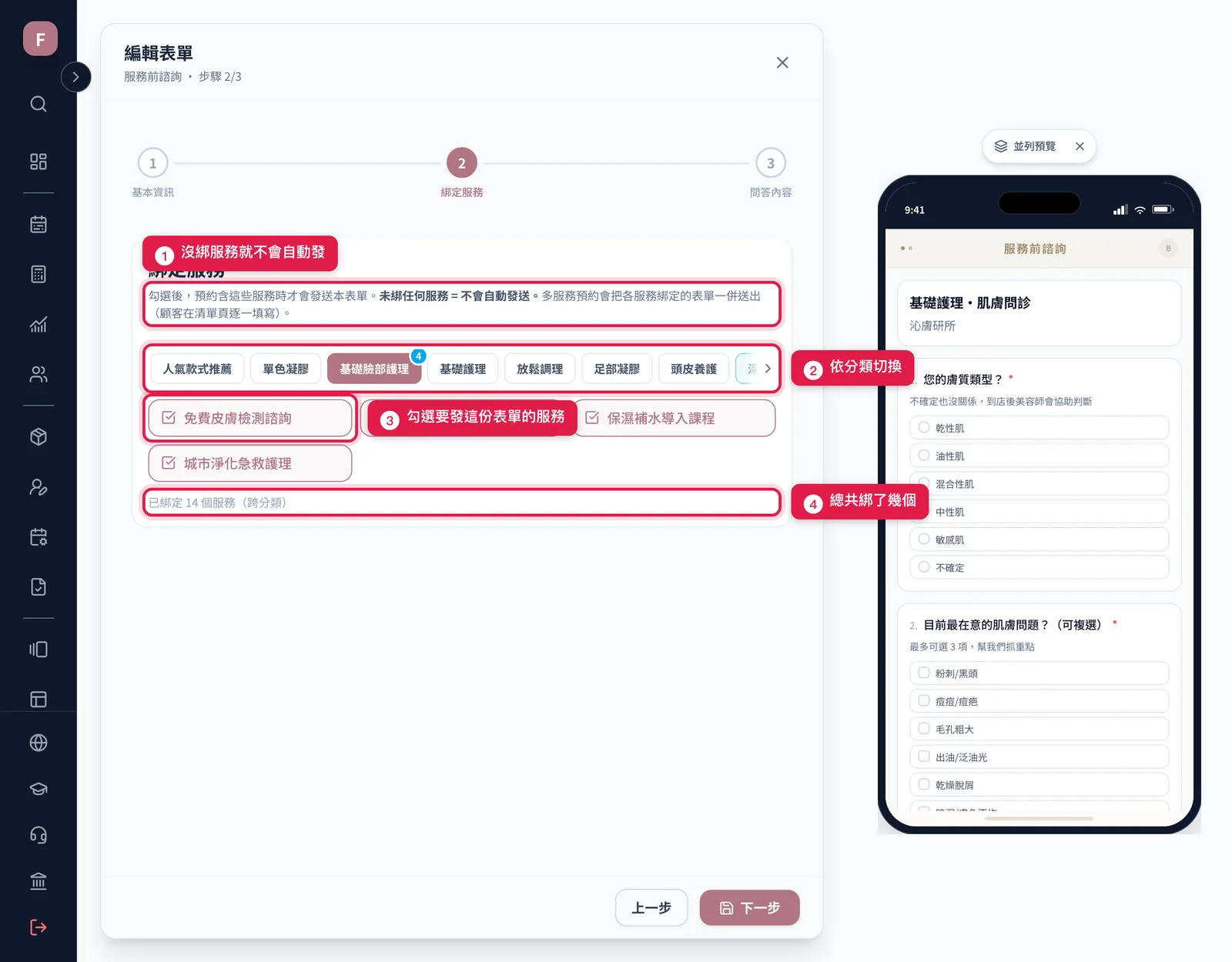
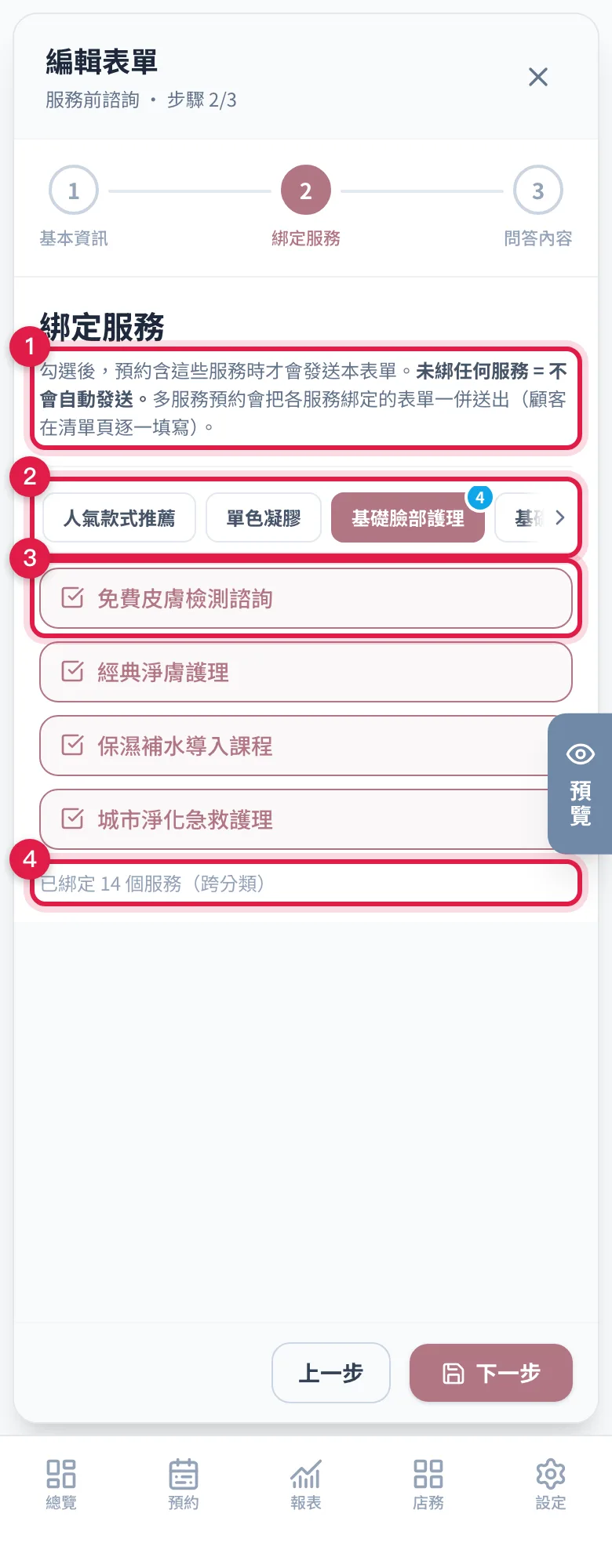
- 沒綁服務就不會自動發預約含勾選的服務時才會發這份表單;多服務預約會把各服務綁定的表單一起送出,顧客在清單頁逐一填寫第 2 步上方說明
- 依分類切換服務多的店用分類頁籤快速切換,右上角數字是這個分類勾了幾個服務清單上方
- 勾選服務只會列出啟用中的服務服務清單
- 總共綁了幾個最下面顯示「已綁定 N 個服務(跨分類)」服務清單下方
詳細介紹
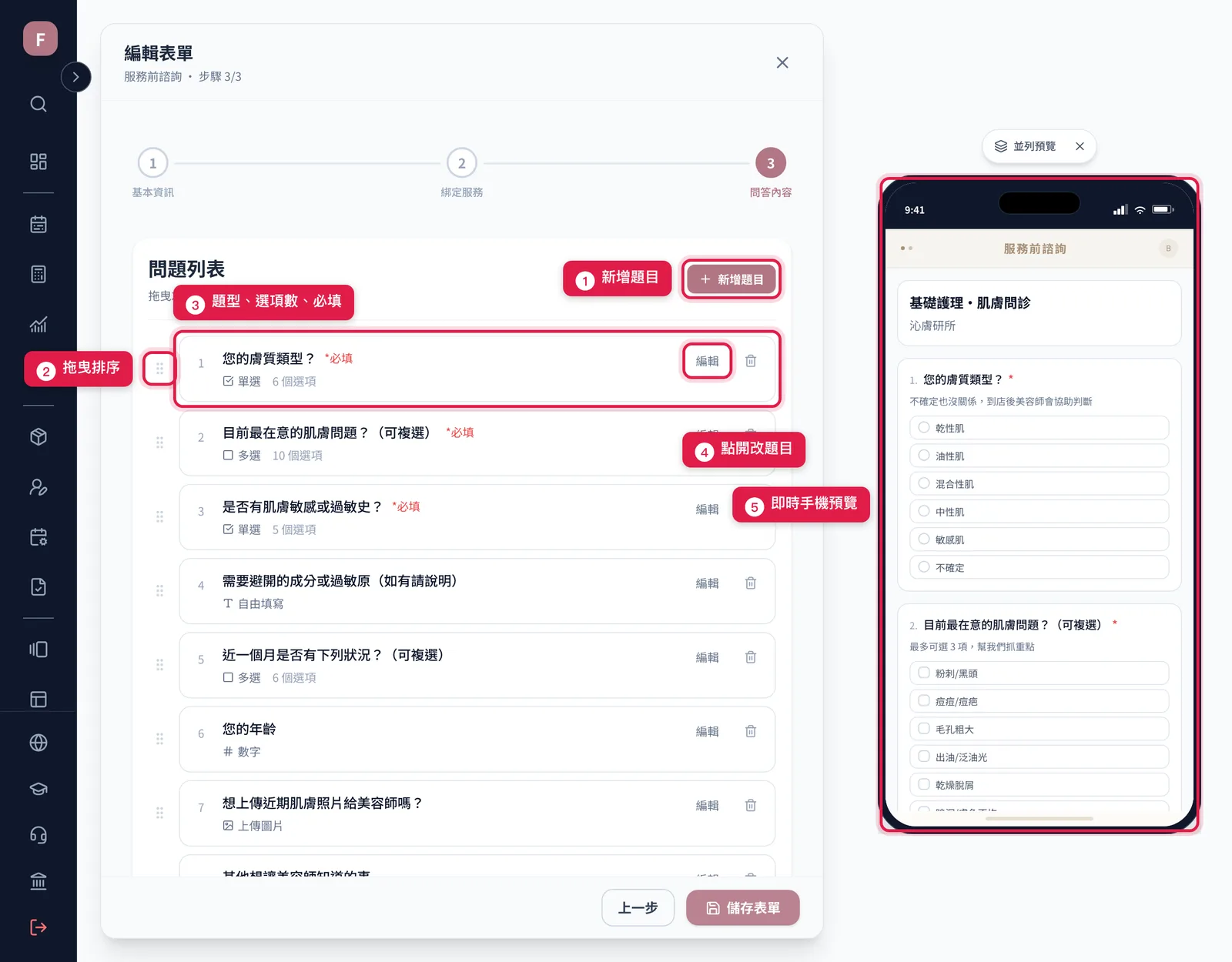
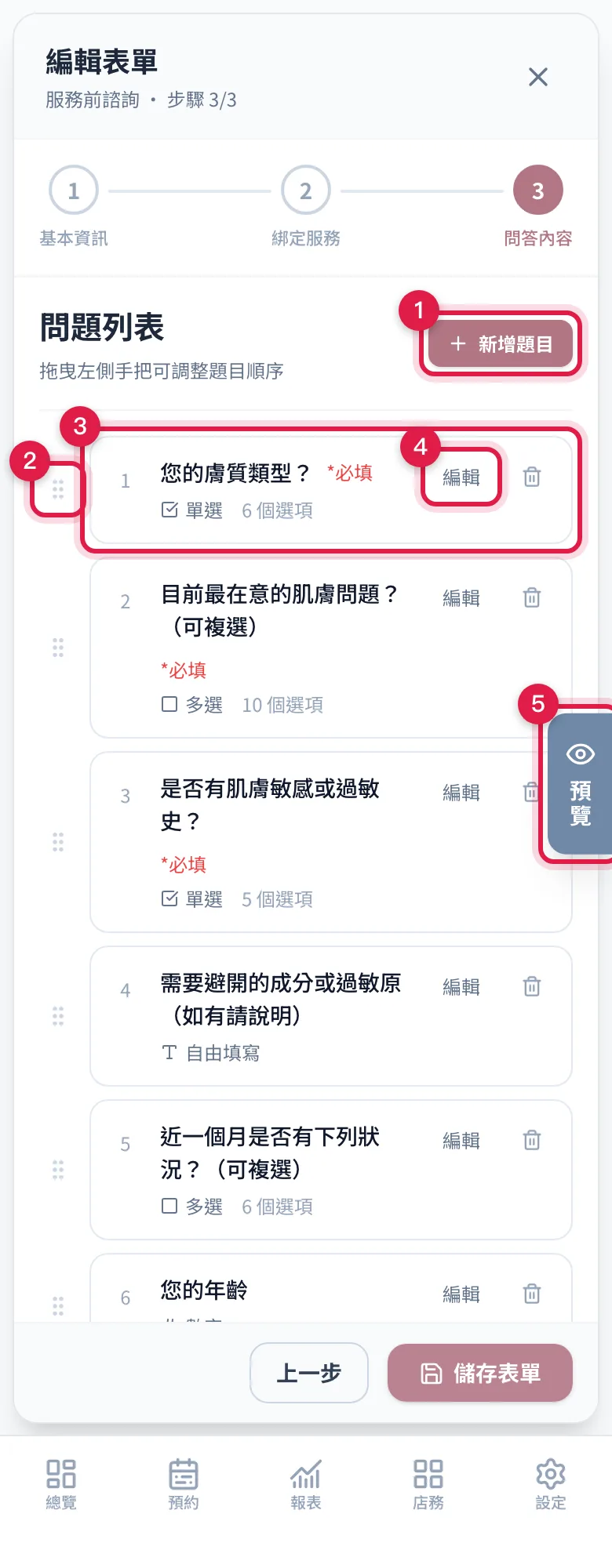
- 新增題目8 種題型任選,單選、多選、自由填寫、上傳圖片、數字、日期、評分(1~5 星)、簽名「問題列表」右上
- 段落標題題型選「段落標題」,把題目分成「本次服務體驗」「回訪與推薦」這種區塊,顧客不用回答、不佔題號。
- 「其他__」:選項右邊勾「要填說明」,顧客選了這個選項會多一格讓他自己寫;也可以按「新增「其他」」一鍵加一個。題目設必填的話,選了就一定要寫。
- 匯入文字按「匯入文字」複製提示詞,貼給 ChatGPT 或 Gemini,再把 AI 給你的內容貼回來,題目就一次建好「新增題目」左邊
- 拖曳排序抓著題目左邊的把手直接拖(每題左邊)。
- 題型、選項數、必填:每張題目卡顯示題型與幾個選項,必填的題目標「*必填」(題目卡)。
- 點開改題目按「編輯」可以改標題、補充說明、是否必填;多選可設最少 / 最多選幾項,圖片題可設張數上限,評分題可以替 1~5 顆星各寫一段文字,顯示在星星下方(題目卡右邊)。
- 即時手機預覽改一題看一題手機版點右側的「預覽」標籤打開
詳細介紹
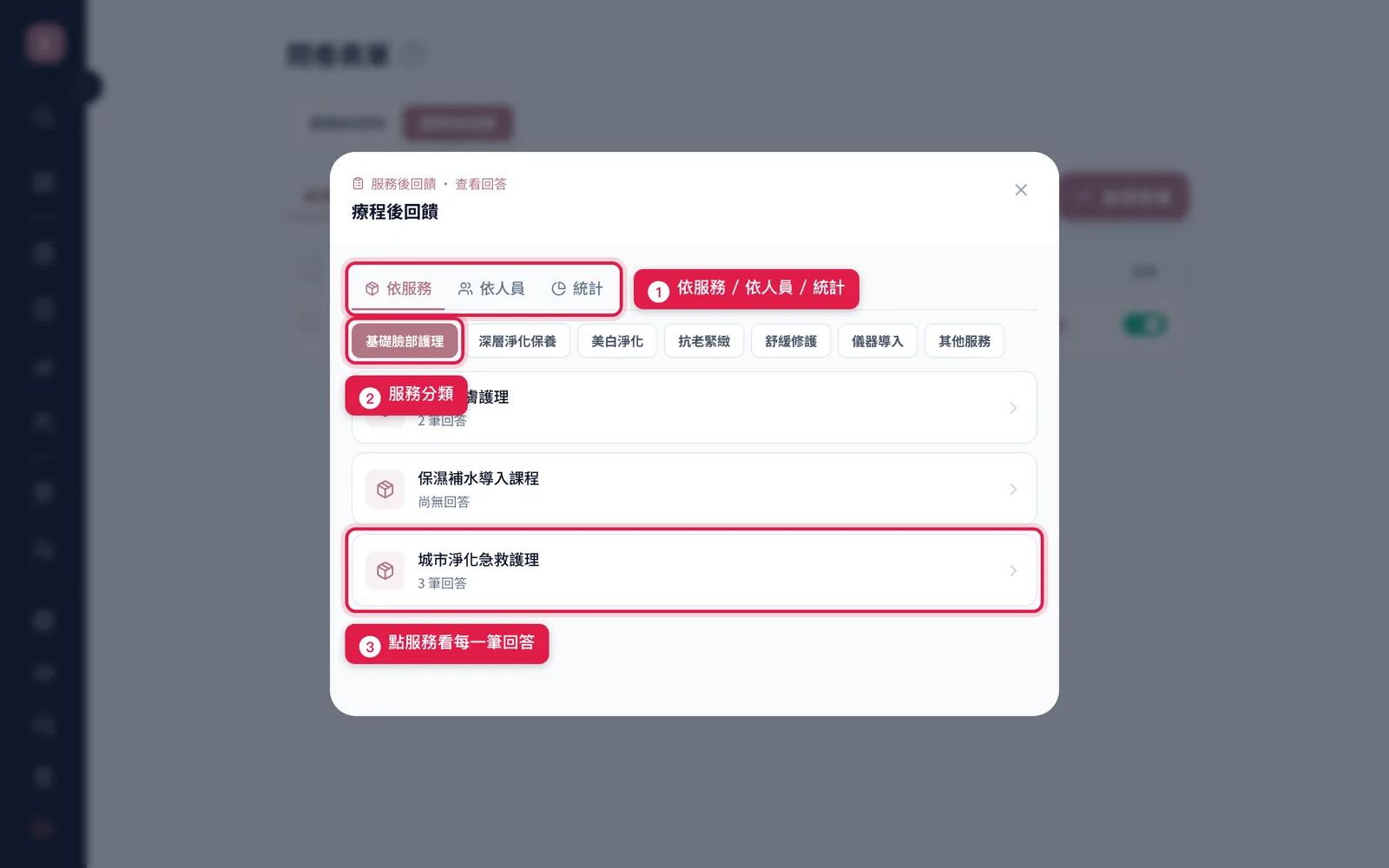
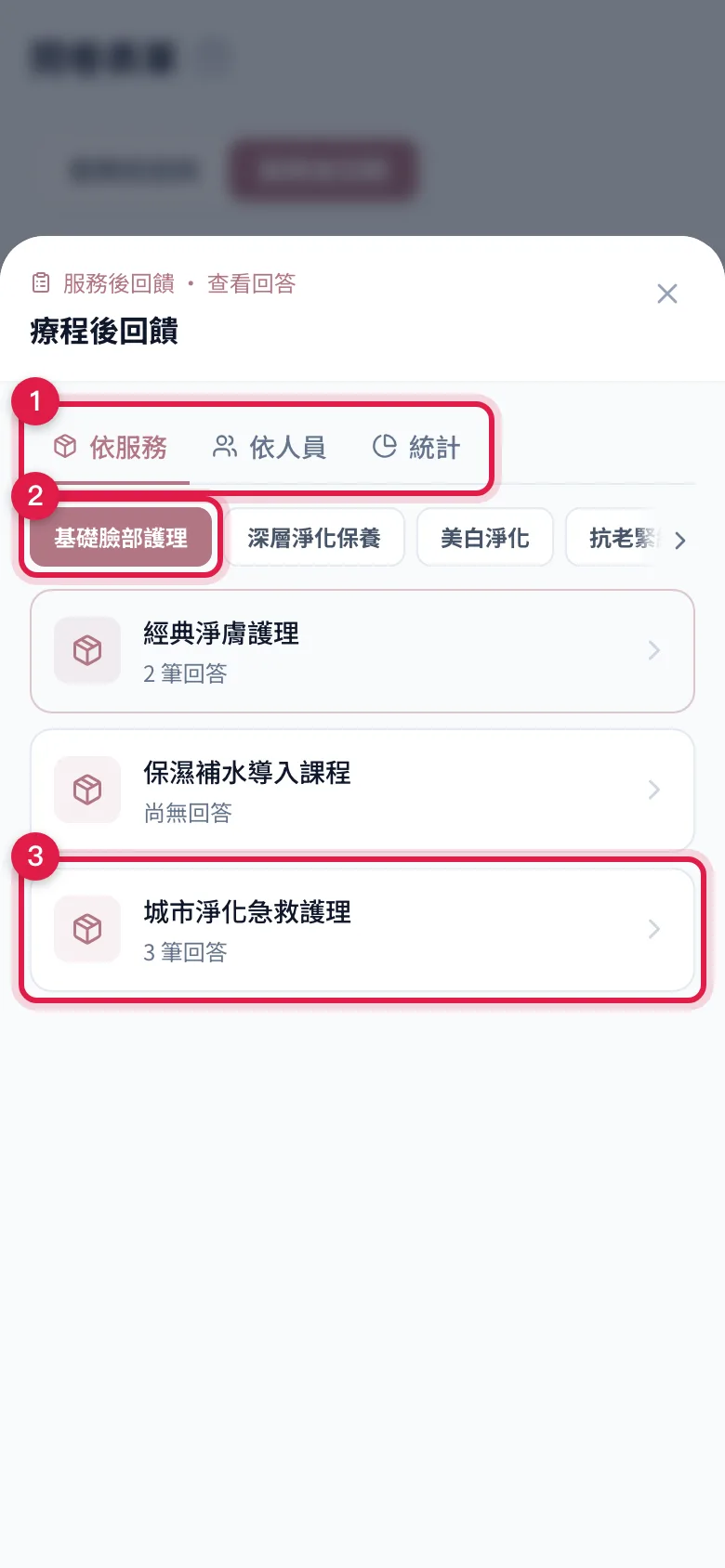
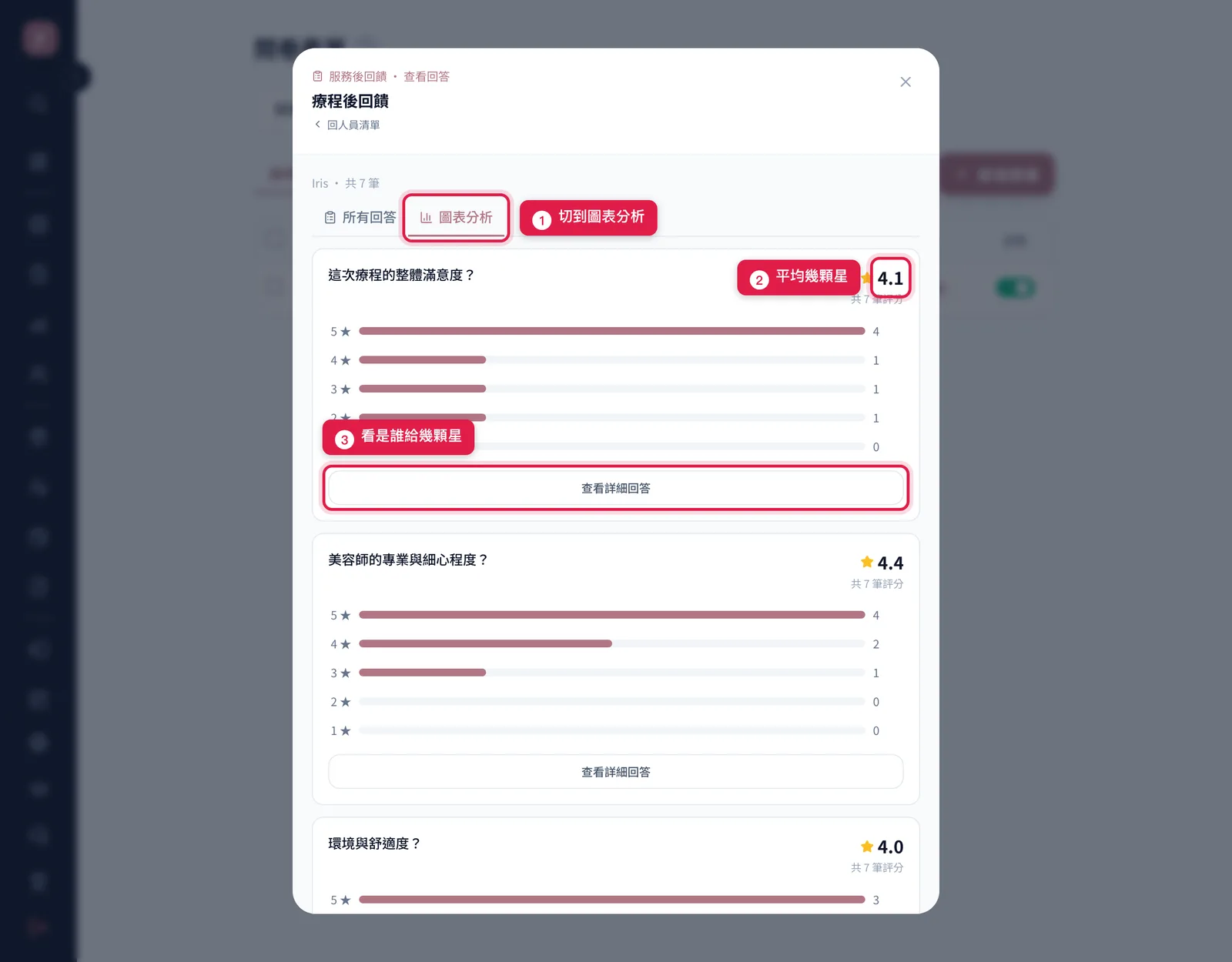
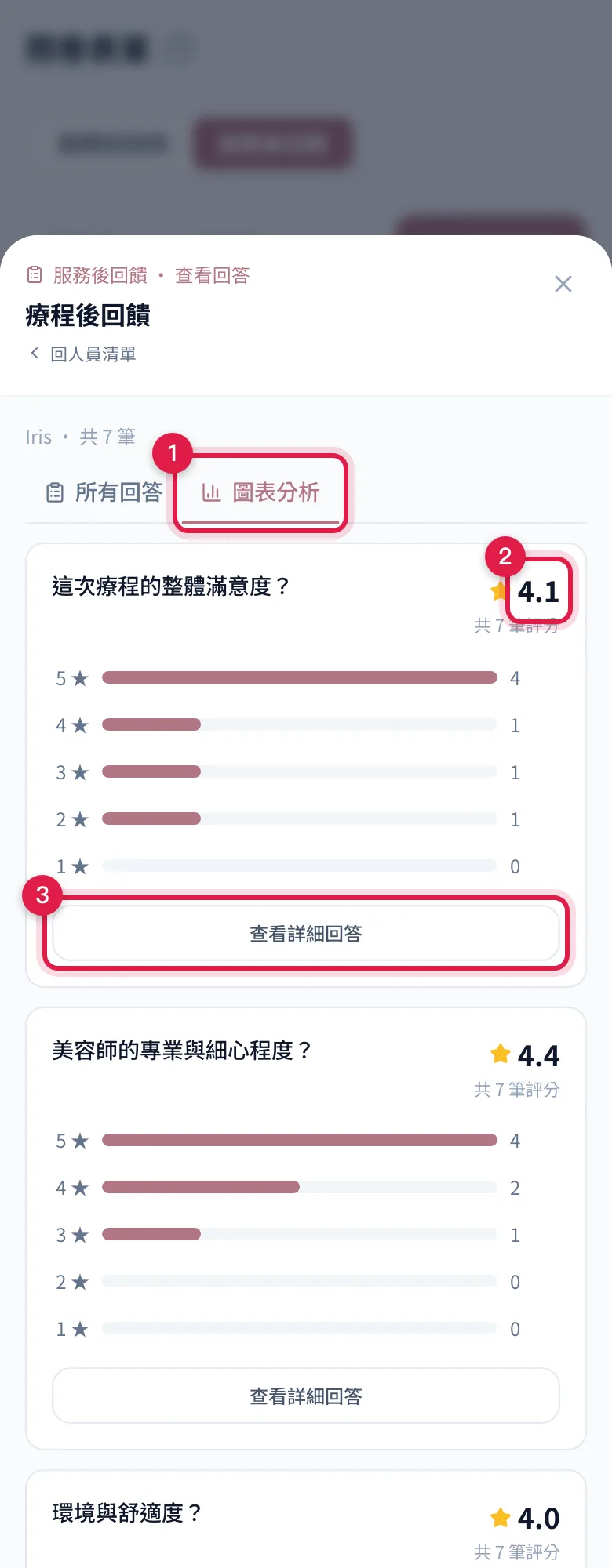
- 依服務 / 依人員 / 統計三種看法。「依服務」先列綁定的服務;「依人員」先列服務人員(多分店的店先切分店),點進一位人員有「所有回答」和「圖表分析」;「統計」把每一題的選項分佈畫成長條視窗上方
- 服務分類服務多時先切分類再找「依服務」上方
- 點服務看每一筆回答每個服務標幾筆回答,點進去看每一筆,可以再用人員篩選;點單筆看完整答案(含圖片、簽名、評分、修改歷史),顧客姓名旁的「查看預約詳情」會直接彈出那筆預約服務清單
服務前諮詢也有「查看回覆」,但只看得到「統計」。它是跟著人、不跟著預約,個別顧客的答案請到會員或預約詳情看。
發送與查看答案是在預約詳情的「諮詢表單」分頁,不在這一頁:
- 勾選批次推播勾選多份、按「發送 LINE 推播(N)」;多份會合成一張表單清單卡。
- 發送表單 / 複製訊息服務後回饋卡按「發送表單」,會帶出一段套好變數的訊息,按「複製訊息」就能用 LINE 或簡訊貼給顧客;服務前的表單在清單每列按「複製訊息」。
- 編輯範本發送視窗右上角「編輯範本」可以改這段訊息,服務前、服務後各存一份。
- 現場填寫顧客到店還沒填,直接按「現場填寫表單」讓他在店內裝置上填。
- 查看答案與歷史已填的按「查看」逐題看,重填過會出現「查看修改歷史(N 版)」。
操作步驟
1選類型、按新增
進入 問卷表單,先切「服務前諮詢」或「服務後回饋」,再按「新增表單」。
2基本資訊
- 填「表單名稱」。
- 勾「啟用此表單」「自動發送」。服務前諮詢可以再勾「預約時填寫」與「必填才能送出」。
- 服務後回饋另外填「服務後幾小時發送」(預設 24 = 隔天)。按「下一步」。
3綁定服務
勾選適用的服務。不勾就永遠不會自動發送(但還是可以在預約詳情手動發)。按「下一步」。(畫面見上方「綁定服務」分頁)
4問答內容
按「新增題目」選題型、填標題與說明、設定是否必填與選項,拖曳把手調順序,最後按「儲存表單」。
想用 AI 一次寫好:按「匯入文字」→「複製提示詞」,貼到 ChatGPT 或 Gemini,在最後補上你的店和想問的事(手上已經有問卷的話,直接貼在提示詞後面,請 AI 轉成這個格式)。把 AI 回的內容整段貼回「匯入文字」,下方會列出辨識到幾題,確認後按「匯入」。題目只是先放進編輯器,在右邊手機預覽看過沒問題,再按「儲存表單」才會存起來。
詳細介紹
1打開查看回覆
切「服務後回饋」,在那份表單按「查看回覆」。
2切依人員
多分店的店先選分店,再點那位服務人員。
3看圖表分析
切「圖表分析」,每一題評分題會顯示平均幾顆星和 1~5 星的分布;按「查看詳細回答」依星級展開,就看得到是哪些顧客給的分。想快速掃低分,也可以在「所有回答」切「評分最低」排序。
1打開諮詢表單
打開預約詳情的「諮詢表單」分頁,服務前諮詢會顯示「服務前諮詢表單 · 共 N 份 · M 已填 · K 待填」。
2勾選並推播
勾選(可「全選」「清除」)後按「發送 LINE 推播(N)」。
3自己貼給顧客
服務後回饋卡按「發送表單」,視窗會帶出套好變數的訊息,按「複製訊息」貼到 LINE 或簡訊;服務前的表單在清單每列按「複製訊息」,還沒發送過的會先自動產生填寫連結。想改訊息講法按右上角「編輯範本」。
4現場填或看答案
顧客還沒填可以按「現場填寫表單」;已填的按「查看」逐題檢視,重填過會出現「查看修改歷史(N 版)」。
前置條件與依賴
- 要先加購問券模組(沒加購側邊欄不會出現這個頁面),操作的員工要有問券管理權限。
- 服務前諮詢的自動發送是搭著「預約提醒」一起發的,你的 LINE 官方帳號設定要正常,提醒發得出去表單才發得出去。
- 服務後回饋要自動發出去的全部條件表單「啟用+自動發送」都開著、那筆預約是在你打開自動發送之後才結帳的、那份填寫單還沒發過(含你手動發過的)也沒被鎖定、已經過了你設定的時數、店家的問券模組還在有效狀態、顧客有 LINE 身分。
常見問題與排查
Q1:顧客預約了,卻沒收到服務前諮詢表單。
依序檢查最常見的原因:
- 到 問卷表單 看那份表單有沒有同時開「啟用此表單」+「自動發送」。
- 看表單有沒有綁定這筆預約用到的服務(沒綁就不會發)。
- 服務前諮詢是跟著「預約提醒」一起發的,提醒本身沒發出去,表單也不會到。
- 檢查你的 LINE 官方帳號推播設定是否正常。
Q2:同一位會員第二次預約,為什麼沒有再產生一份服務前諮詢?
服務前諮詢是「每人一份」,第二次預約沿用同一份;顧客重填就會更新版本。這是刻意的設計:諮詢資料屬於人、不屬於單。團體預約的同行友人則是各自一份。
Q3:服務結束隔天了,回饋表單還沒自動發出去。
最常見的原因:表單的「自動發送」沒開(沒開就會一直停在待發狀態)、設定的時數還沒到、顧客沒有 LINE 身分(系統會留著重試),或那筆預約是在你打開自動發送之前就結帳的(自動發送只從打開那一刻起生效,之前的舊單要自己到預約詳情按「發送表單」)。系統每 15 分鐘掃一次。檢查方式:到 問卷表單 確認那份表單的自動發送開關和「服務後幾小時發送」的設定。
Q4:那筆預約已經是「已完成」,卻沒看到服務後回饋的區塊可以發送。
先確認那份服務後回饋表單有「啟用」,而且綁到了這筆預約用到的服務,沒綁服務的表單不會出現在任何預約裡。綁好之後回預約詳情重整,「諮詢表單」區塊就會出現那份表單、標示「未發送」,按「發送表單」即可(現在事後補綁也救得回舊的已完成預約)。
Q5:批次推播按了,顧客沒收到。
勾選時只有「沒被鎖定而且有範本」的表單可以勾;推播是走你自己店的 LINE 官方帳號送的。檢查方式:確認你的 LINE 官方帳號串接正常、那位顧客是用 LINE 登入過的會員。
Q6:顧客沒綁 LINE,我想自己把表單連結傳給他,怎麼做?
到預約詳情「諮詢表單」區塊:服務後回饋卡按「發送表單」,視窗會直接給你一段套好變數的訊息(含填寫連結),按「複製訊息」貼到 LINE / 簡訊給顧客即可;服務前的表單則在清單裡每列按「複製訊息」,就算還沒發送過也能按,系統會先產生填寫連結再帶出訊息(不必先走 LINE 推播,顧客沒綁 LINE 也拿得到連結)。想改訊息講法按同視窗右上「編輯範本」,服務前 / 服務後各存一份。(若曾經按複製跳「複製失敗」,是舊版在非 HTTPS 環境的問題,現已改用相容寫法。)
Q7:改了表單題目,之前顧客填的會不會亂掉?
不會。已經產生的填寫單內容是凍結的,舊回覆照舊顯示;新的填寫單才會用新版。預約詳情如果顯示「範本已更新」只是提示,不影響舊資料。
Q8:顧客重填後,舊答案還找得到嗎?
找得到。重填是「保留舊版、顯示新版」,按「查看修改歷史(N 版)」可以看時間軸(「共 N 個版本,最新在最上方」)。
Q9:填寫單顯示「已鎖定」是什麼意思?
被鎖定的填寫單不能再發送或修改(例如已經進入後續流程被凍結保存)。清單勾選時鎖定的表單會不能勾。
Q10:顧客在「我的預約」看到某一筆掛著「已填寫.服務前諮詢」,但那筆的服務根本沒綁這張表單。
這是舊版的顯示錯誤,已經修好了。服務前諮詢是「跟著人」的(見 Q2),系統過去在顧客端只認「這位顧客填過沒有」,沒有再比對「這筆預約的服務有沒有綁這張表單」,所以顧客只要填過一次,他名下每一筆預約都會掛上那個標記。現在會兩個條件都看:顧客填過 + 這筆預約用到的服務確實綁了那張表單,才會顯示。商家後台的預約詳情一直都是對的,只有顧客端會看到。修好後不必做任何設定,顧客重新整理「我的預約」就正確了。
Q11:想刪表單刪不掉。
「已生成填寫單的模板無法刪除(請改為停用)」是刻意的設計,保護既有的回覆紀錄。用批次停用就能下架。
Q14:用 AI 寫好的問卷貼進「匯入文字」,有些題目沒出來,或跳出黃色提醒。
每一題都要用【單選】【多選】【評分】【文字】這種開頭,沒有這個開頭的行會當成 AI 的解說直接略過(可以點「有幾行不是題目」看被略過的內容)。最快的方法是按「複製提示詞」,把提示詞和原本的問卷一起丟給 AI,請它照格式重寫一次。黃色提醒常見的幾種:評分題底下不是剛好 5 行,就只會有星星、沒有文字;選擇題沒有選項,要自己補上才存得了;【結尾按鈕】要寫成「按鈕文字|https://網址」,網址不對就不會套用,可以到第 1 步自己填。【段落】、「其他:__」都看得懂,會直接變成段落標題和要填說明的選項。
Q12:服務後回饋的回答想一次看完,不想一筆筆點預約詳情。
到「問卷表單 > 服務後回饋」分頁,那份表單那列按「查看回覆」。上方可切「依服務/依人員/統計」:依服務先列綁定服務(每個服務標幾筆回答),點進去還能用人員 Tab 篩選;依人員先列人員清單(多分店先切分店 Tab),點進人員看「所有回答」或「圖表分析」。服務前諮詢的「查看回覆」只有「統計」(它跟著人、不跟服務),要看個別顧客的服務前回答仍從該會員或預約詳情進。
Q13:想知道某位服務人員的服務評價好不好、誰給了低分。
到「問卷表單 > 服務後回饋」按「查看回覆」→ 切「依人員」→(多分店先選分店)點那位人員 →「圖表分析」。每一題評分題會顯示平均幾顆星和 1~5 星的分布;按卡片下方「查看詳細回答」開彈窗,依星級分組展開(例如點 1 星那組)就看到是哪些顧客給的,再點一下能看那筆完整回覆,顧客姓名旁的「查看預約詳情」會直接彈出那筆預約,方便直接聯繫顧客了解狀況。想快速掃低分也可以在「所有回答」切「評分最低」排序。預約沒指定人員的回饋收在「未指定人員」。