追蹤碼與自訂貼碼
FB 像素、GA4、平台預設繼承
- 設定 > 追蹤碼
功能說明
「追蹤碼」讓你在自己的預約網站掛上廣告與分析用的追蹤碼,衡量廣告帶來多少預約。入口:設定 > 追蹤碼(手機 App 模式:底部「設定」>「商家設定」>「追蹤碼」)。
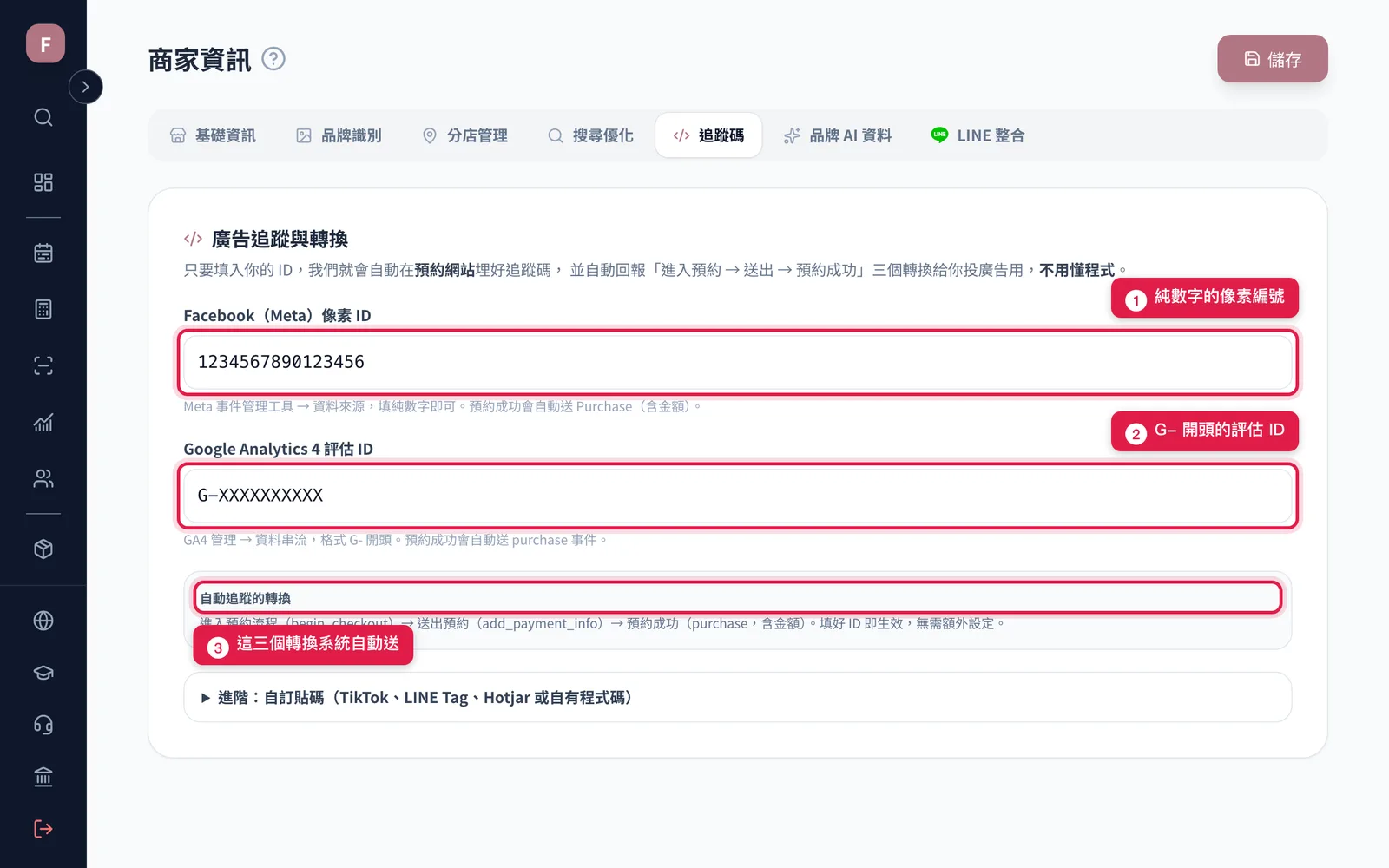
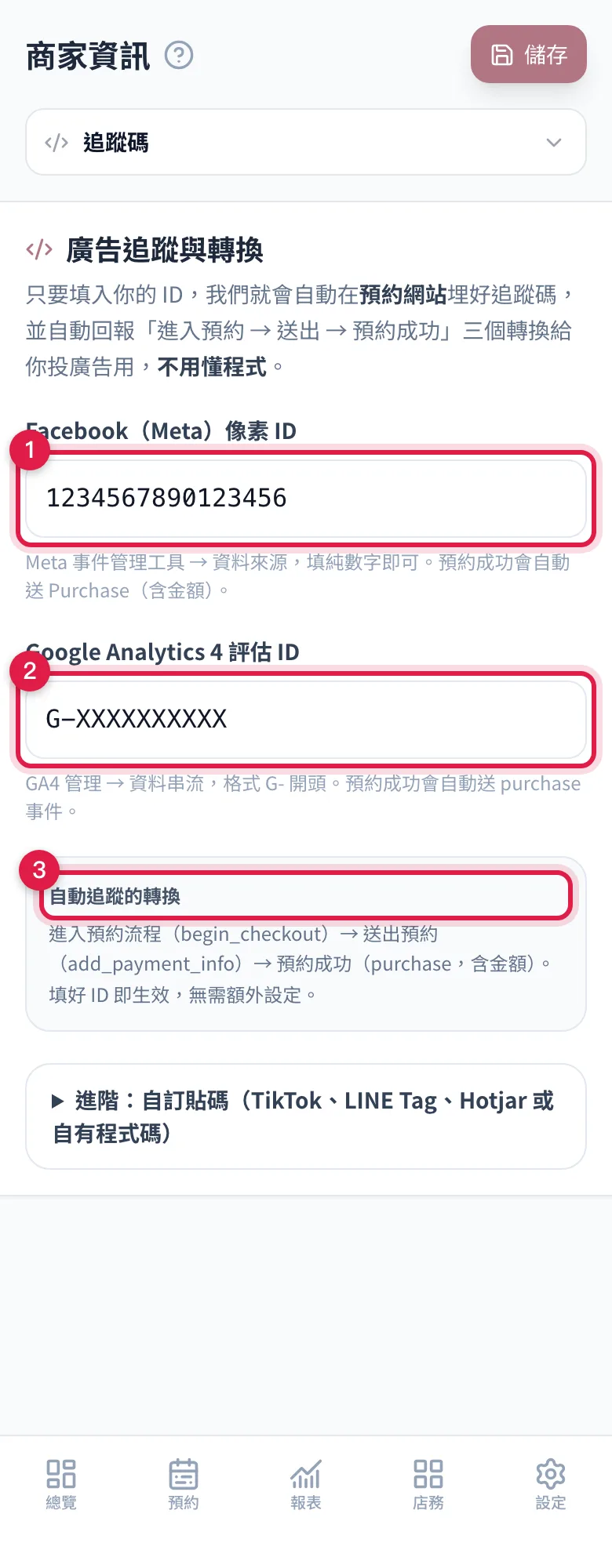
頁面標題「廣告追蹤與轉換」,下面一句話講完這頁在做什麼:只要填入你的 ID,系統就會自動在預約網站埋好追蹤碼,並自動回報「進入預約 → 送出 → 預約成功」三個轉換給你投廣告用,不用懂程式。
轉換事件不用自己寫程式,系統會自動幫你送:
| 顧客行為 | 送出的轉換事件 |
|---|---|
| 進入預約流程 | begin_checkout(開始預約) |
| 送出預約 | add_payment_info(填完資料送出) |
| 預約成功 | purchase(完成預約,會帶預約金額) |
你沒有填 ID 的欄位,會用平台幫全體商家設定的預設值,欄位裡會用灰字顯示「繼承平台預設:XXX」,頁面上也會多一張藍色提示卡。填入自己的 ID 就會蓋過去。追蹤碼只會放在顧客看的公開網站,後台不會有。
Google Ads 的轉換設定由平台集中管理,你的後台不會出現這些欄位。
這頁能做什麼(功能總覽)
詳細介紹
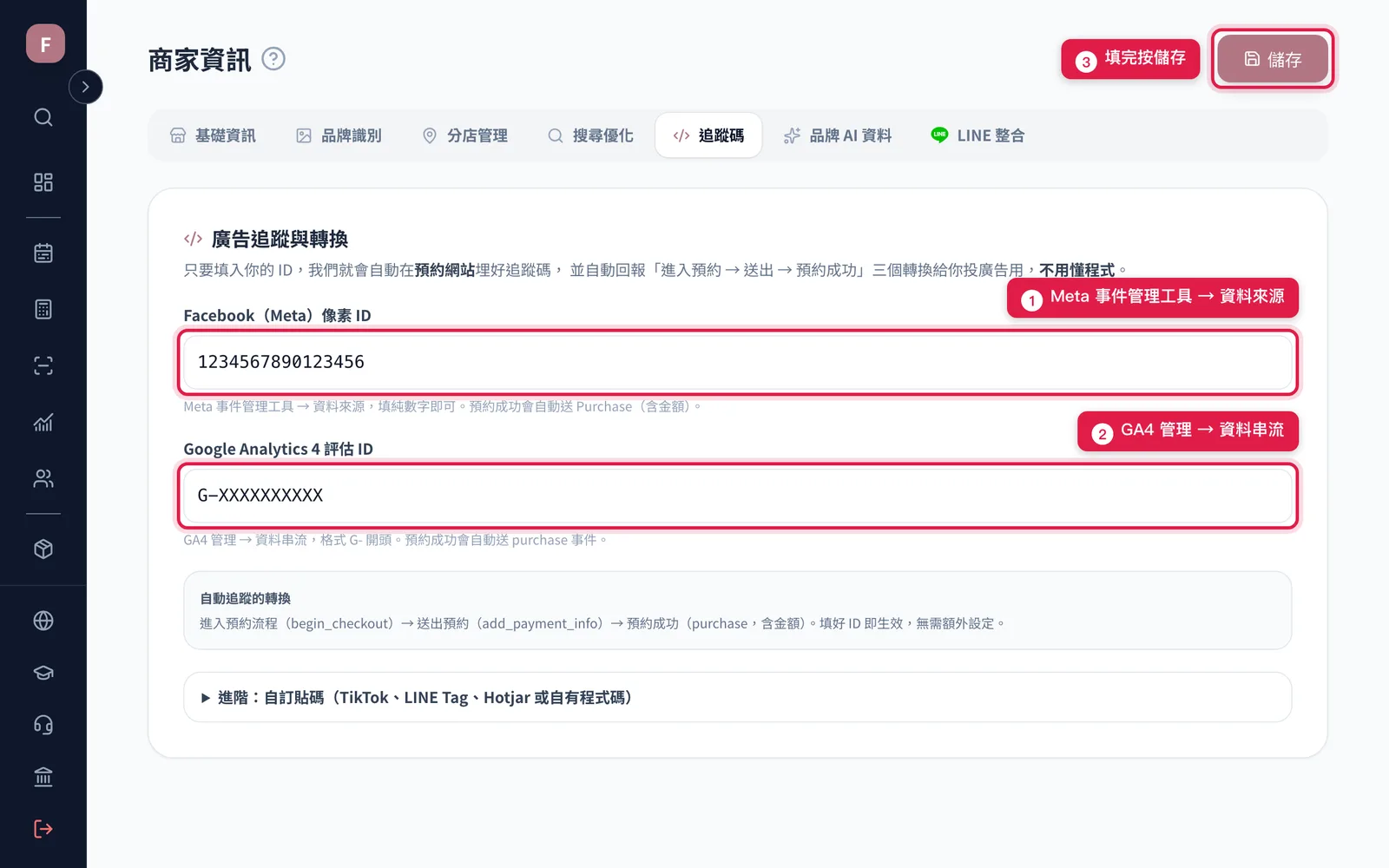
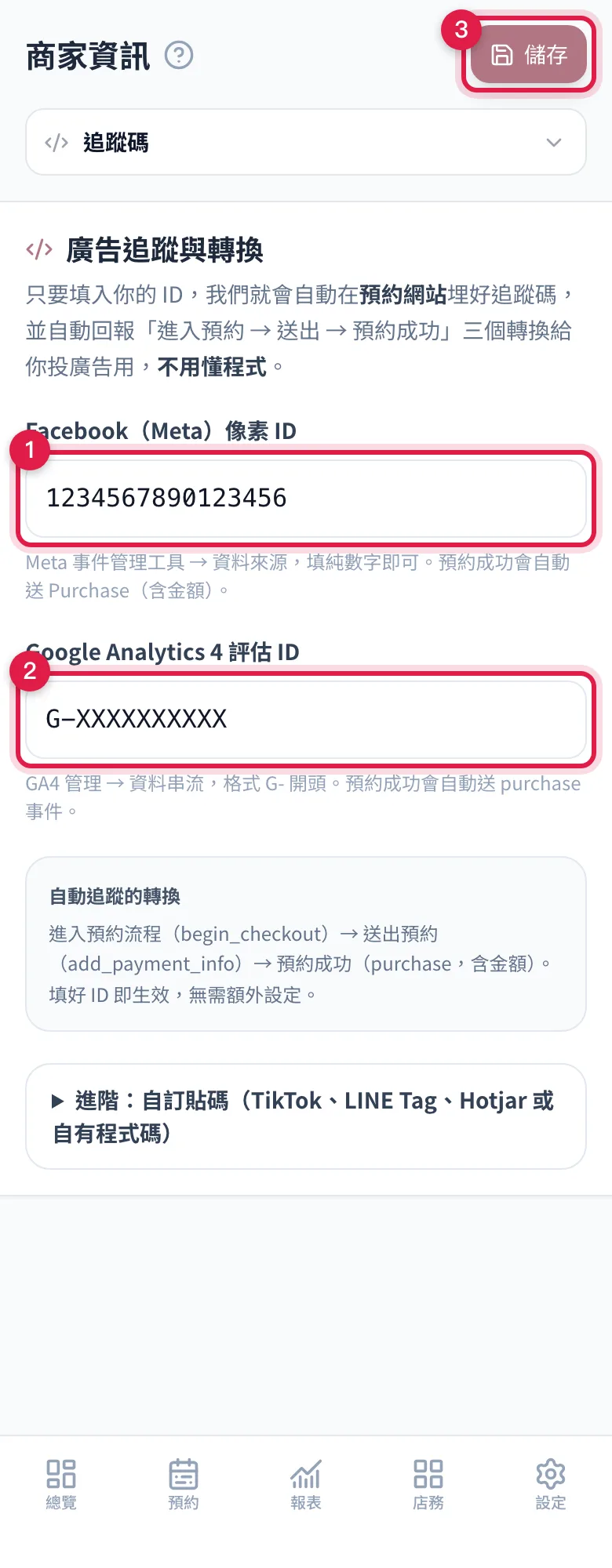
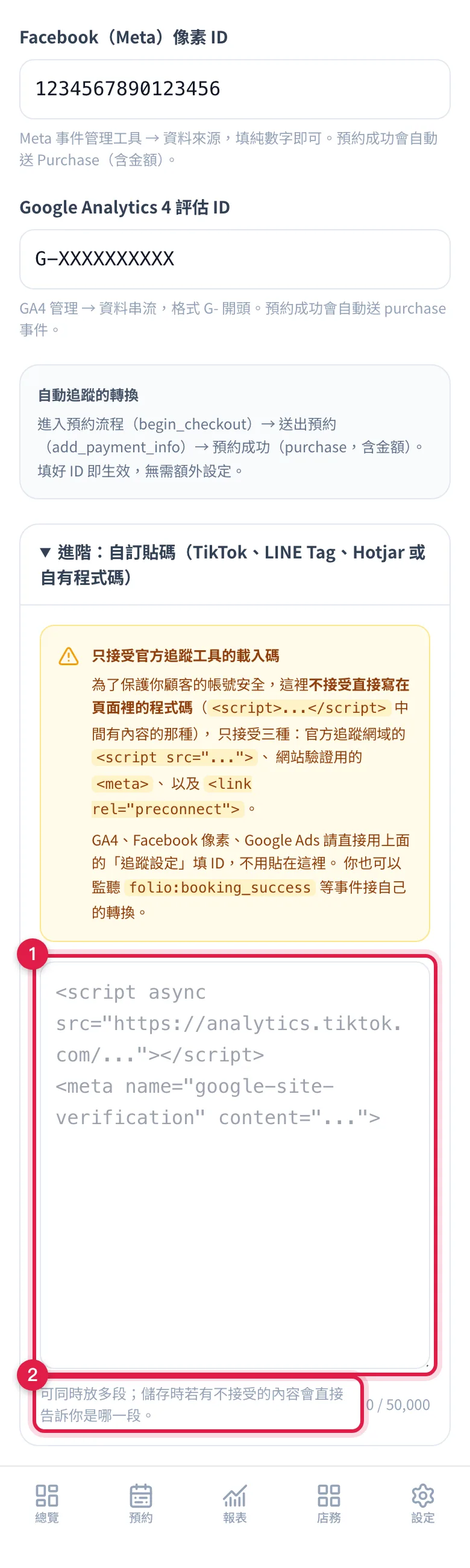
- Facebook(Meta)像素 ID填純數字的像素編號,欄位下面直接寫了去哪裡拿:Meta 事件管理工具 → 資料來源追蹤碼分頁
- Google Analytics 4 評估 ID填 G- 開頭的評估 ID,GA4 管理 → 資料串流可以拿到(像素 ID 下面那一欄)。
- 自動追蹤的轉換填好 ID 就生效,不用額外設定,系統會自動送三個轉換兩個欄位下面的灰底卡
欄位裡出現灰字「繼承平台預設:XXX」,代表你還沒填自己的 ID,目前跑的是平台幫全體商家設的那一組。填上自己的就會蓋過去。
詳細介紹
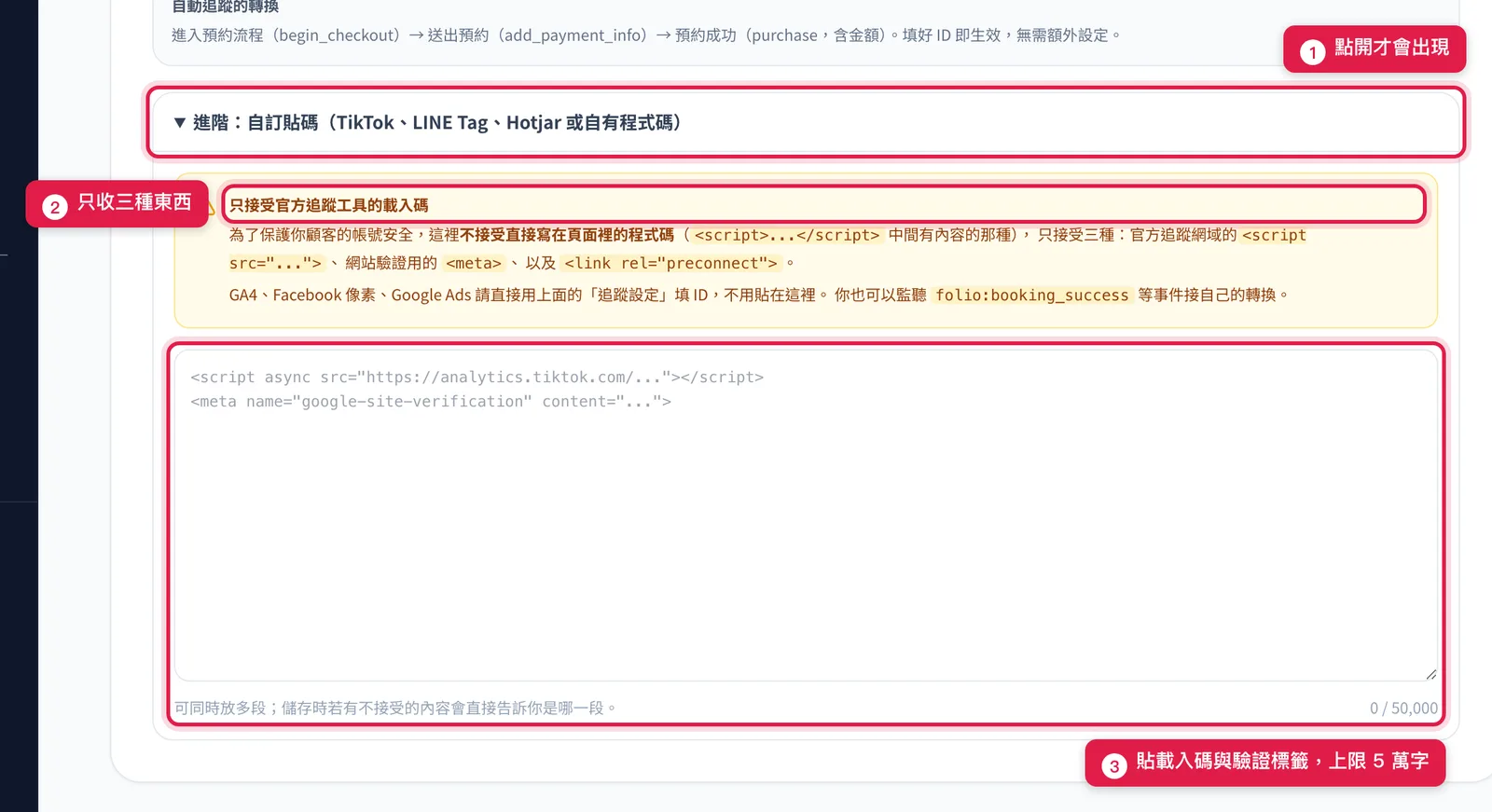
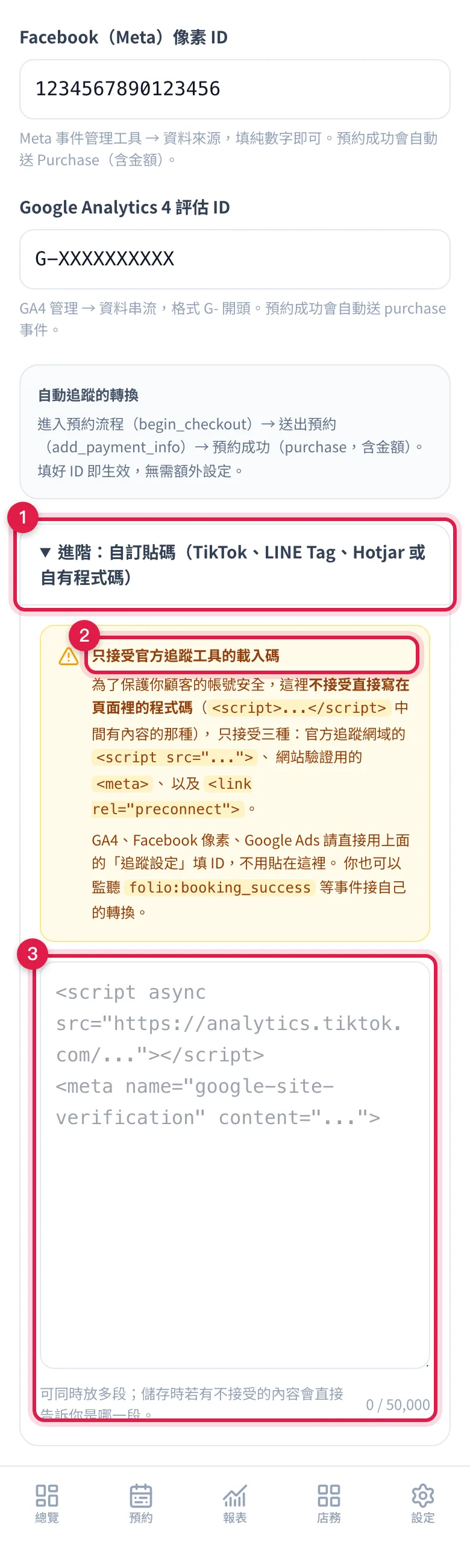
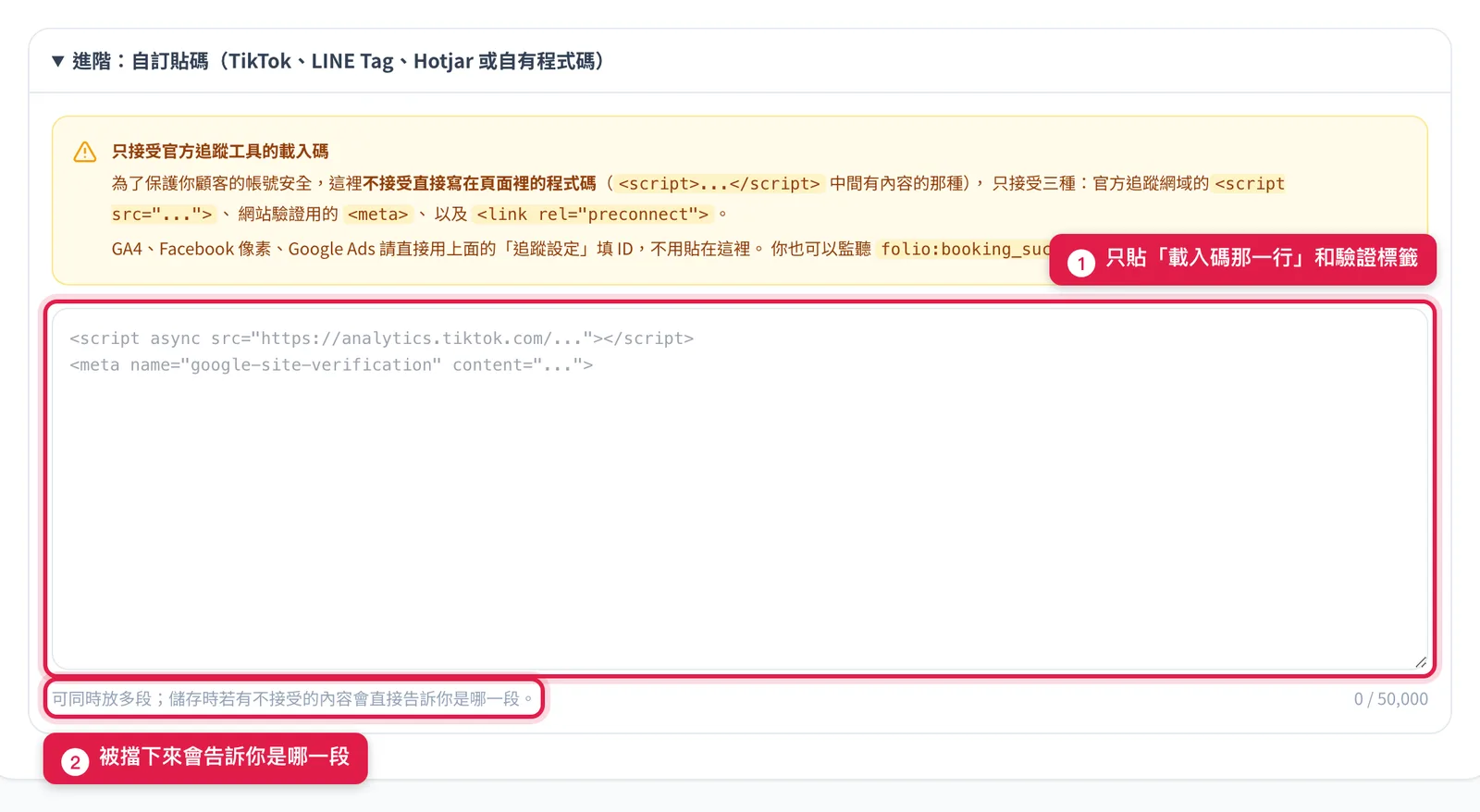
- 進階自訂貼碼(TikTok、LINE Tag、Hotjar 或自有程式碼):點一下才會展開追蹤碼分頁最下面
- 只接受官方追蹤工具的載入碼黃色提醒,講清楚只收哪三種東西(展開後最上面)。
- 文字框與字數計貼第三方工具的載入碼與網站驗證標籤,上限 50,000 字,右下角有目前字數(提醒卡下面)。
操作步驟
1填像素與 GA4 的 ID
- 到 設定 > 追蹤碼。
- 「Facebook(Meta)像素 ID」到 Meta 事件管理工具 → 資料來源複製那串純數字,只填數字,不要貼整段程式碼。
- 「Google Analytics 4 評估 ID」到 GA4 管理 → 資料串流複製 G- 開頭的那組。
- 點右上角「儲存」。
2其他平台的碼貼在自訂貼碼
- 點最下面的「進階自訂貼碼(TikTok、LINE Tag、Hotjar 或自有程式碼)」展開。
- 只貼「向官方網域載入的那一行」和網站驗證用的標籤,不要貼
<script>跟</script>中間寫了程式碼的那種(詳見 Q4)。 - 儲存時如果有不接受的內容,畫面會直接告訴你是哪一段。
3自己驗一次有沒有收到
- 儲存後打開顧客看到的預約網站,用 Meta Pixel Helper 或 GA 的 DebugView 檢查有沒有收到事件。
- 自己走一筆測試預約,確認 purchase(完成預約)轉換有進到廣告後台。
- 這一步沒有畫面可以截,是在 Meta / Google 那邊看。
前置條件與依賴
- 要有「商家全域設定」的權限。
- 像素、GA4 的帳號資源要先在 Meta / Google 那邊建好,這裡只是填編號。
- 轉換金額記的是預約當下的金額,實際成交還是以結帳為準(追蹤數字是行銷口徑,不是帳)。
常見問題與排查
Q1:像素裝了但 Meta 端沒收到事件?
依序確認:(1) 欄位填的是純數字的像素 ID,不是整段程式碼;(2) 測試時開的是顧客看的預約網站,追蹤碼不會放在後台;(3) 瀏覽器的擋廣告外掛會把像素一起擋掉,換無痕視窗或手機測。
Q2:GA4 有流量但沒有轉換事件?
轉換事件是在預約流程裡觸發的:begin_checkout(進入預約流程)、add_payment_info(送出預約)、purchase(預約成功)。請完整走完一筆預約再看 GA 的 DebugView。另外 GA4 那邊要自己把 purchase 標成關鍵事件。
Q3:廣告後台的轉換數跟實際成交數對不起來?
追蹤事件記的是「線上預約流程」:purchase 在預約成功當下觸發(帶預約金額)。實際營收以結帳為準,兩邊本來就會有差:現場加購、改期取消、放鳥、擋廣告外掛漏記都會造成落差。把追蹤數字當行銷趨勢看,不要當帳來對。
Q4:自訂貼碼儲存不了,說「有不被接受的內容」?
為了保護你顧客的帳號安全,自訂貼碼只收三種東西:
- 向官方網域載入的那一行,例如
<script async src="https://analytics.tiktok.com/..."></script> - 網站驗證用的標籤,例如
<meta name="google-site-verification" content="..."> - 連線加速用的
<link rel="preconnect" href="https://...">
不收「<script> 跟 </script> 中間直接寫了程式碼」的那種。很多平台給你的安裝碼是「一段程式碼 + 一行載入碼」,請只貼載入碼那一行。
儲存失敗時畫面會直接列出是哪一段被擋、為什麼,照著改就好。另外 Facebook 像素、GA4 不用貼在這裡,上面的欄位填 ID 就會自動裝好。如果你要的工具不在允許的清單裡,請透過「專人陪跑」LINE 告訴我們,我們評估後加進去。
Q5:欄位顯示灰色的「繼承平台預設:XXX」是什麼?
代表你沒有填自己的 ID,目前先用平台幫全體商家設定的預設追蹤設定。填入自己的 ID 就會蓋過去、改用你的。
Q6:投 Google Ads 想設轉換?
Google Ads 的轉換由平台集中管理,你的後台看不到這些欄位。有需求請透過「專人陪跑」LINE 聯繫平台協助設定。
Q7:想追蹤「預約成功」以外的自訂事件?
預設三個轉換事件(begin_checkout / add_payment_info / purchase)不用任何設定就會自動送。想追蹤更多自訂事件,網站有提供事件可以讓工程師串接:這屬於進階用法,請把需求交給你的工程師,或透過「專人陪跑」LINE 聯繫平台。