圖片文字版(讓 AI 讀得到圖裡的字)
把價目表這類圖片上的字轉成 AI 讀得到的文字版,版面完全不變
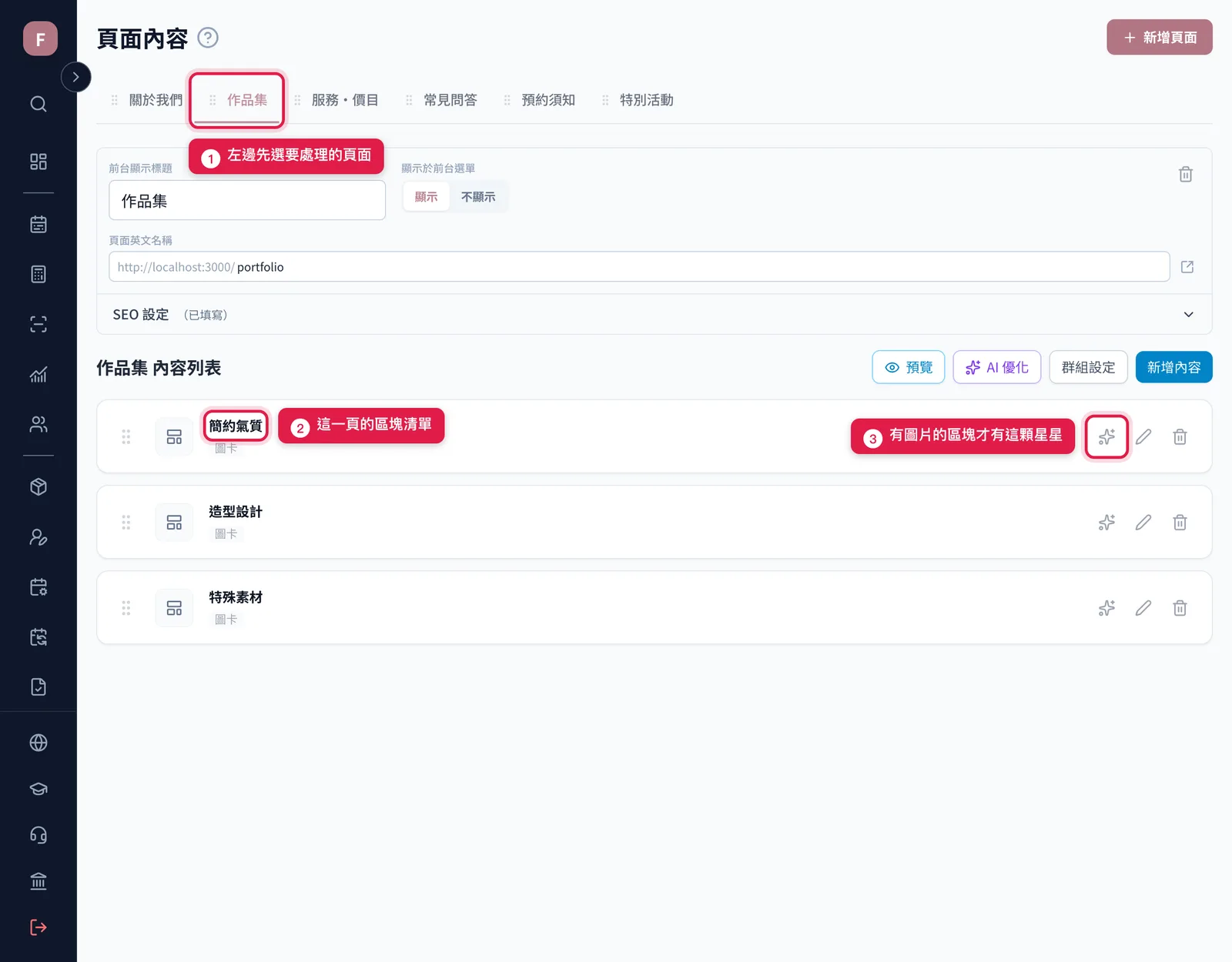
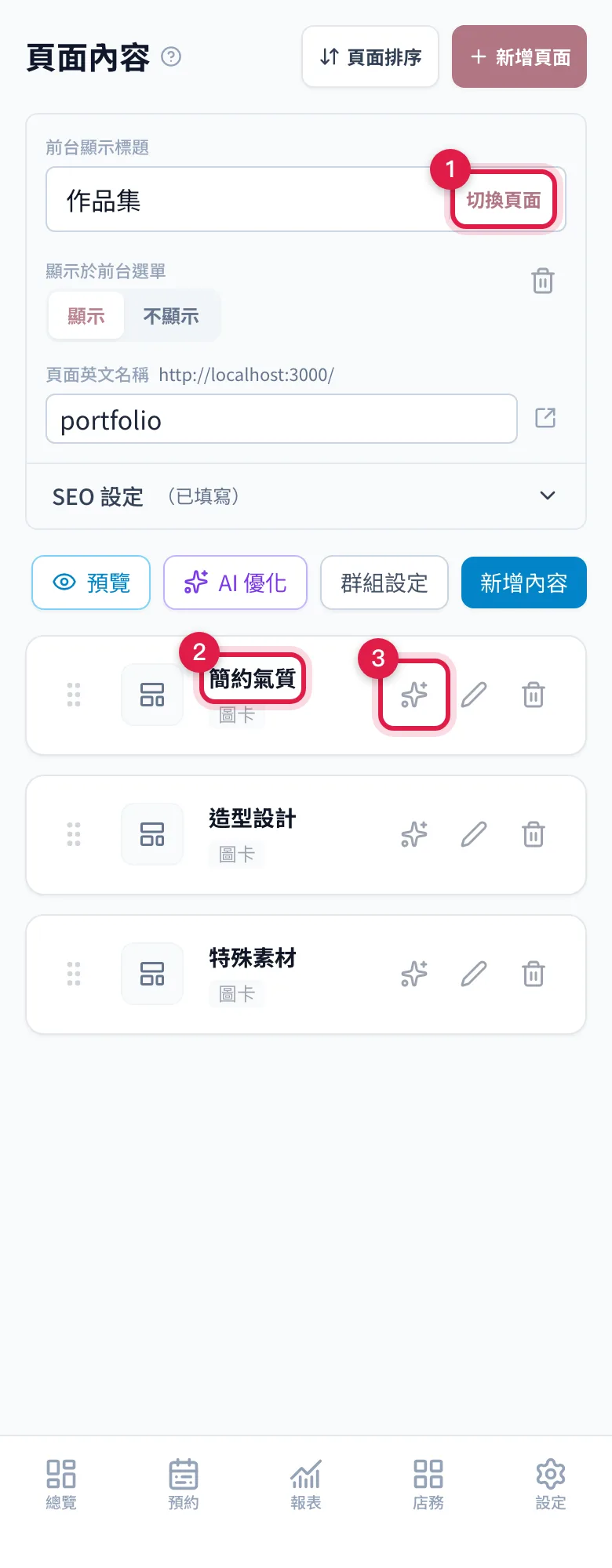
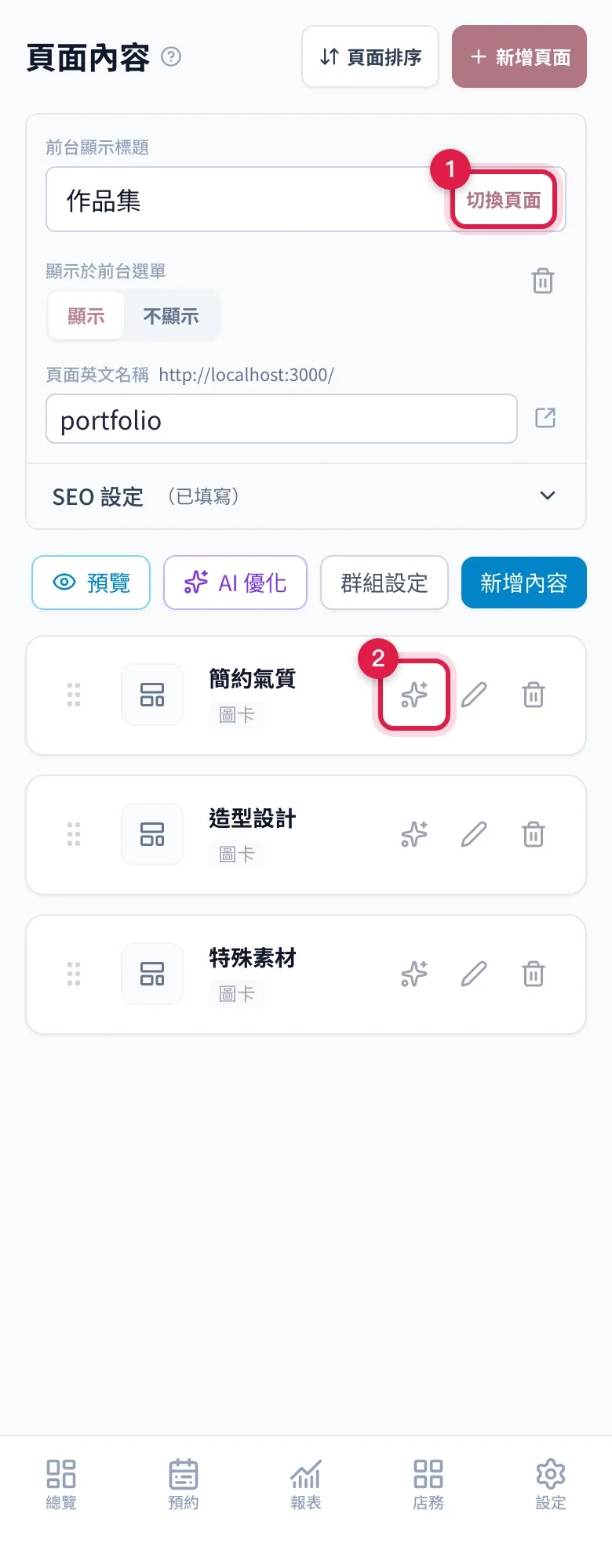
- 設定 > 形象網站設定 > 頁面內容,圖片區塊右邊的星星圖示
功能說明
很多店家的價目表、當月活動、預約須知,都是做成一張漂亮的圖片放上網站。客人看沒問題,但 Google 和 AI 完全讀不到圖片上的字。對它們來說,那張圖就是一塊空白。
結果就是:客人問 AI「台南安平做指甲多少錢」,AI 去看了你的網站,卻答不出你的價格,因為價格全在圖片裡。
這個功能會用 AI 判讀圖片上的內容,另外存一份文字版。文字版藏在網頁裡給搜尋引擎和 AI 讀,你的圖一個像素都不會動,版面也完全不變。
入口:頁面內容,圖片類區塊右邊那顆星星圖示(✨,三顆圖示裡最左邊那顆,滑過去會顯示「AI 分析:把圖片上的文字轉成 Google/AI 讀得到的文字版」)。
三種判讀結果:
- 服務/價目清單:圖上是服務與價格的表格,會整理成一項一項的服務名稱與價格。
- 說明文字:圖上是會員制度、集點規則、注意事項這類文字,會整理成通順的段落。
- 圖片情境描述:圖上沒有字(空間照、作品照、施作中的照片),會依畫面內容寫一段描述,例如看得出來的款式、技法、顏色質感,或客人在這個空間會有什麼體驗。
這頁能做什麼(功能總覽)
詳細介紹
- 選頁面先在上面那排選要處理的頁面(例如「服務・價目」「作品集」)(頁面內容最上面)。
- 內容列表這一頁有哪些區塊都列在這裡(頁面設定下面)。
- 星星圖示只有放圖片的區塊(單張圖片、圖卡、圖片輪播)右邊才有這顆每一列右邊三顆圖示的最左邊
兩種可能:這個區塊裡沒有圖片(純文字、價目表、折疊問答這些沒有),或是你還沒開通自然獲客曝光。
詳細介紹
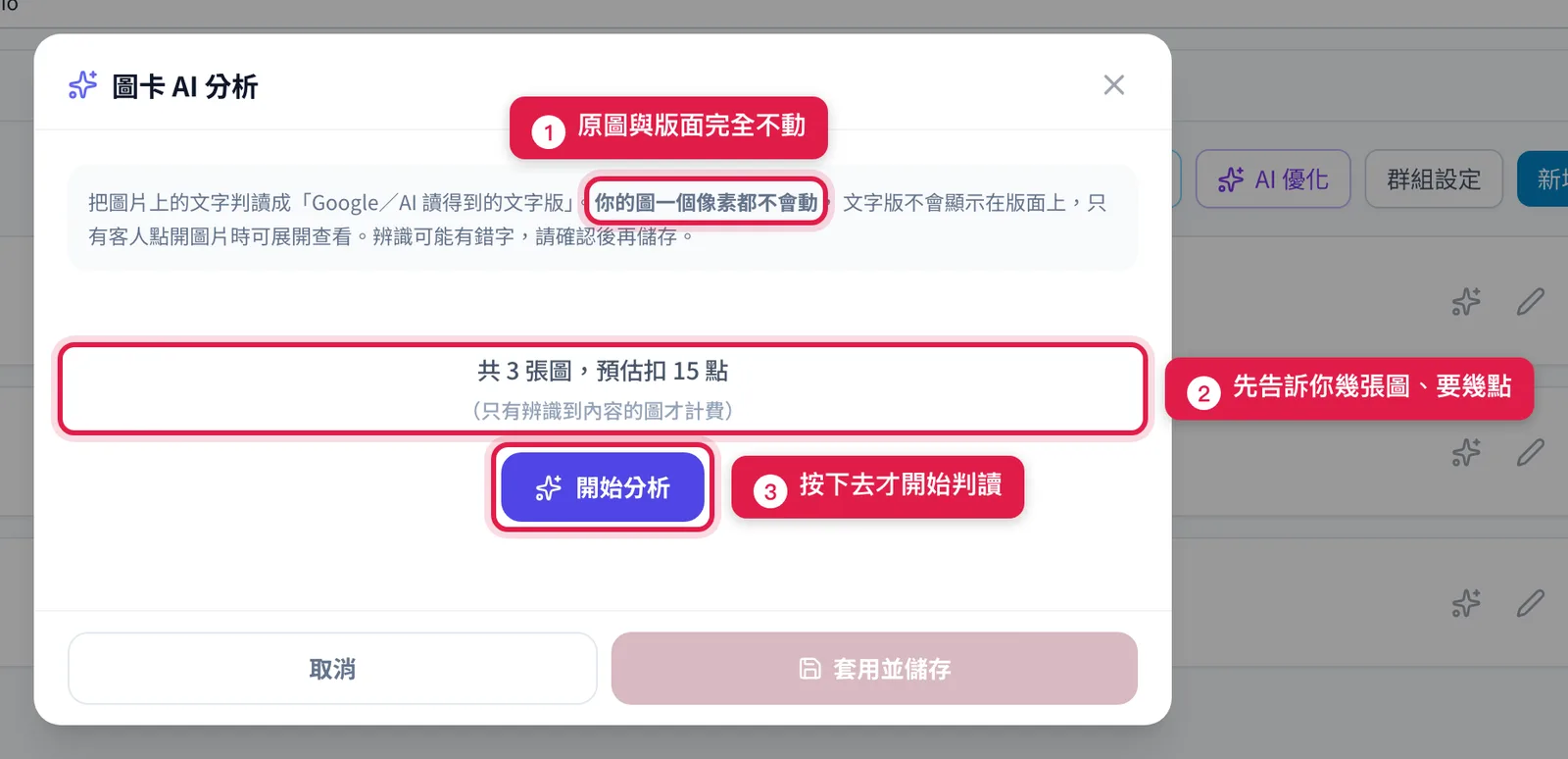
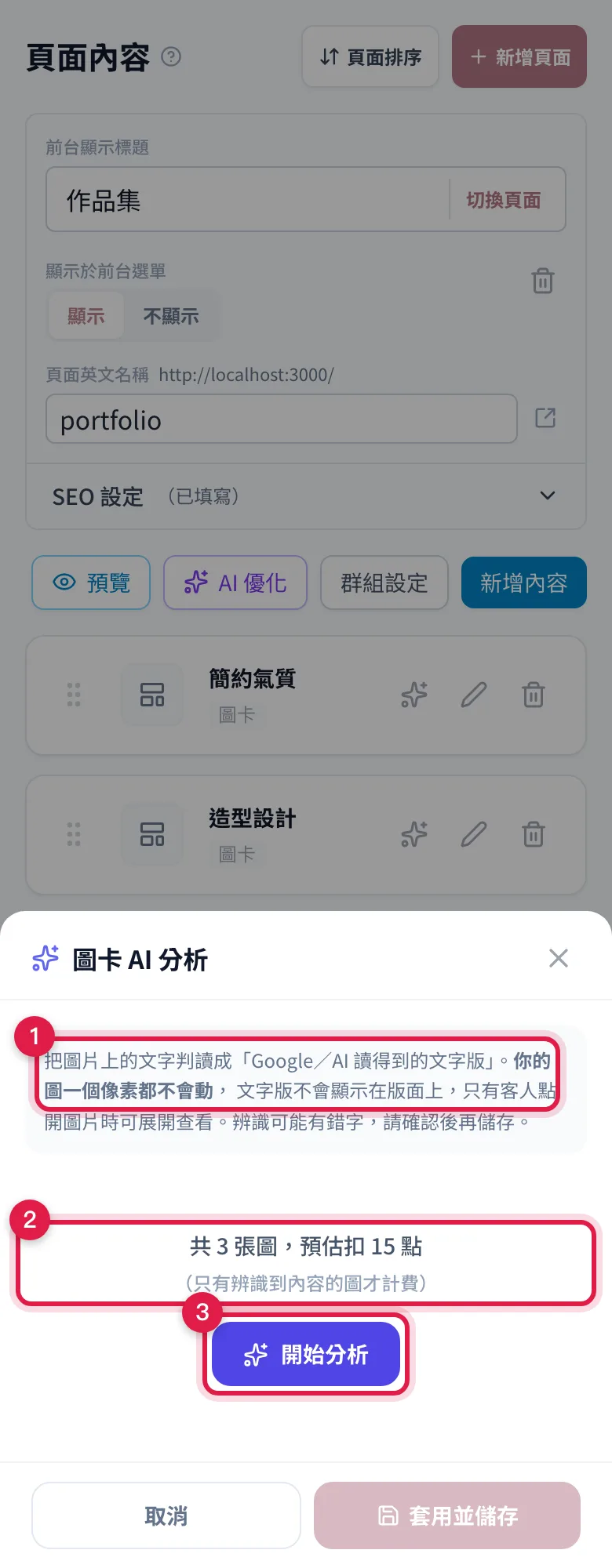
- 說明上方灰底那段講清楚「你的圖一個像素都不會動」,文字版不會顯示在版面上,只有客人點開圖片時可展開查看(視窗最上面)。
- 共 N 張圖,預估扣 N 點:先告訴你這次要跑幾張、要花幾點,並註明「只有辨識到內容的圖才計費」(說明下面)。
- 開始分析按下去才開始判讀(張數說明下面)。
詳細介紹
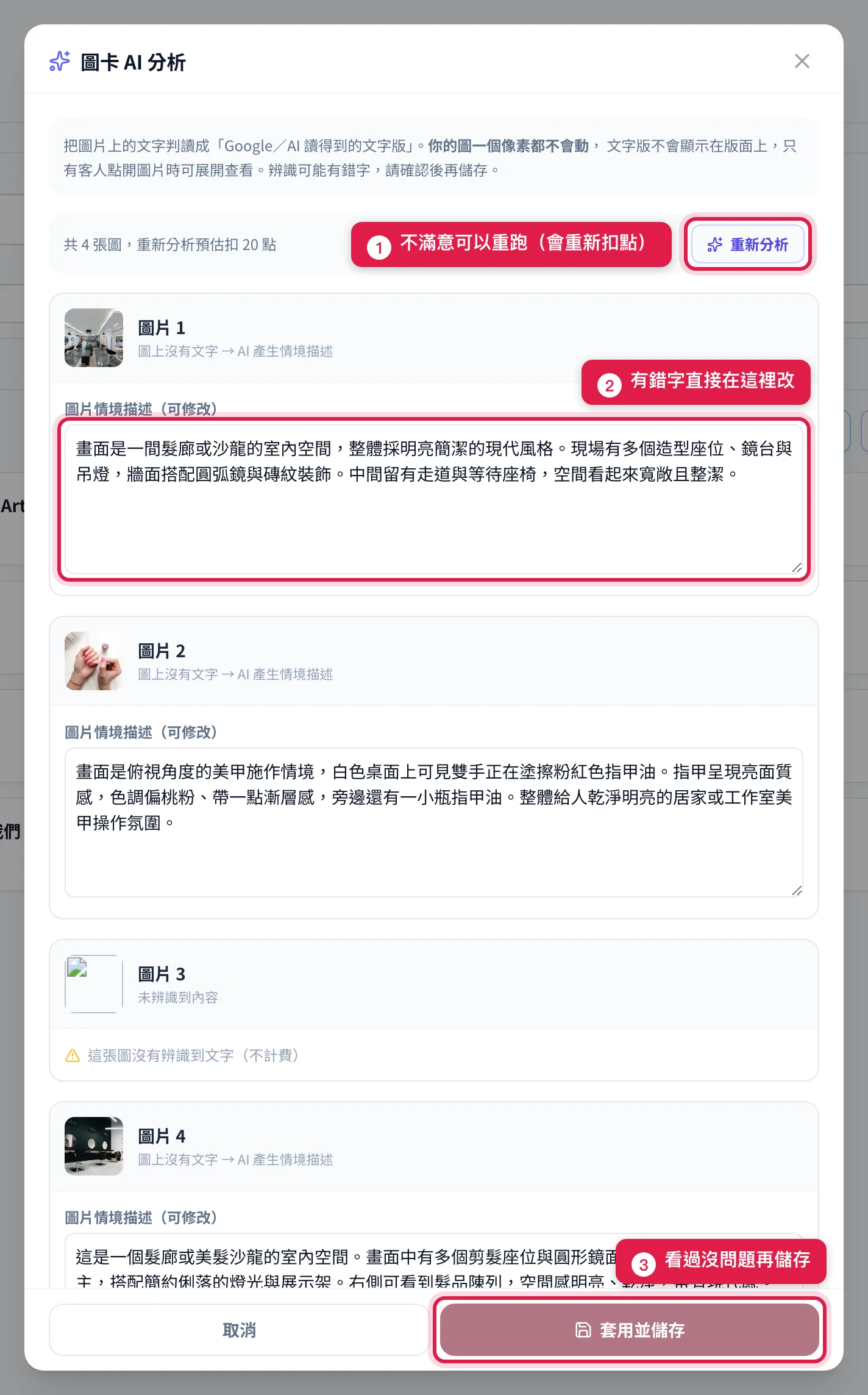
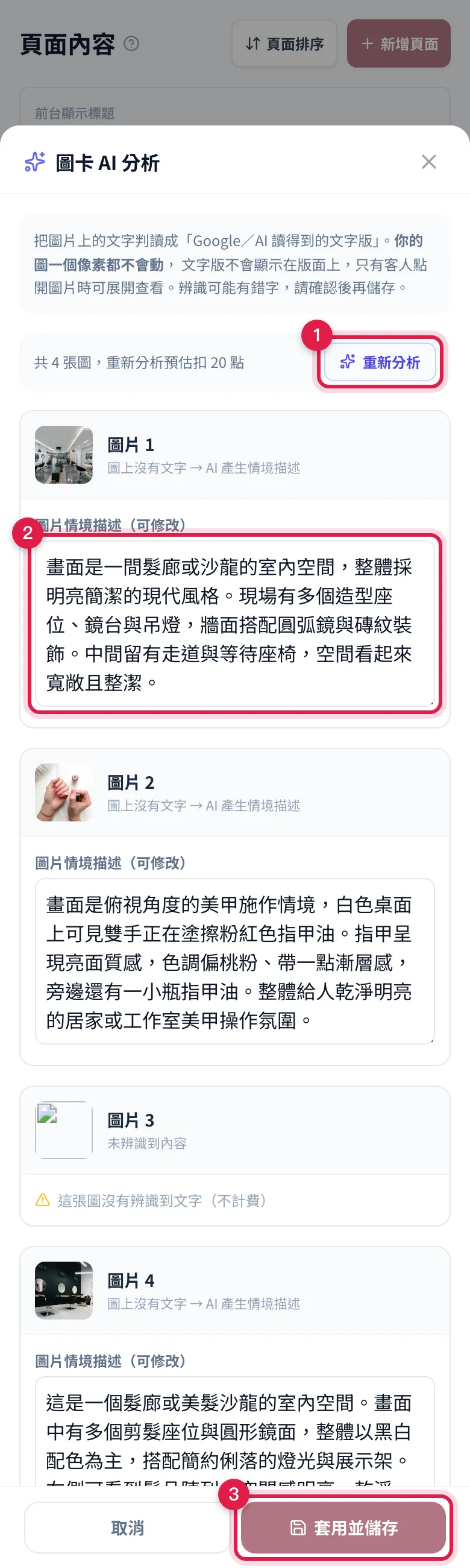
- 重新分析判讀結果不滿意可以重跑,會重新扣點已分析過的視窗上方
- 判讀結果每張圖一張卡,上面標它被判讀成哪一種(服務/價目清單、說明文字、圖片情境描述、未辨識到內容),內容可以直接在框裡改(視窗中段)。
- 套用並儲存看過沒問題再按,這時才真的寫進去(視窗最下面)。
那張卡會標「未辨識到內容」並註明「這張圖沒有辨識到文字(不計費)」,不會算你點數。
操作步驟
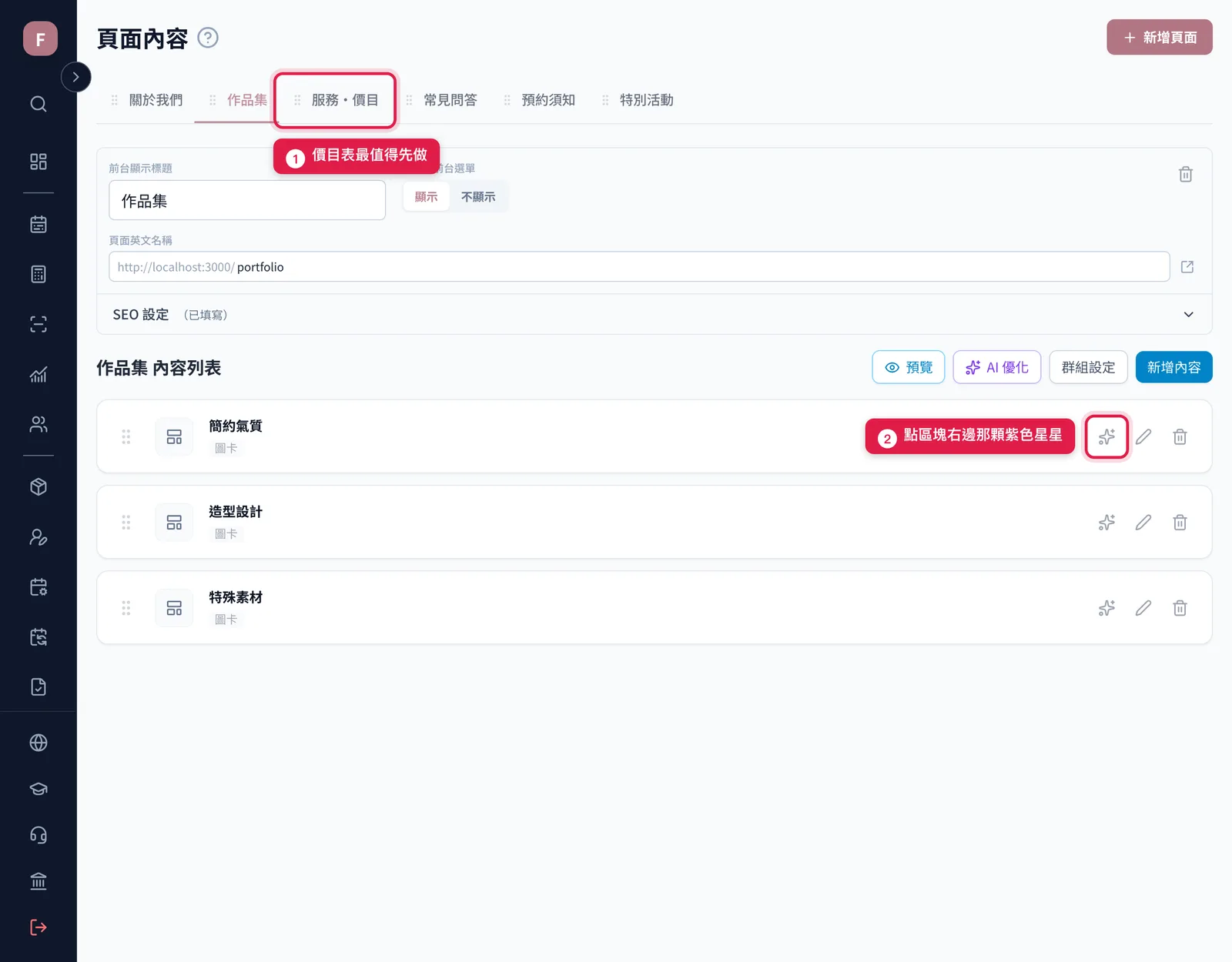
1找到那張圖所在的區塊
- 到 頁面內容,上面那排選要處理的頁面(建議從放價目表的那一頁開始)。
- 在下面的區塊清單找到放圖片的那個區塊(單張圖片、圖卡、圖片輪播都可以)。
- 點那一列右邊的星星圖示。
2確認張數與點數,按開始分析
- 視窗會顯示這個區塊有幾張圖、預估要用幾點(每張有判讀出內容的圖算 5 點)。
- 按「開始分析」,跑完會把每張圖判讀出來的內容列出來給你看。
3看過再儲存
- 辨識可能有錯字,尤其是手寫或字很小的圖,每一項都看過、需要的話直接在框裡改。
- 沒問題就按「套用並儲存」。
- 完成後回到區塊清單,之後再點同一顆星星,視窗就會直接顯示上次的判讀結果,上方變成「重新分析」。
前置條件與依賴
- 需要開通自然獲客曝光。沒開通的話星星不會出現。
- 會用到 AI 點數,每張有判讀出內容的圖算 5 點。判讀不出東西的圖不扣點。
- 區塊裡要真的有圖片。純文字、價目表、折疊問答這些區塊沒有星星。
哪些圖最值得做
建議照這個順序:
- 價目表客人最常問的就是價格,這是最值得先做的一批。
- 當月活動與優惠辦法AI 回答「最近有什麼優惠嗎」時會用到。
- 預約須知、會員制度:規則寫在圖裡的話,AI 沒辦法替你回答客人的問題。
- 作品集照片優先度最低。判讀出來的是款式與質感的描述,對曝光有幫助,但不像價格那麼直接。
常見問題與排查
Q1:做完之後我的網站看起來一模一樣,是不是沒成功?
這是正常的,本來就不會變。 文字版是給 Google 和 AI 讀的,藏在網頁裡,客人瀏覽時看不到。
想確認有沒有成功,有兩個方法:
- 在客人看到的畫面點一下那張圖放大,下面會出現「查看圖片文字」,點開就是剛剛判讀出來的內容。
- 回到 頁面內容健檢,「AI 就緒度」那份清單裡的「圖片裡的文字 AI 讀得到」會變成已完成。
Q2:AI 會不會改到我的圖片,或把文字壓在圖上?
不會。原圖完全沒有被碰過,文字是另外存的一份,跟圖片分開。
Q3:判讀出來有錯字或漏項,怎麼辦?
在按「套用並儲存」之前的確認畫面就可以直接改。已經儲存過的,再點一次星星、按「重新分析」即可,會重新扣點。
圖片如果是手寫、字很小、或整張排版很複雜(好幾個分類擠在一起),判讀出來可能只有大分類而抓不到每一項的價格。遇到這種情況,比較好的做法是把那張圖拆成幾張比較單純的,或是乾脆改用「價目表」區塊直接打字,那樣 AI 讀得最準。
Q4:健檢一直提醒我還有幾張圖沒轉,但我覺得那些圖不重要
健檢是把整個網站有圖片的區塊都算進去,包含作品集。如果那些是純作品照,你可以先不處理,不影響其他功能。想讓提示消失就把它們也轉一次。
Q5:我的價目表已經是用「價目表」區塊打字的,還需要做這個嗎?
不需要。打字的價目表本來就是文字,Google 和 AI 直接讀得到。這個功能是專門解決「內容被鎖在圖片裡」的問題。