LINE 圖文選單
版型、AI 生成、一鍵發佈、版本庫
- 商家資訊管理 > LINE 整合 > 圖文選單
功能說明
圖文選單是顧客在你的 LINE 官方帳號聊天室底部看到的那塊圖片選單。Folio 提供全自動流程:在後台設計(或 AI 一鍵打造)→ 一鍵發佈到 LINE(系統自動建選單、傳底圖、設成所有好友都看得到的預設選單),你全程不用進 LINE 後台。
入口:「商家資訊 > LINE 整合」頁籤的「圖文選單」子頁籤。規則:「最多可保存 3 個版本;同一時間只有一個版本能發佈到 LINE。」版本狀態「發佈中」(綠)/「草稿」(灰)。
這頁能做什麼(功能總覽)
版本管理
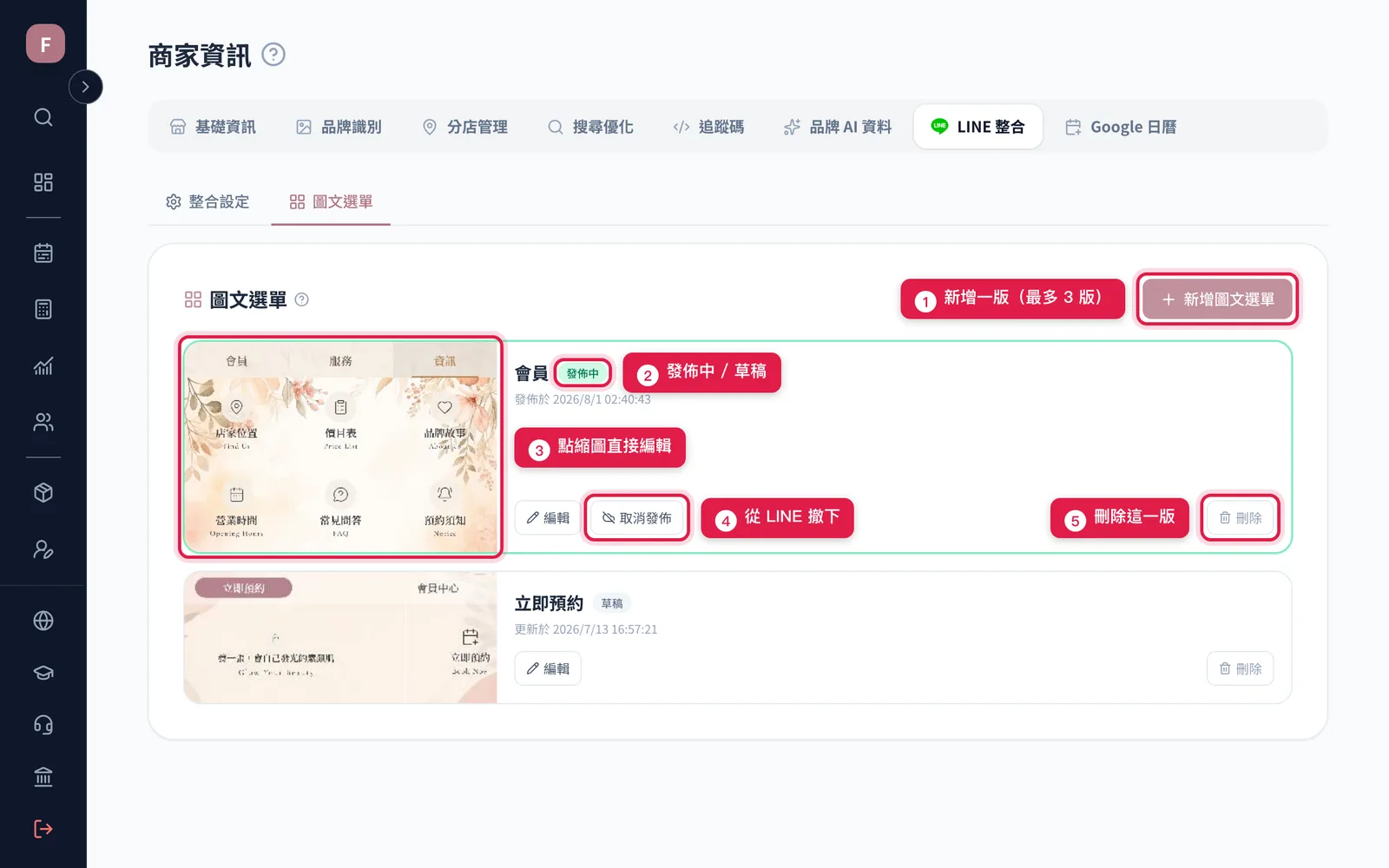
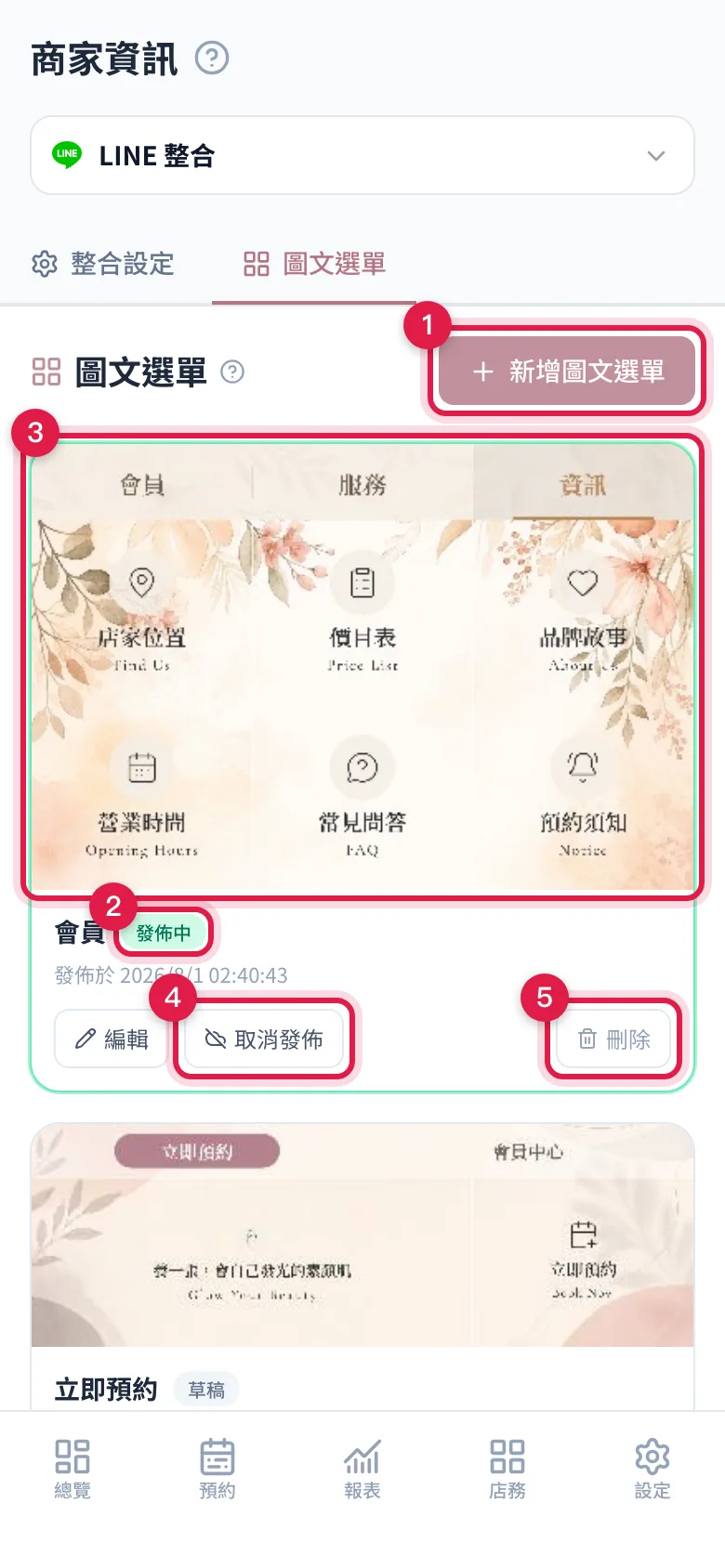
- 新增圖文選單開一份全新的設計,版本庫最多存 3 版,滿了要先刪一版列表右上角
- 狀態標籤「發佈中」(綠)是現在掛在 LINE 上的那一版,「草稿」(灰)是存著還沒發的,同一時間只會有一版發佈中版本名稱旁邊
- 縮圖每一版都有縮圖,點縮圖或「編輯」直接進編輯器(版本卡片左邊)
- 取消發佈把顧客聊天室的選單撤下來,要按兩次確認才會執行(只有發佈中那一版有)
- 刪除刪「發佈中」的版本會先從 LINE 撤下,一樣要按兩次確認(版本卡片右下角)
版型與背景
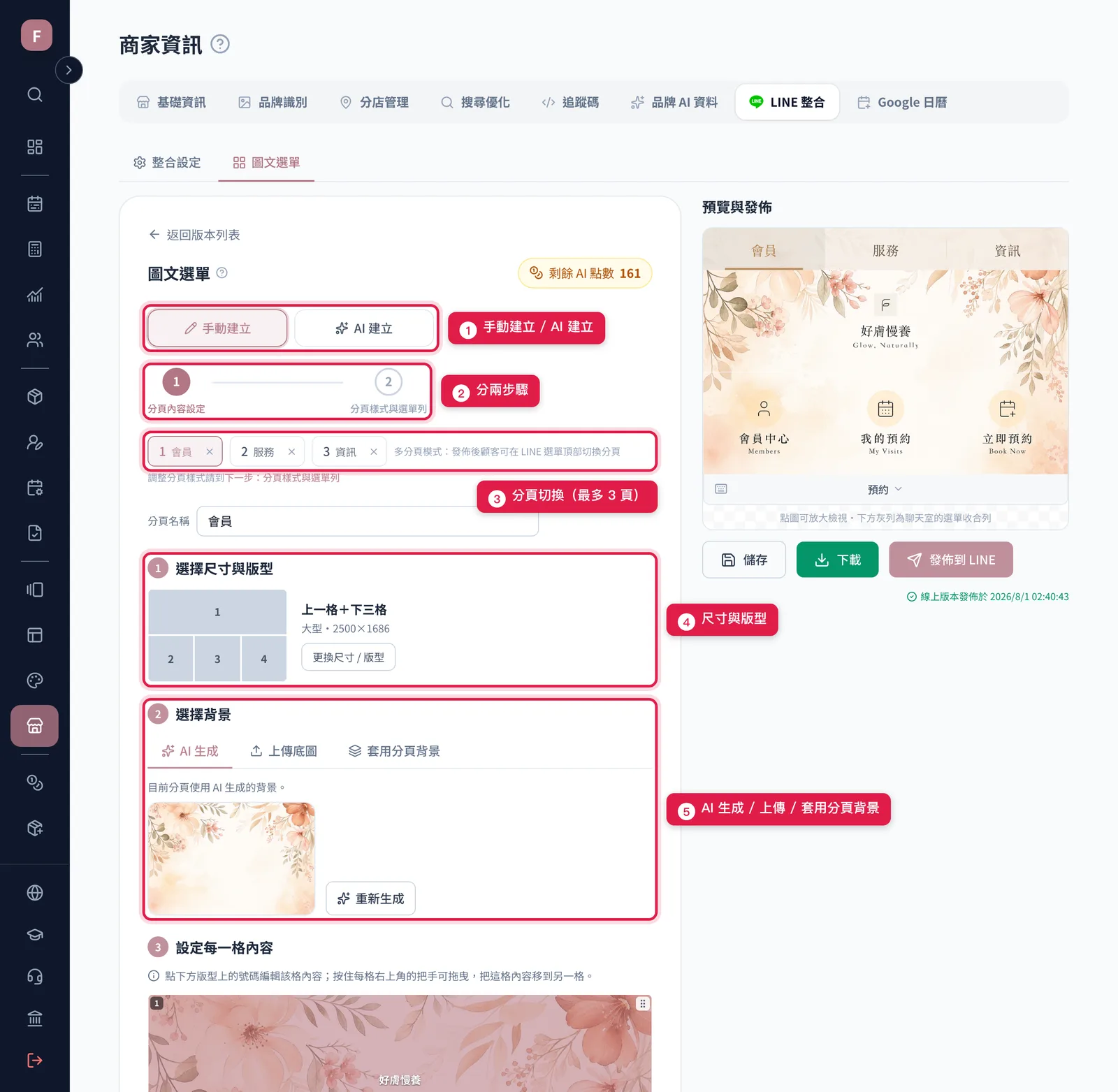
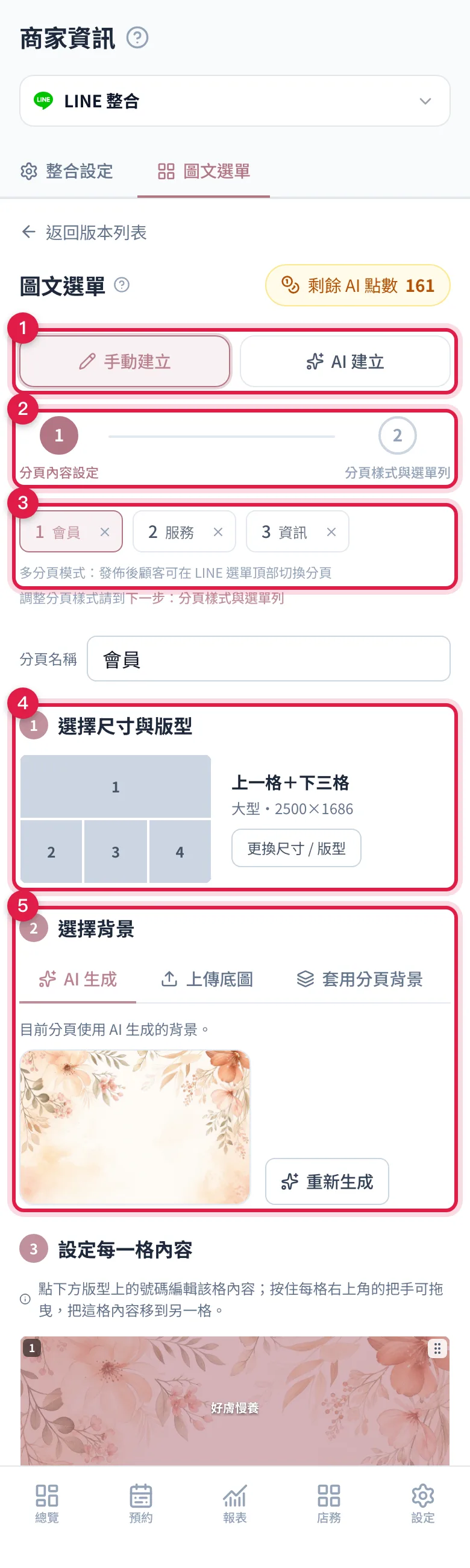
- 建立方式「手動建立」自己挑版型逐格設定;「AI 建立」讓 AI 一次生出整套編輯器最上方
- 兩個步驟第一步「分頁內容設定」管版型、背景、每一格;第二步「分頁樣式與選單列」管聊天室選單列文字與分頁列樣式,只有一頁時第二步叫「設定選單列」(步驟圓點)
- 分頁切換預設一頁,按「新增分頁」最多做到 3 頁,顧客在 LINE 選單頂部點分頁名稱就能切換;多頁時下面的名稱欄就是那一頁在分頁列上顯示的字。想換分頁順序,按住分頁左邊的「⋮⋮」把手拖到想要的位置(分頁列)
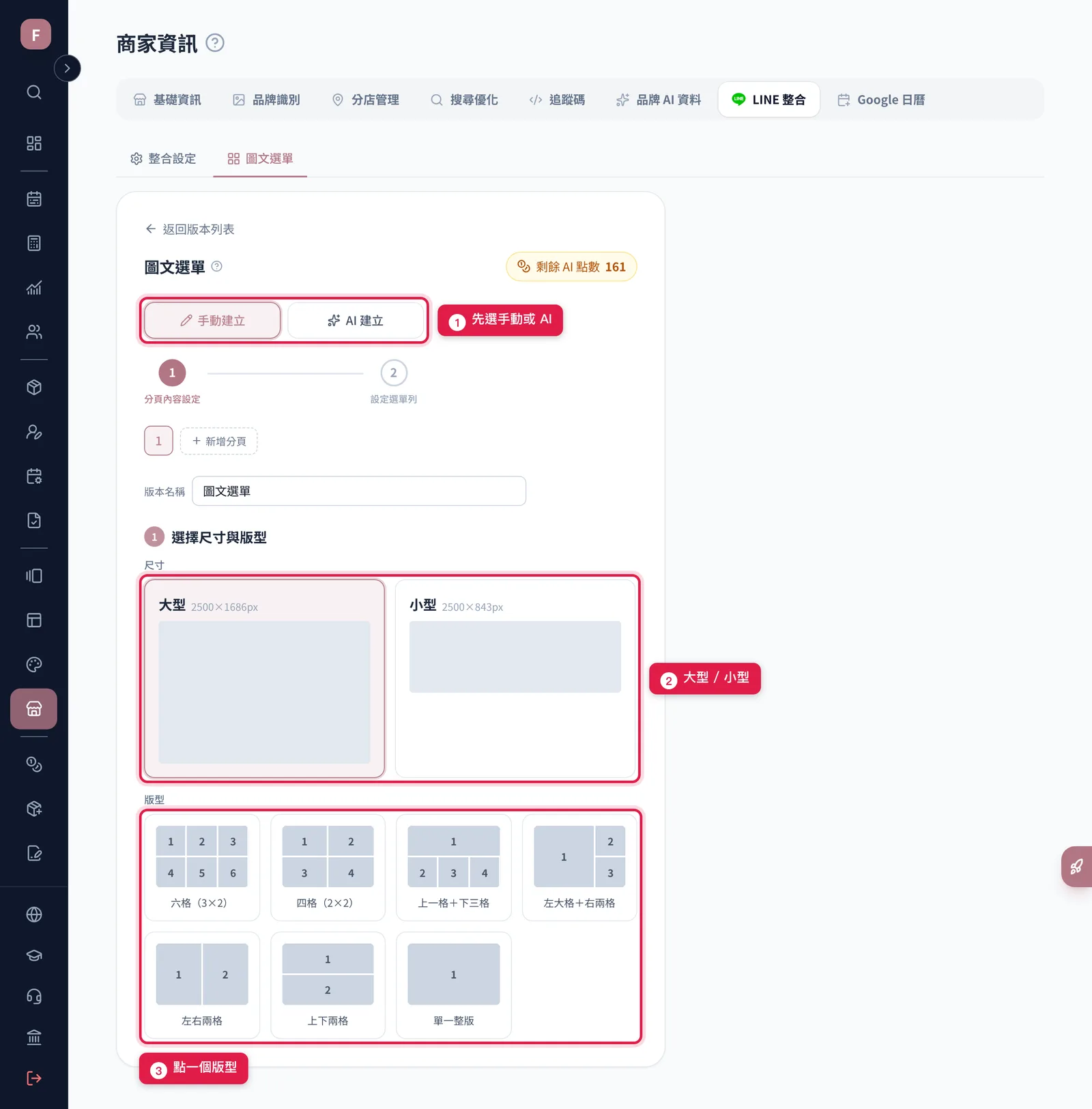
- 尺寸與版型大型(滿版)7 種、小型(半高)5 種,選好後收成一張縮圖,要換按「更換尺寸 / 版型」「選擇尺寸與版型」區
- 背景「AI 生成」「上傳底圖」「套用分頁背景」三種來源;上傳自己的圖不扣點,套用分頁背景是把另一頁的背景複製過來「選擇背景」區,套用分頁背景只有多頁時才有
逐格設定
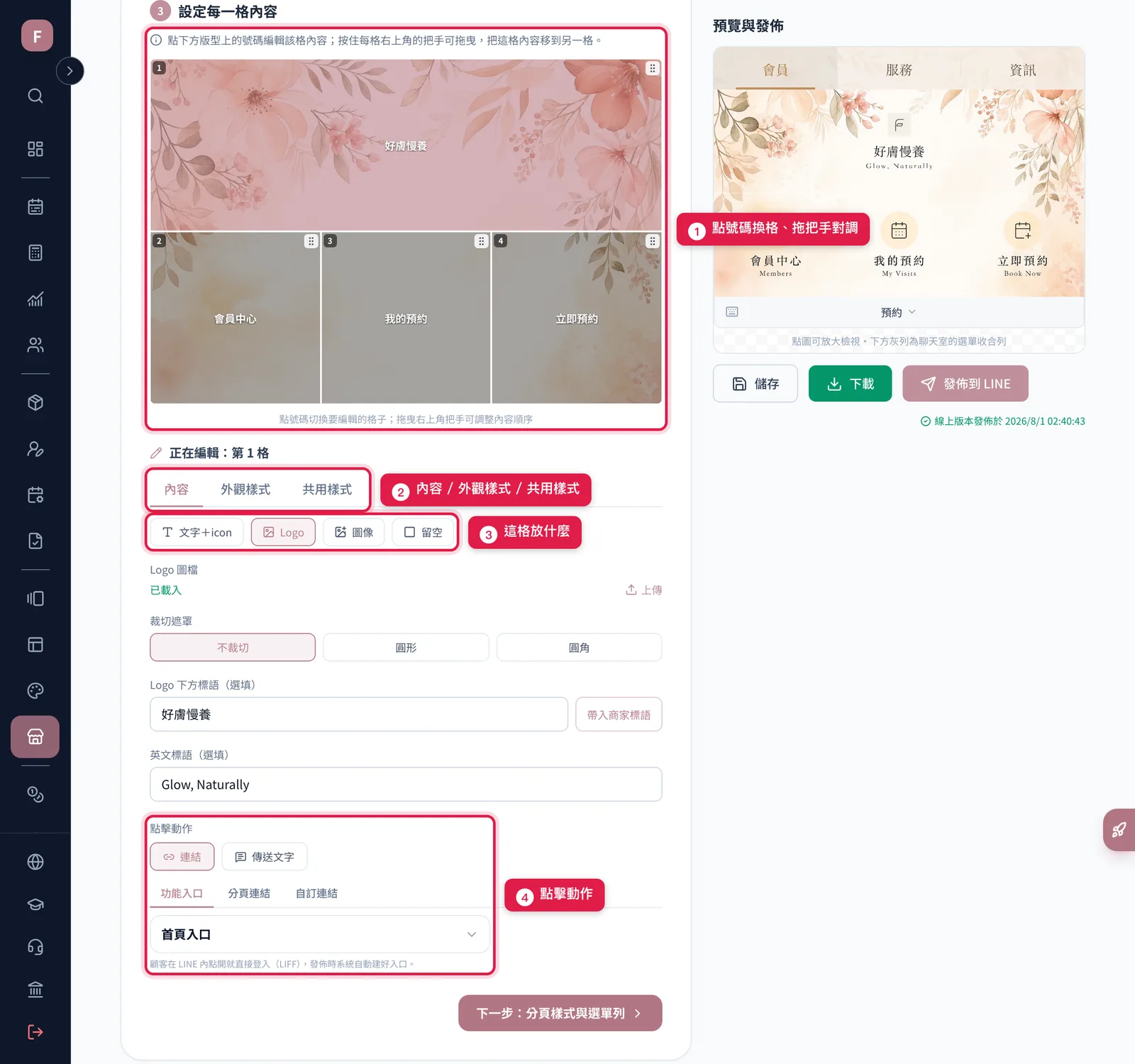
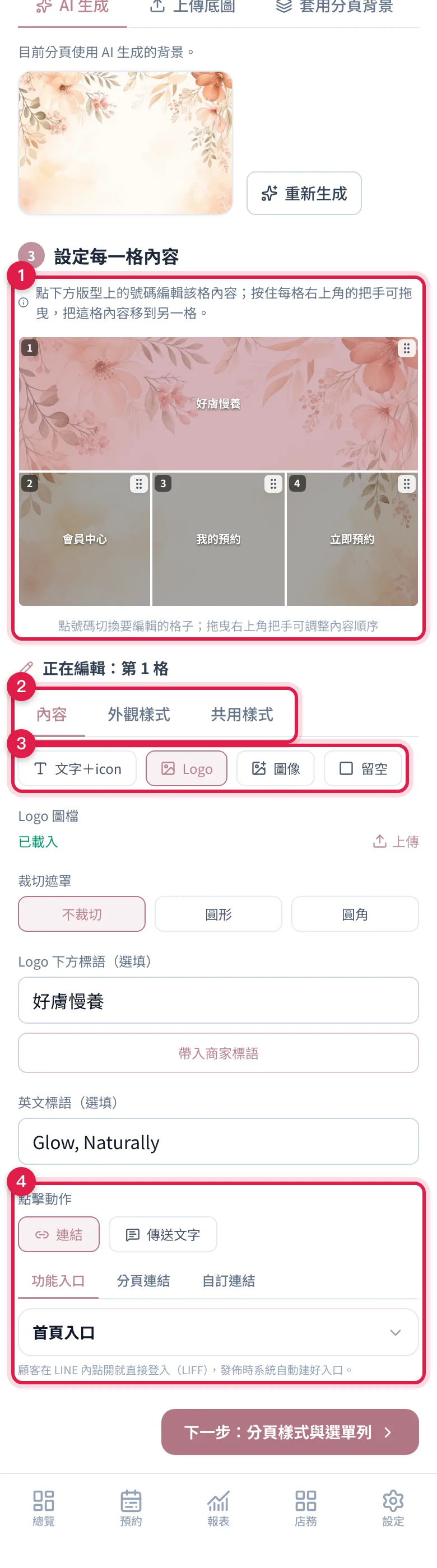
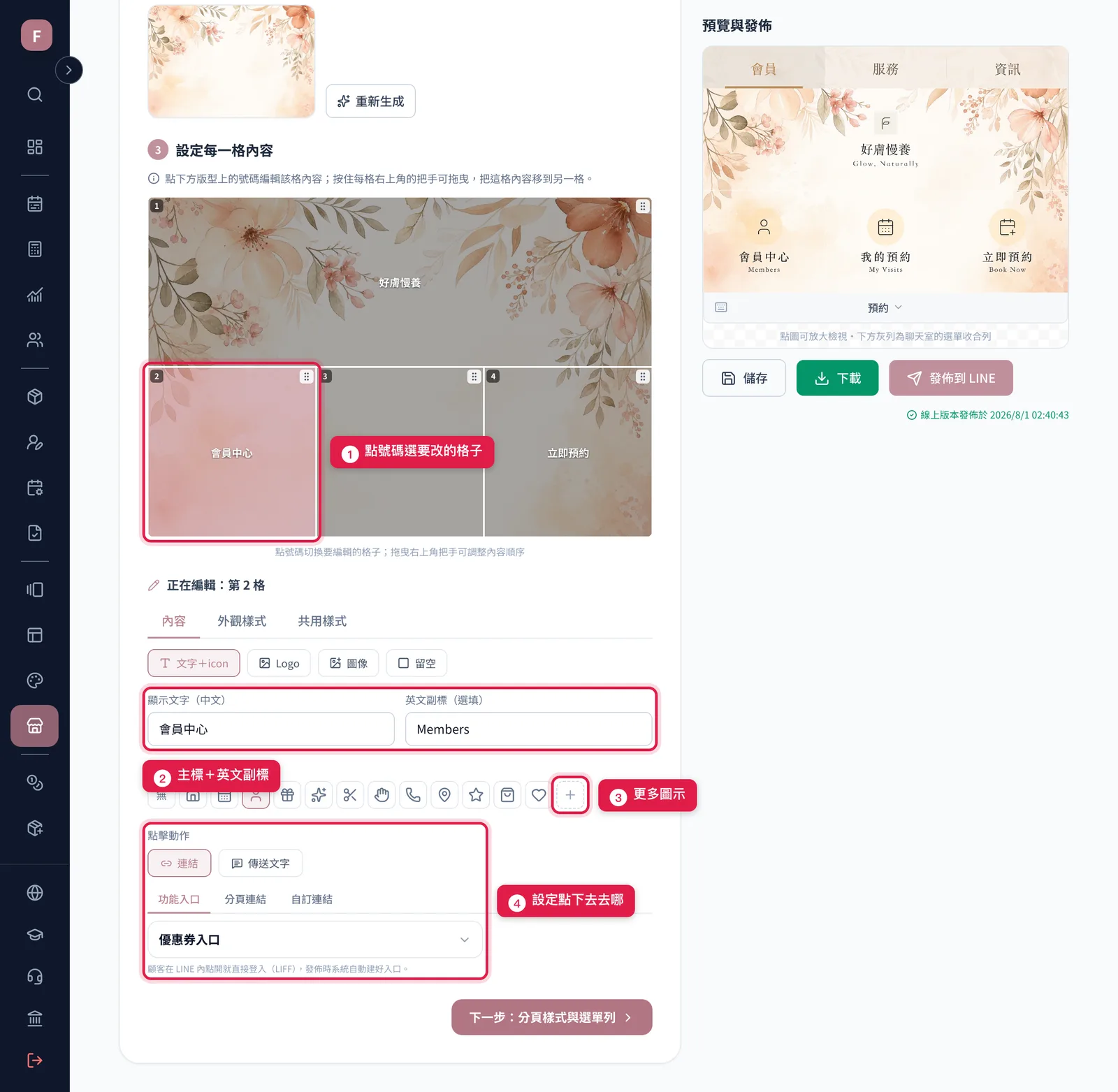
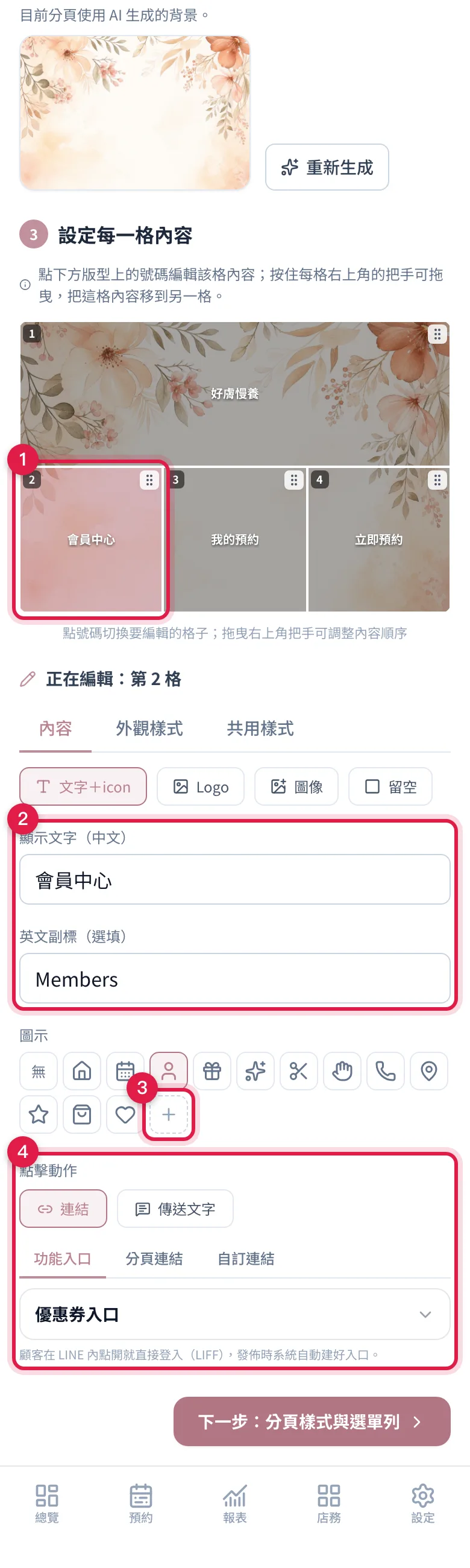
- 版型示意圖點格子左上角的號碼切換要編輯哪一格;按住右上角把手拖到另一格,兩格內容就對調,不用一格一格重打「設定每一格內容」區
- 三個分頁「內容」放文字、圖示、點擊動作;「外觀樣式」調這格的顏色、大小、間距;「共用樣式」是整頁共用的字型與格線。留空的格子不會有外觀樣式分頁「正在編輯:第 N 格」下方
- 這格放什麼「文字+icon」「Logo」「圖像」「留空」四選一。文字格有主標和英文副標;Logo 格可加標語、英文標語,還能把圖裁成圓形或圓角格子類型按鈕
- 點擊動作顧客點這格會發生什麼,見下一個分頁內容分頁最下方
點擊動作
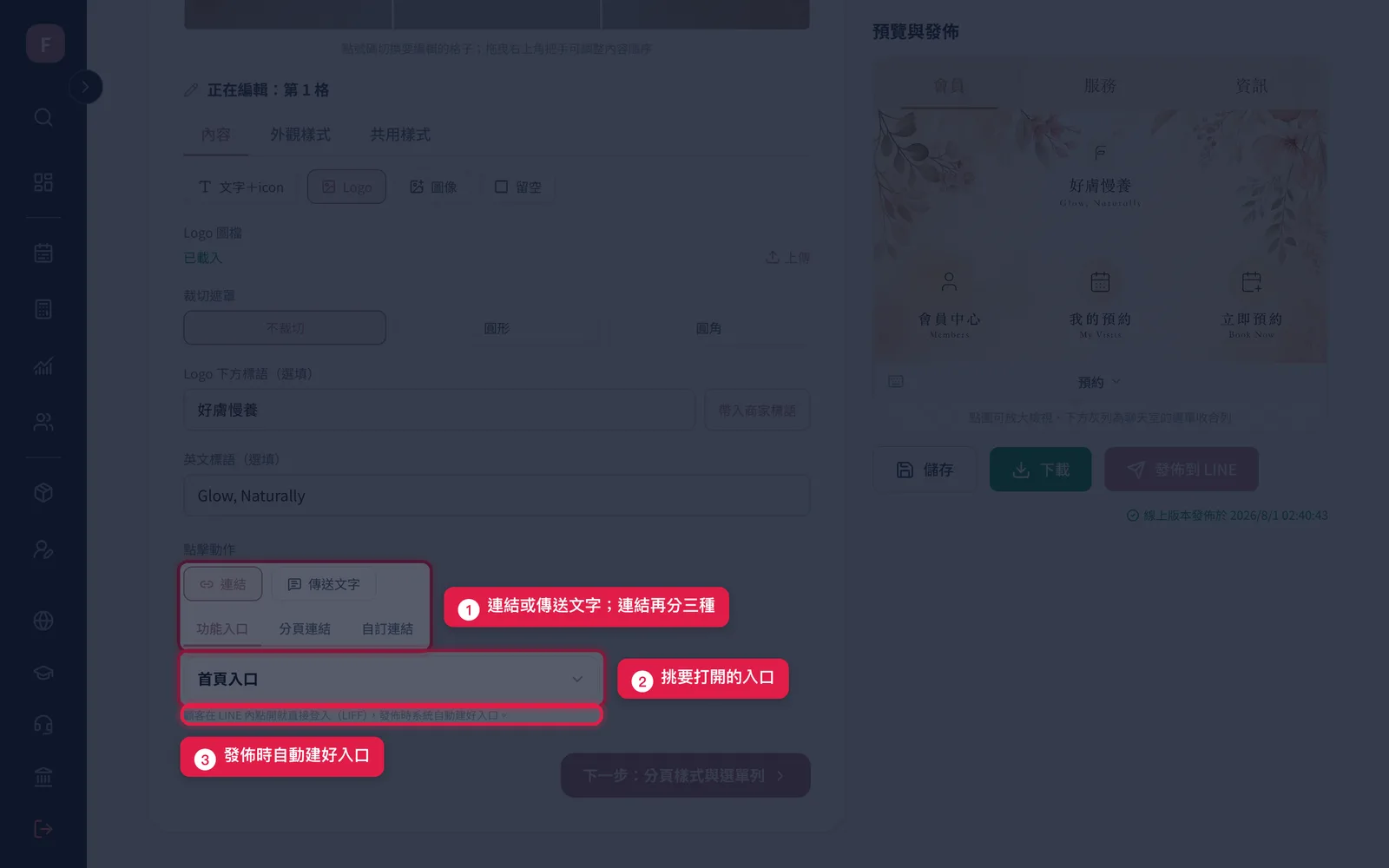
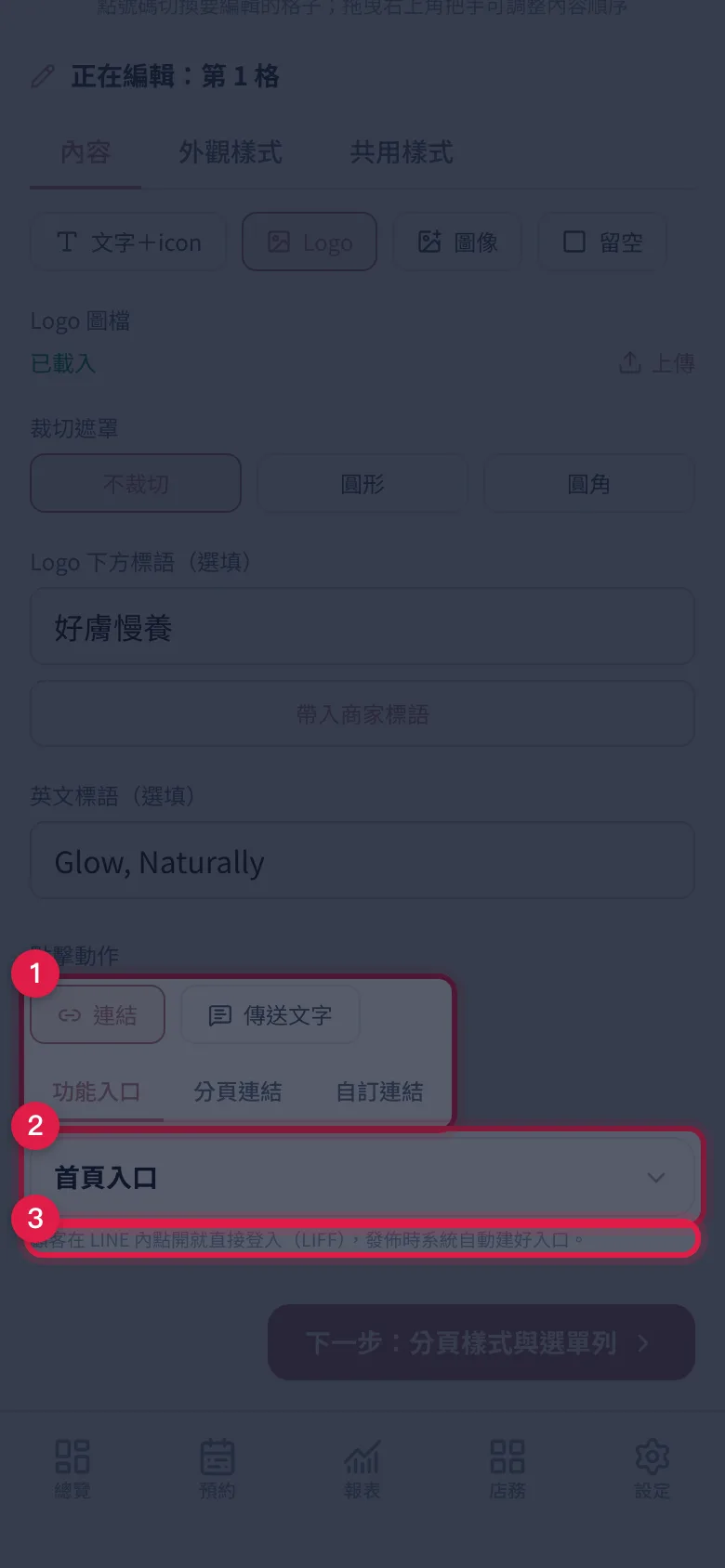
- 連結或傳送文字「連結」打開網頁;「傳送文字」會以顧客自己的名義把你設定的字傳進聊天室(例如「我要諮詢」),可以搭配 LINE 官方帳號的關鍵字自動回覆。連結再分「功能入口」「分頁連結」「自訂連結」三種點擊動作區上方
- 挑入口功能入口有首頁、我的預約、立即預約、會員中心、優惠券、計次券、儲值金、集點;分頁連結可挑形象網站已啟用的分頁;自訂連結可貼任何網址下拉選單
- 發佈時自動建入口選到的功能入口或網站分頁,發佈時系統會自動建好對應的 LIFF 入口,同一個只建一次選單下方的提示
樣式與字型
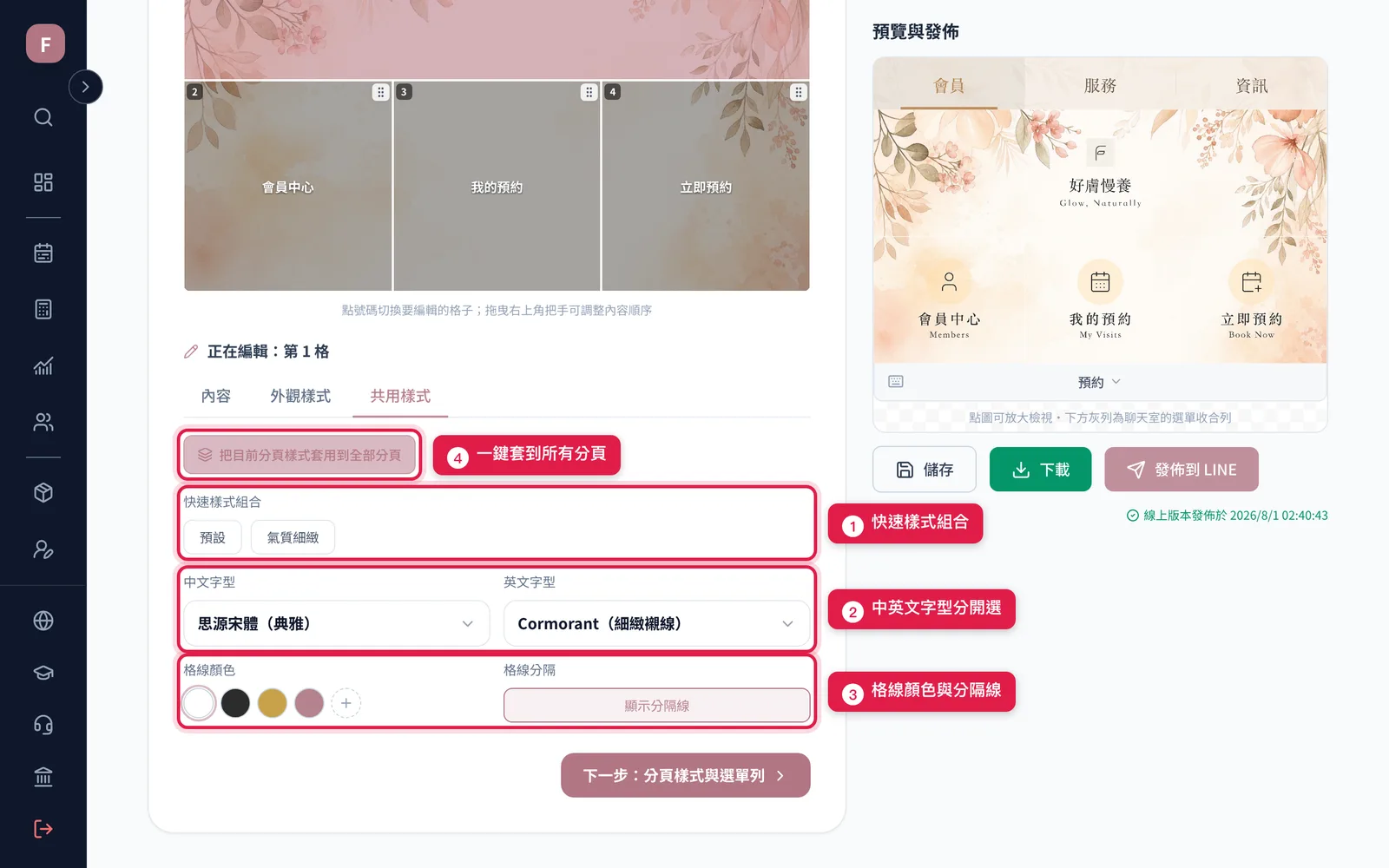
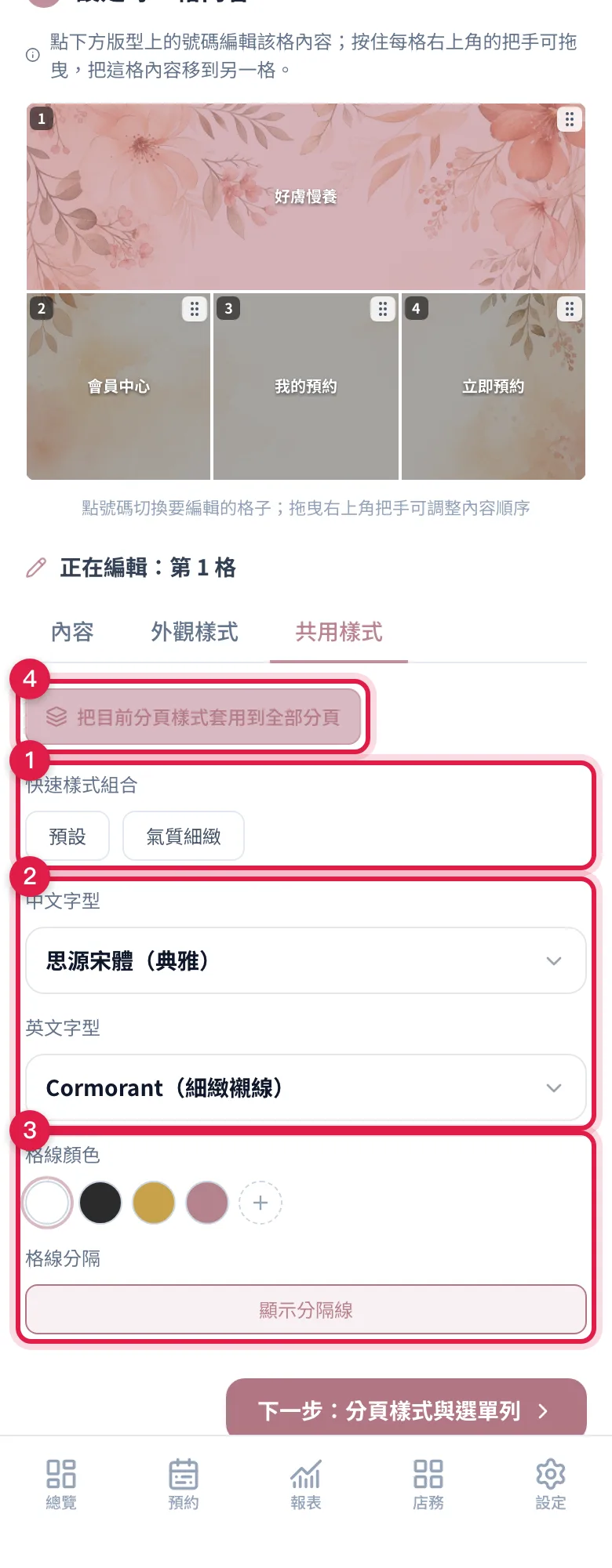
- 快速樣式組合「預設」「氣質細緻」一鍵套用,連字型一起換「共用樣式」分頁
- 字型中文字型、英文字型分開選「共用樣式」分頁
- 格線格線顏色與要不要顯示分隔線「共用樣式」分頁
- 套到所有分頁多頁時把目前這一頁的樣式同步到其他頁「把目前分頁樣式套用到全部分頁」按鈕
分頁列與選單列
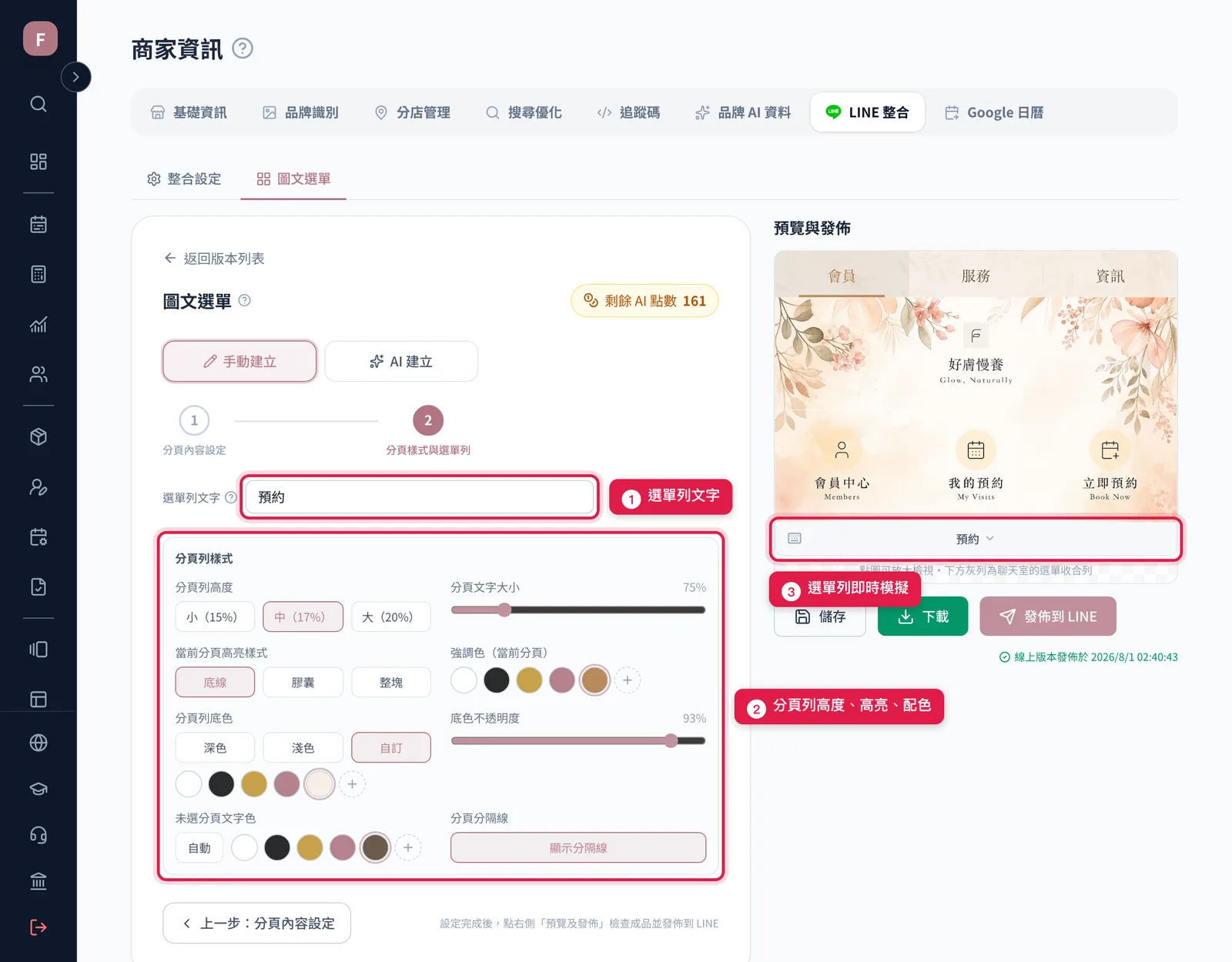
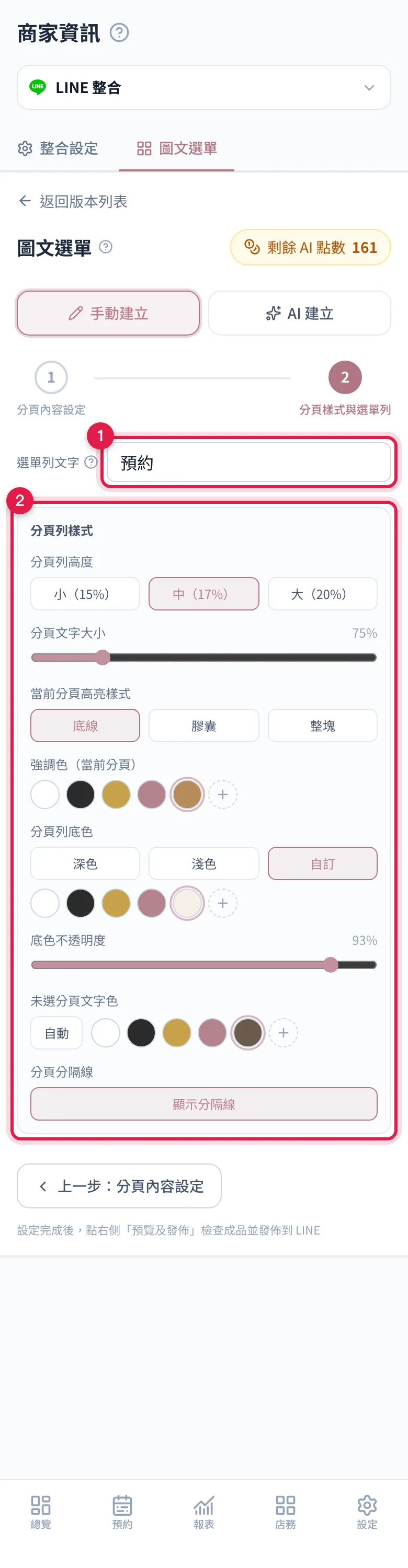
- 選單列文字顧客聊天室最下方那條收合列上顯示的字,上限 14 字,所有分頁共用第二步最上方
- 分頁列樣式分頁列高度、文字大小、當前分頁高亮樣式(底線 / 膠囊 / 整塊)、強調色、底色、底色不透明度、未選分頁文字色、分隔線都能調,只有多頁時才會出現「分頁列樣式」區
- 選單列即時模擬預覽圖下方的灰列就是顧客看到的選單列,改字馬上看得到電腦版右側預覽;手機版點右緣「預覽及發佈」
AI 建立
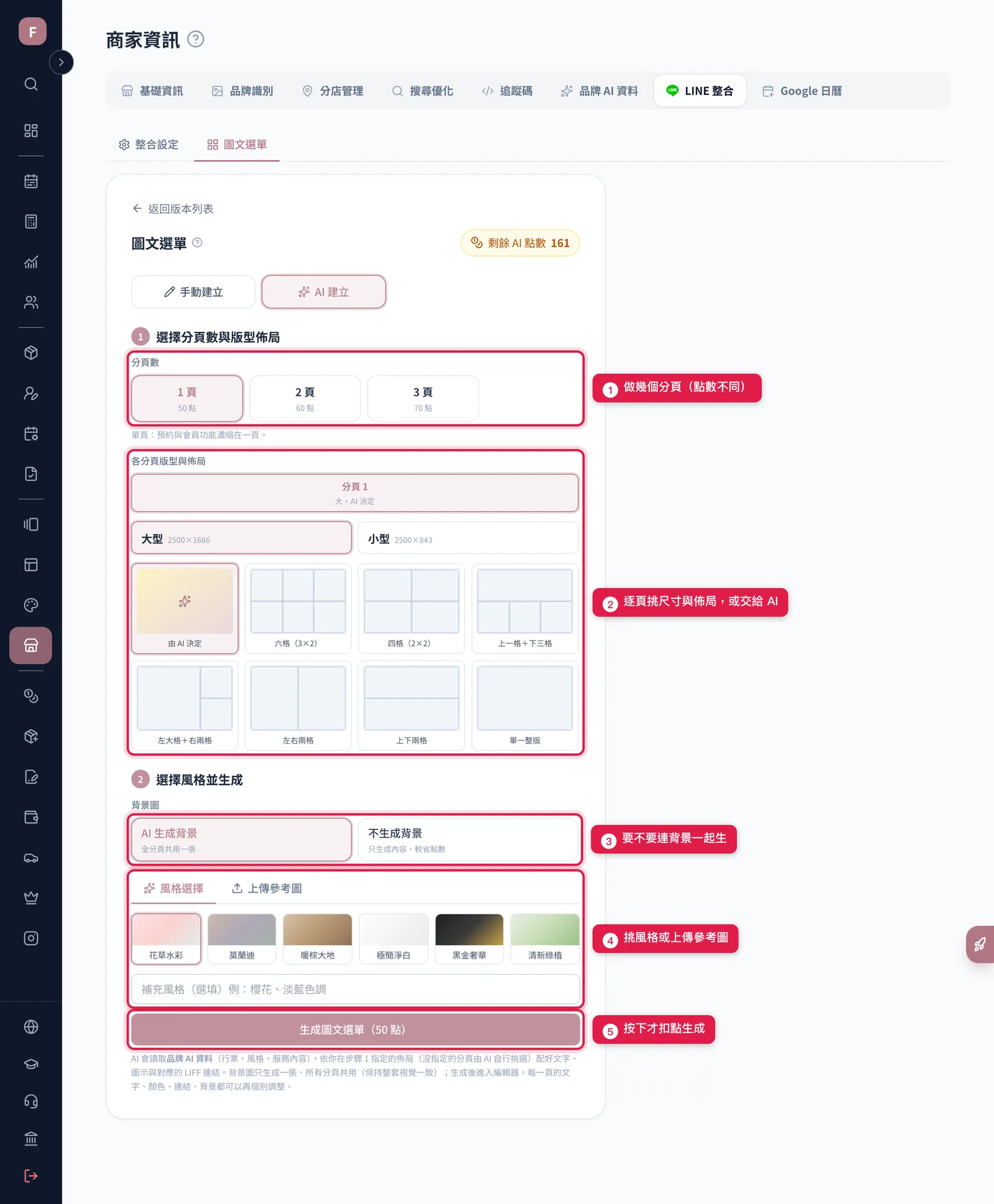
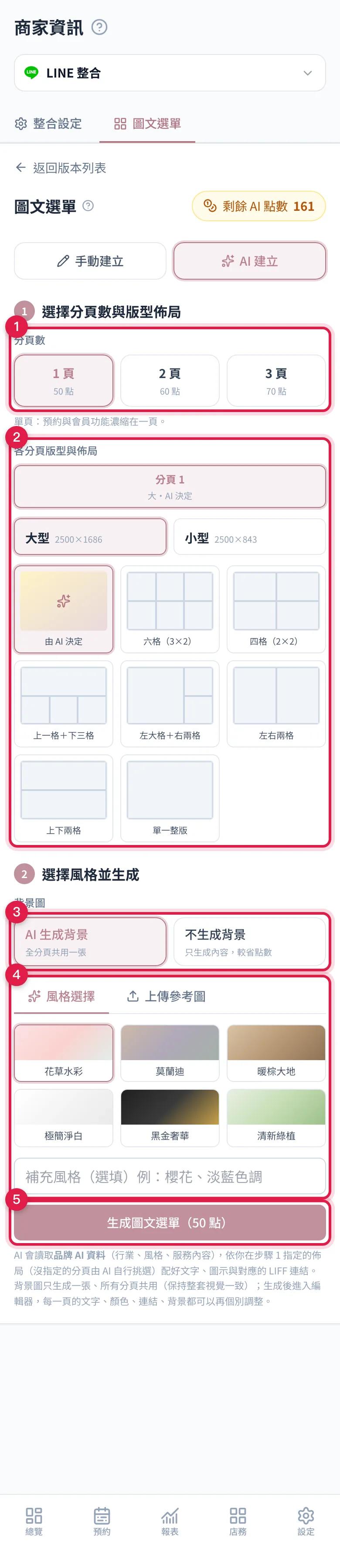
- 分頁數1 頁 50 點、2 頁 60 點、3 頁 70 點(含背景)。一頁放預約+會員功能(保證有「立即預約」);兩頁是會員+店家資訊;三頁是會員+服務介紹+店家資訊「分頁數」
- 版型佈局每一頁挑「大型 / 小型」和想要的佈局,或留「由 AI 決定」(預設是大型+由 AI 決定)。整份選單要同一種尺寸,三頁不一致會顯示「版型不一致」,暫時不能生成「各分頁版型與佈局」
- 背景要不要一起生選「AI 生成背景」全部分頁共用一張;選「不生成背景」只生內容,每頁 10 點,背景之後自己上傳或單獨生成「背景圖」
- 風格六種現成風格(花草水彩、莫蘭迪、暖棕大地、極簡淨白、黑金奢華、清新綠植),或切到「上傳參考圖」讓 AI 照你的圖配色,也能補充風格文字「風格選擇 / 上傳參考圖」
- 生成按「生成圖文選單」才會扣點,點數不夠會先擋下來最下方按鈕
- 等待含背景大約要兩分鐘。按下去就可以離開這頁,右下角會出現進度球顯示進度;做好後回到圖文選單列表,上面會出現「AI 生成好的圖文選單還沒套用」,按「打開編輯器套用」就會放進編輯器「圖文選單」列表最上方
預覽與發佈
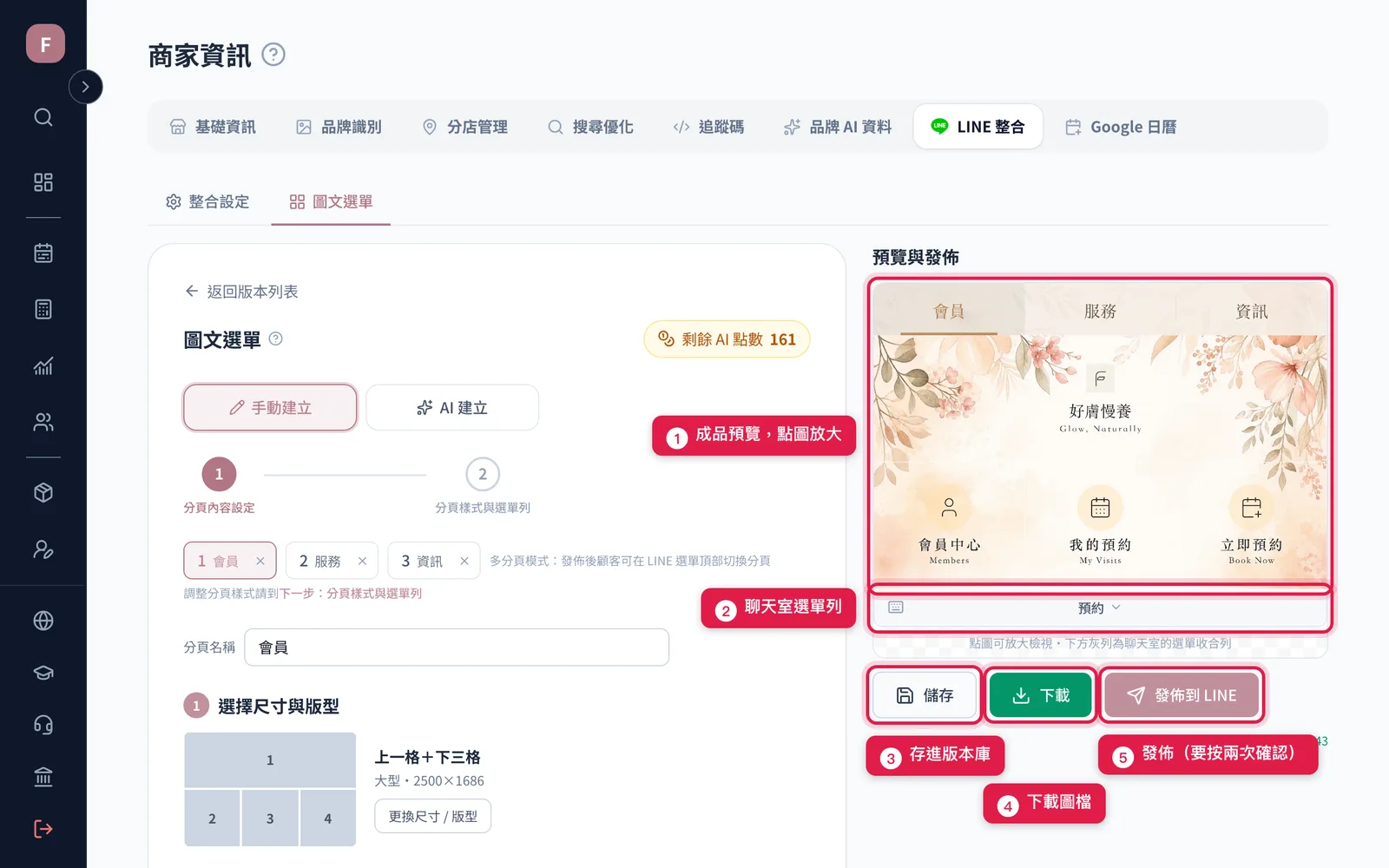
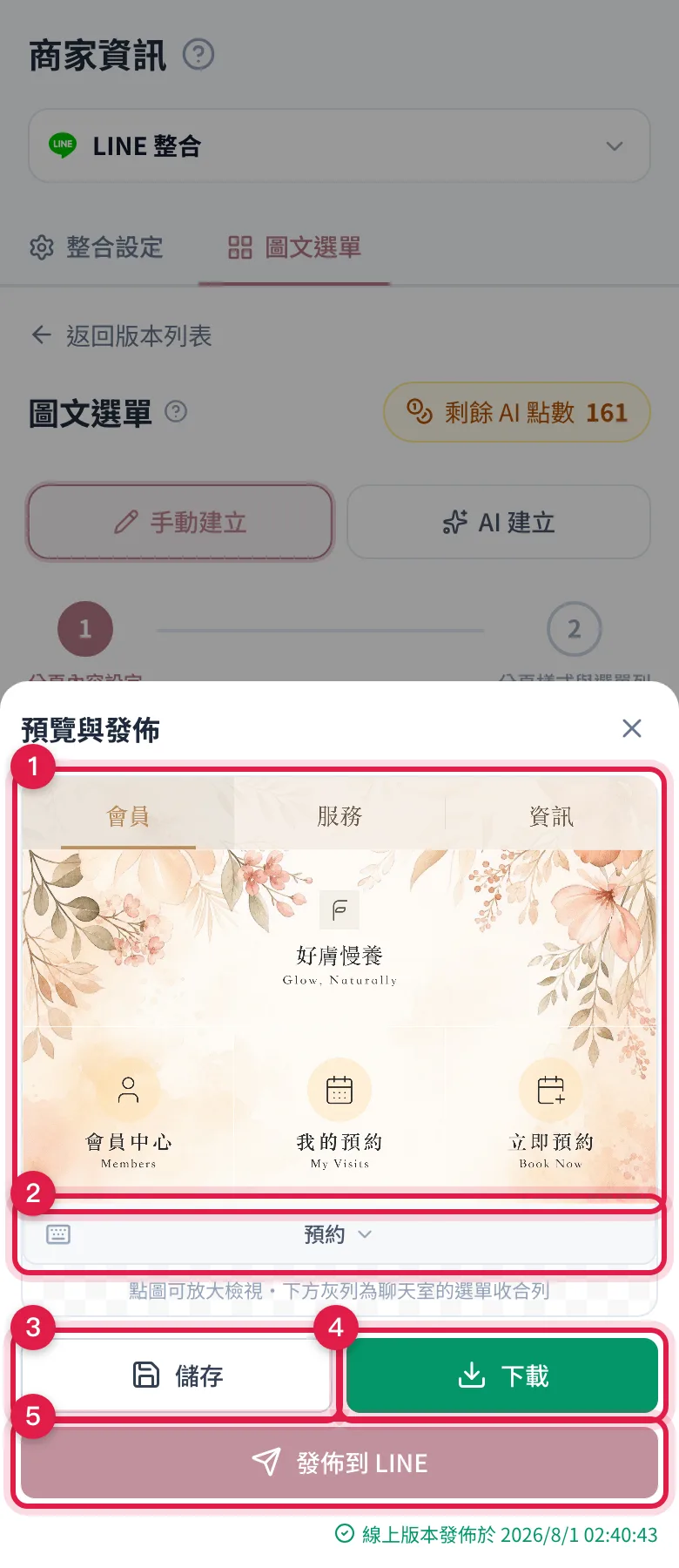
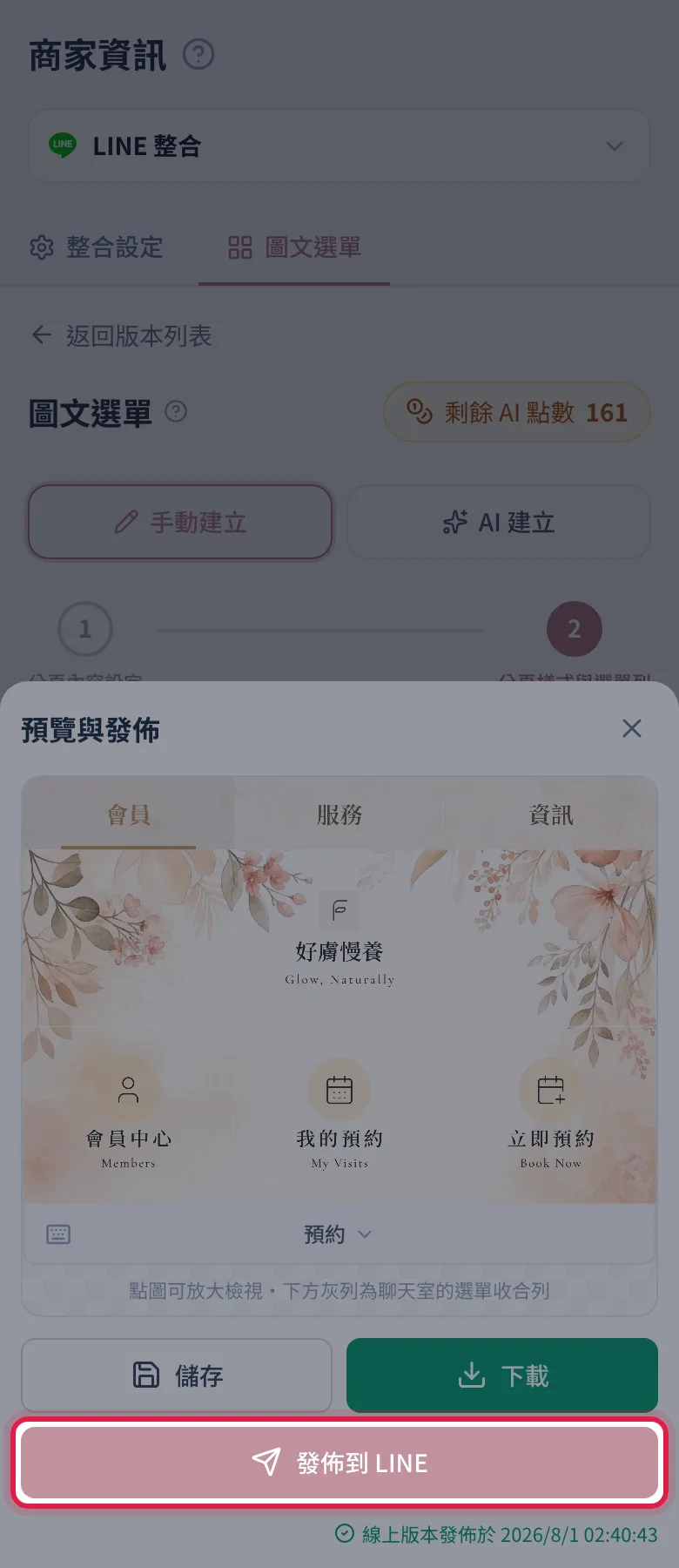
- 成品預覽合成後的樣子,點圖可以放大檢視電腦版固定在右側;手機版點右緣「預覽」浮動鈕從下方彈出
- 聊天室選單列預覽圖下方的灰列,模擬顧客聊天室最下方的收合列預覽圖下方
- 儲存不發佈也能先存進版本庫慢慢改「儲存」按鈕
- 下載把底圖存成圖檔「下載」按鈕
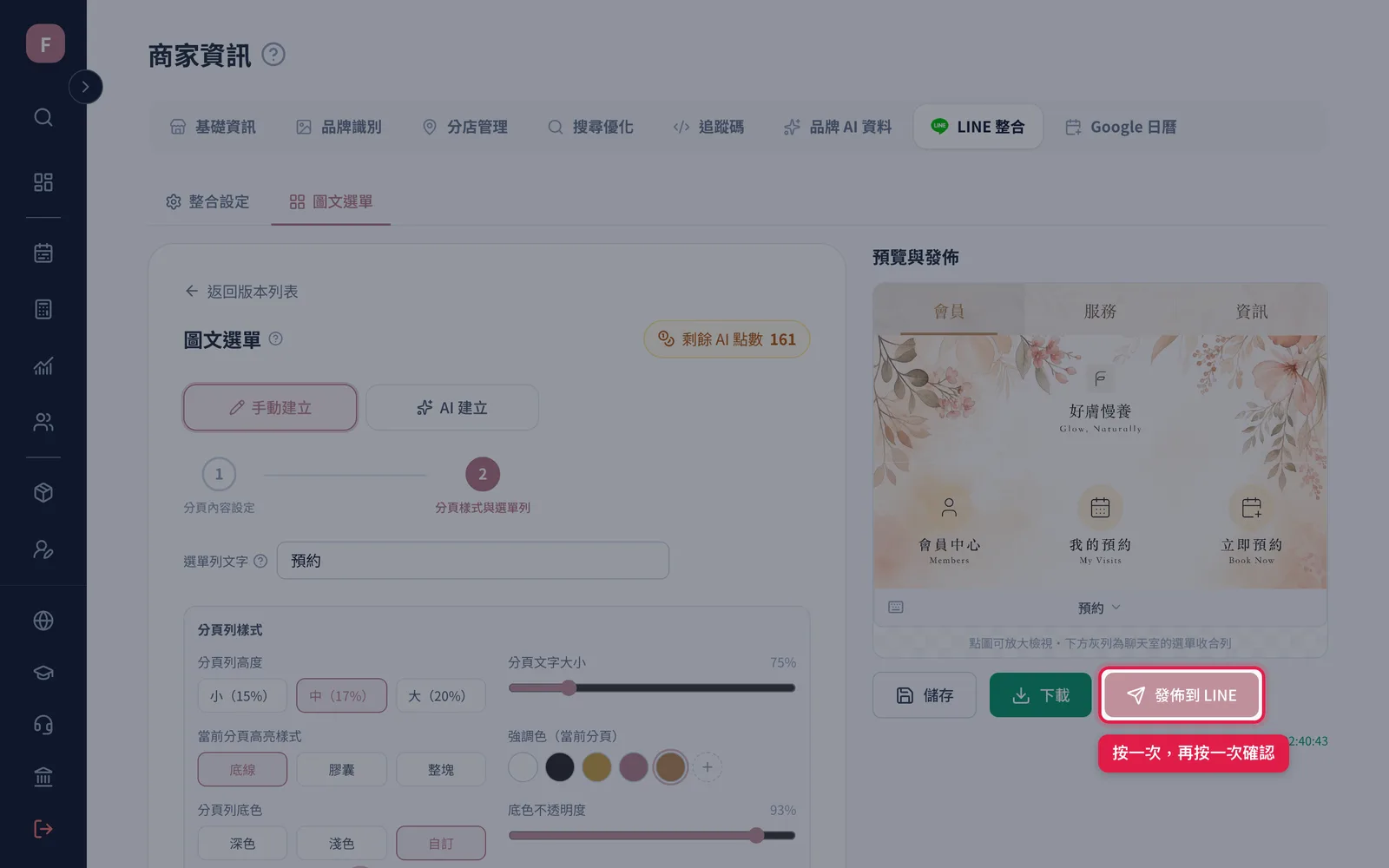
- 發佈到 LINE合成底圖、建選單、傳圖、設成所有好友的預設選單,全自動;按一次會變「再點一次確認發佈」,再按才真的送出「發佈到 LINE」按鈕
操作步驟
1新增並選版型
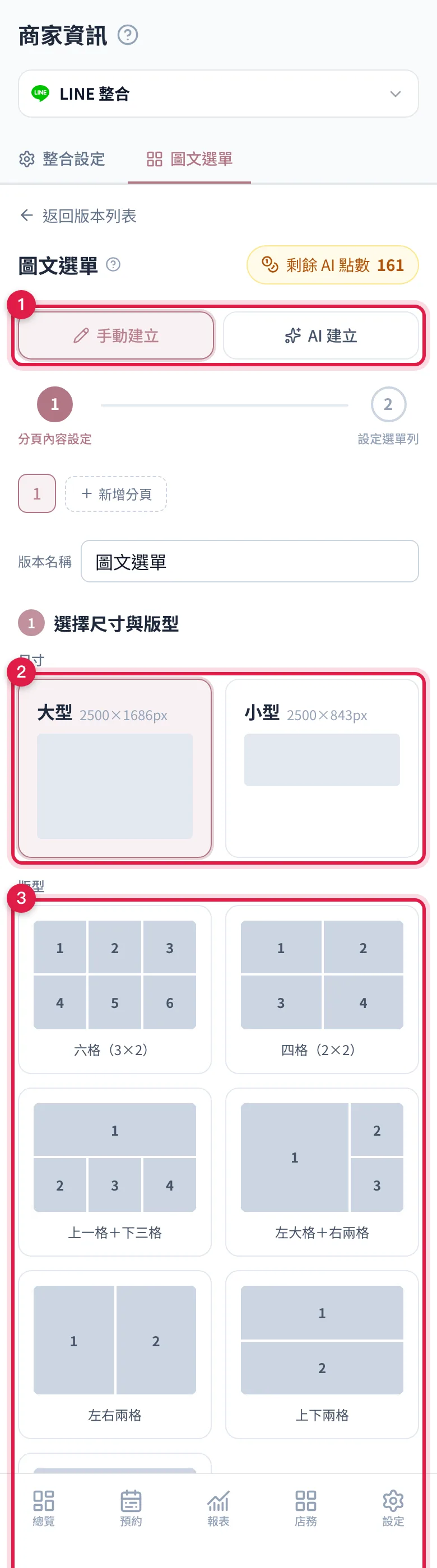
在圖文選單列表按「新增圖文選單」進入編輯器,上方先選「手動建立」或「AI 建立」(AI 建立見步驟 5)。手動建立先挑尺寸:大型(滿版)或小型(半高),再點一個版型。大型七種:六格 3×2、四格 2×2、上一格+下三格、左大格+右兩格、左右兩格、上下兩格、單一整版;小型五種。
2設定背景
在「選擇背景」區上傳自己的底圖(不扣點),或切到「AI 生成」選風格與品質生成(高 40 點 / 中 20 點 / 省成本 8 點)。多頁時可以用「套用分頁背景」直接沿用另一頁的背景。
3逐格設定
在版型示意圖上點號碼選要改的格子,選這格放什麼(文字+icon / Logo / 圖像 / 留空)。文字格填「顯示文字(中文)」和「英文副標」、挑圖示,最後設定點擊動作:連結(功能入口 / 分頁連結 / 自訂連結)或傳送文字。多分頁選單的分頁切換由系統自動處理,不用自己設定。
4設定選單列
按「下一步:分頁樣式與選單列」進第二步,填聊天室選單列文字(上限 14 字)。多頁的話這裡還能調分頁列樣式(高度、高亮樣式、配色、分隔線)。
5或交給 AI 建立
新增選單時上方切「AI 建立」:選要做幾頁(1~3),逐頁挑尺寸與佈局或留「由 AI 決定」,再選背景要不要一起生、挑風格或上傳參考圖,按「生成圖文選單」。生成後會切回手動建立的畫面,每一格都能再改。如果編輯器裡已經有設計,AI 生成會整組取代,想保留請先按「儲存」。 等待時可以離開去做別的事。AI 做好的結果不會自己上線:右下角進度球會寫「點此查看並套用」,圖文選單列表也會提醒你,按「打開編輯器套用」看過、微調,再按「發佈」才會出現在客人的 LINE。不想用就按「不用了」。
6發佈
在預覽與發佈區按「發佈到 LINE」,按鈕會變成「再點一次確認發佈」,再按一次才真的送出。系統會自動:合成底圖並壓縮 → 建好需要的 LIFF 入口 → 到 LINE 建選單、上傳底圖、設成全體預設 → 撤下 LINE 上的舊版 → 存進版本庫。
前置條件與依賴
- 必須先完成 LINE 整合Messaging 的 Access Token(發佈選單用)跟 Login 的 Channel ID / Secret(自動建 LIFF 入口用)都要就緒,見 LINE 整合設定。
- LIFF 入口 LINE 官方有每個 channel 30 個的上限,系統會重複利用已建好的入口,避免撞上限;「集點」入口要先啟用會員集點功能。
- AI 功能會扣 AI 點數,點數不夠會在生成前就擋下來(已寫的文案草稿會保留)。
- 要用有設定管理權限的帳號(通常是 Owner)。
常見問題與排查
Q1:按了發佈,LINE 聊天室卻沒出現選單?
- 先回版本列表看有沒有一版顯示「發佈中」(綠色)沒有 = 發佈其實失敗了,重按一次並看錯誤訊息。
- 常見失敗原因Messaging 的 Access Token 失效、底圖超過 LINE 的大小上限(系統會自動壓縮,極端的圖還是可能失敗,換張圖試試)。
- 顧客端要離開聊天室再重新進去(或等 LINE 更新)才看得到新選單。
Q2:選單出現了,但點某格沒反應 / 開錯頁?
那一格的動作設定有問題。設 LIFF 連結的格子:確認該 LIFF 入口有建立成功(可請平台方查);設自訂網址的格子:確認網址有含 https://。格子的點擊範圍是系統照版型自動算的,不會有「框歪」的問題。
Q3:已有自己在 LINE 後台做的舊圖文選單,會被蓋掉嗎?
會。一鍵發佈會把 Folio 的版本設成全體預設,並撤下 Folio 之前發佈的版本;你自己在 LINE 後台建的選單如果是預設,也會被取代(LINE 那邊同一時間只有一個預設選單)。想保留舊選單就不要按發佈。
Q4:編輯到一半跳走,設計會不見嗎?
不會。編輯中的內容會自動暫存在這台裝置上,回到版本列表會看到「本機暫存」草稿卡,點「繼續編輯」就接續;不要了就按「捨棄草稿」。要注意暫存只存在這台裝置的瀏覽器裡,換裝置看不到,想跨裝置保留請按預覽面板的「儲存」存進版本庫(最多 3 版,滿了要先刪一版)。
Q5:版本已達 3 個,無法再新增?
版本庫上限 3 個,先刪掉不用的草稿版本(刪除「發佈中」的版本會先把選單從 LINE 撤下,慎點)。
Q6:想同時放兩套選單給不同客群?
「依客群顯示不同選單」目前不支援:同一時間只有一版發佈、所有好友看到同一套。但這一版可以做成多分頁:顧客點選單頂部的分頁名稱自己切換(例:分頁 1 放預約、分頁 2 放會員專區),一次發佈全部帶上去。懶得逐頁做的話,新增選單時選「AI 建立」可以一次生成 2~3 個分頁(60~70 點)。
Q7:AI 生成扣了點數但沒產出?
生成前會先檢查點數避免白扣,只有生成成功才會扣點。按下生成後離開頁面也沒關係,做好的結果會等你回來套用:到「圖文選單」列表看最上面有沒有「AI 生成好的圖文選單還沒套用」,按「打開編輯器套用」。右下角進度球也會顯示這筆任務,失敗的話會寫原因(沒有扣點),關掉後再生成一次就好。
Q8:AI 生的那張背景,能不能再拿去別的地方用?
可以。從 2026-09-14 起,AI 生成的背景都會自動存一份到「商家中心 > 訂閱管理 > 媒體庫」,分類是「AI 生成圖片」, 任何選圖的地方按「從媒體庫挑選」都找得到,不用再花點數重生一張。
2026-09-14 之前生的圖,除了六家早期用過這功能的商家已由平台補搬進媒體庫外,其餘沒有留存,要重新生成。
LIFF 入口目錄速查(格子連結可選)
| 入口 | 顧客點了會打開 | 條件 |
|---|---|---|
| 首頁 | 你的形象網站首頁 | 預設建立 |
| 我的預約 | 會員中心的我的預約 | 預設建立 |
| 立即預約 | 預約流程 | 預設建立 |
| 會員中心 | 會員中心總覽(個人資料+儲值金/計次券/優惠券三個方框一次看) | 預設建立 |
| 優惠券 | 會員中心的優惠券頁 | 預設建立 |
| 計次券 | 會員中心計次券頁 | 可選 |
| 儲值金 | 會員中心儲值頁 | 可選 |
| 集點 | 會員中心集點頁 | 要先啟用會員集點功能 |
給客服的話術重點
- 「全程不用進 LINE 後台」是最大賣點;商家若在 LINE 後台手動改選單,反而會跟 Folio 的版本互相蓋來蓋去。
- 「發佈中只會有一版」,要換設計就編輯後重新發佈。
- AI 生成是「幫你做草稿」,發佈前都可以逐格微調。
- 顧客看不到新選單,先請他「關掉聊天室重開」,LINE 那邊更新有時候比較慢。
排查決策樹(發佈失敗 / 選單異常)
- 前置到「整合設定」確認 Messaging 的 Access Token 跟 Login 的 Channel ID / Secret 都顯示「已設定」(自動建 LIFF 入口需要 Login 那組)。
- 發佈結果回版本列表看有沒有「發佈中」(綠色)的版本;沒有 = 發佈環節失敗,重試並看錯誤訊息。
- LIFF 上限如果這個 channel 之前建過很多 LIFF 入口,可能撞到 LINE 每個 channel 30 個的上限(系統會先重複利用既有入口,極少發生),請平台方查。
- 格子連結錯逐格檢查動作設定(連結類型、選的入口、自訂網址)。
- AI 相關確認 AI 點數餘額與用量紀錄。
補充:快速樣式有現成的組合可以一鍵套(「預設」「氣質細緻」等),圖像樣式跟 Logo 設定是分開的;放 Logo 的格子會自動帶首頁連結;放圖片的格子還沒設定圖片時,那一格整格不會畫出來(避免出現半成品畫面)。