通知設定(裝置推播)
iOS 要先裝成 App;Owner 預約轉發
- 設定 > 通知設定;Owner 也可走商家中心 > 通知設定
功能說明
「通知設定」管的是你和員工自己的裝置推播:哪幾支手機、平板、電腦會收到新預約、行前提醒這些後台通知。入口:通知設定(手機 App 模式:底部「設定」>「一般設定」>「通知設定」;老闆也可以從商家中心進去,內容一樣)。
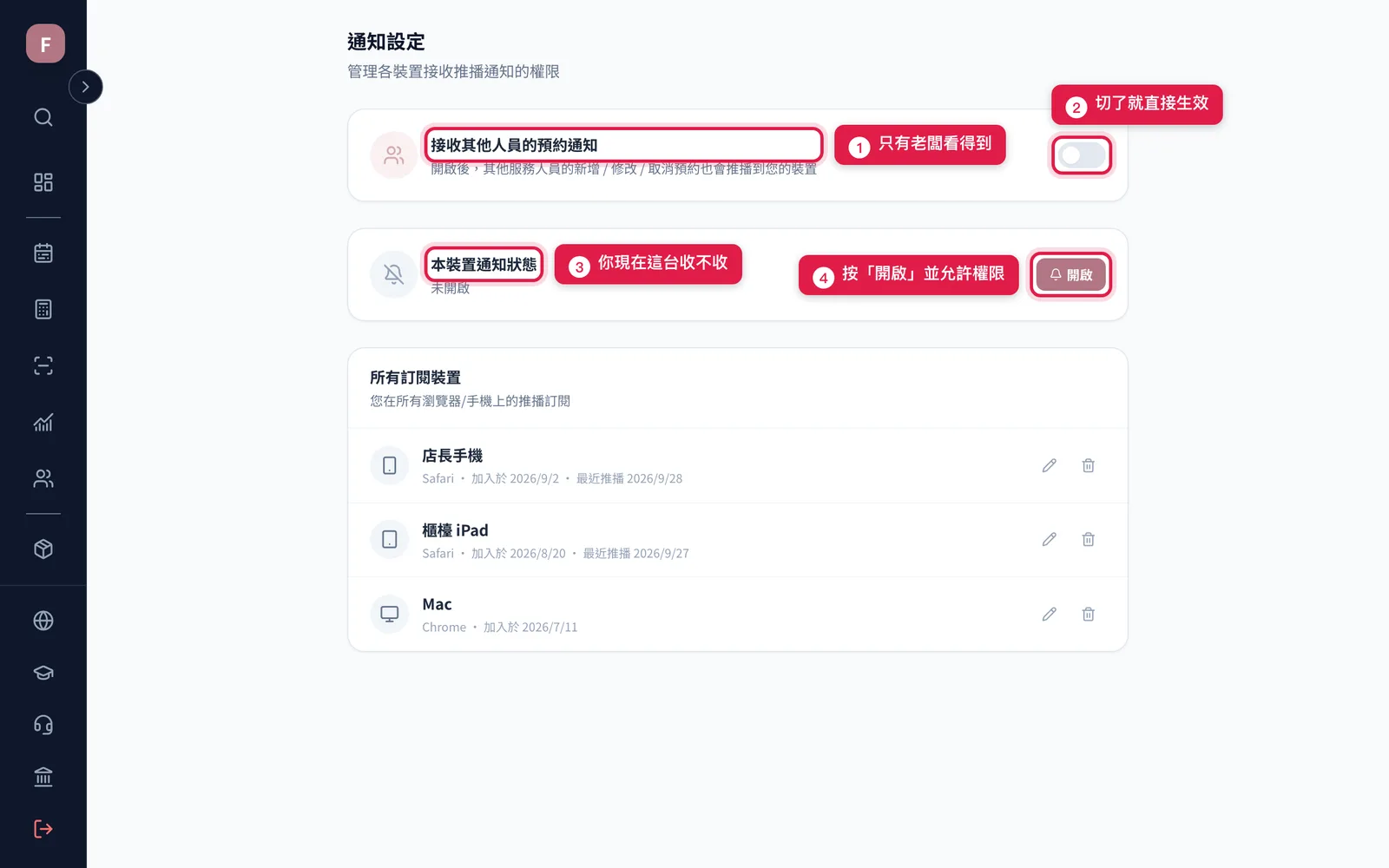
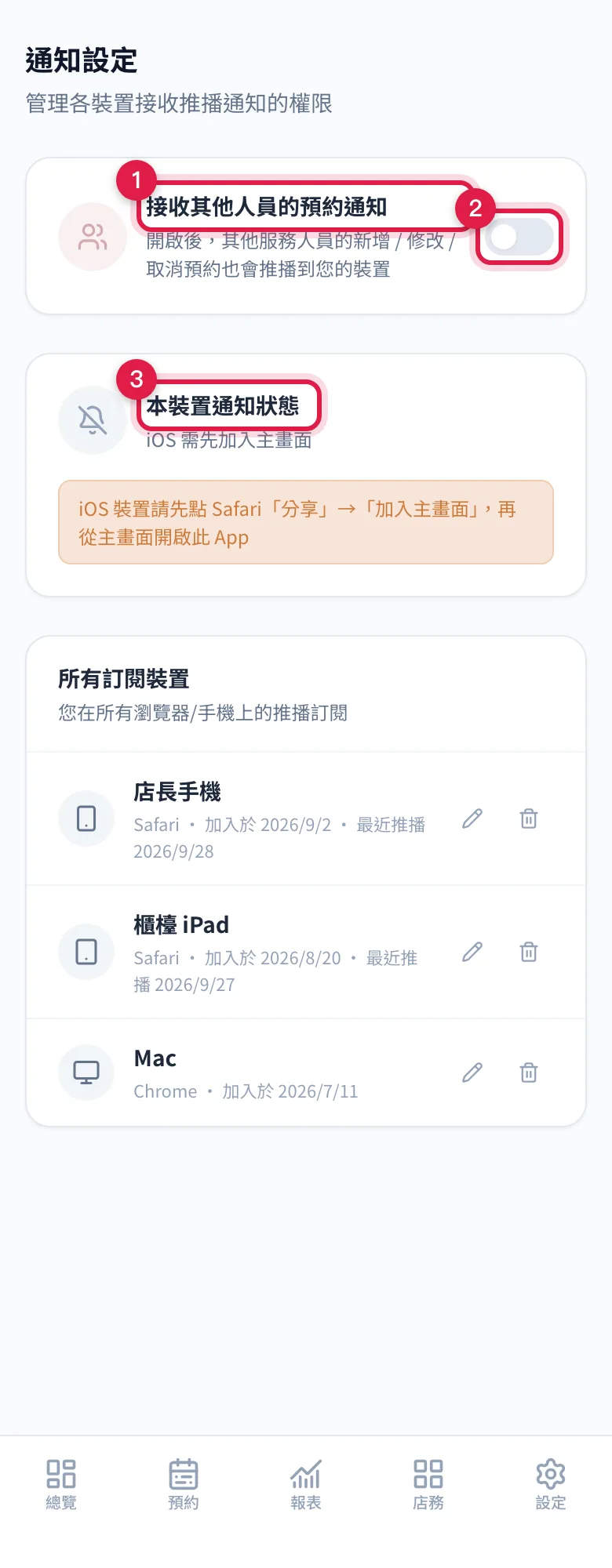
頁面標題「通知設定」,副標「管理各裝置接收推播通知的權限」,由上到下三塊:老闆專屬的轉發開關、這台裝置的通知狀態、所有訂閱裝置清單。
顧客的預約提醒(LINE 訊息、提醒模式、發送時段、訊息範本)不在這一頁,在預約管理那邊,見 booking 領域的通知主題。
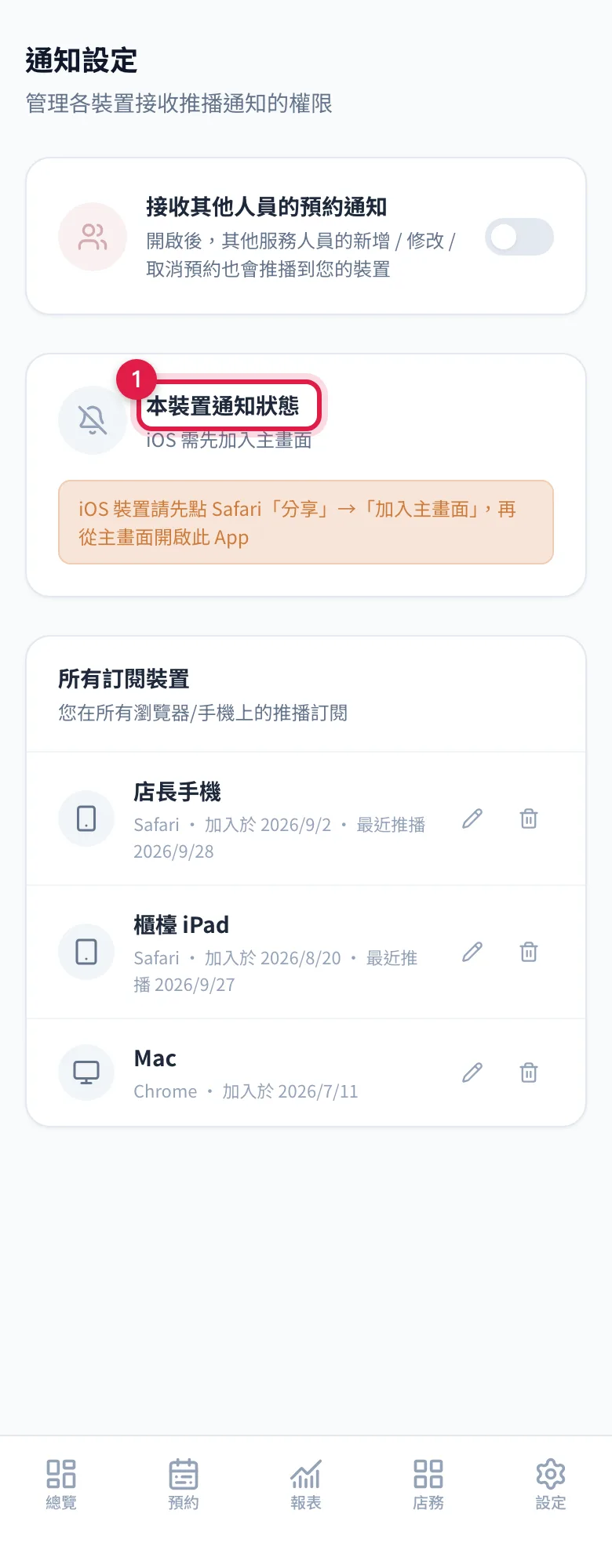
用 Safari 直接開分頁收不到推播。沒安裝的時候「本裝置通知狀態」會顯示「iOS 需先加入主畫面」,下面跳出橘色提示,告訴你從 Safari 右下角「⋯」→「分享」→「檢視較多」→「加入主畫面」,再從主畫面開啟。完整步驟見下面「步驟 0」,這篇最上方也有可以照著點的圖文教學。
三種通知的分工
| 通知對象 | 管道 | 設定位置 |
|---|---|---|
| 商家/員工的裝置 | 裝置推播(要安裝 App / 加入主畫面) | 本頁 |
| 服務人員個人 | LINE 個人訊息 | 人員管理 > LINE 綁定 |
| 顧客 | LINE 官方帳號訊息 | 預約管理(提醒模式) |
顧客提醒模式有四種:不提醒、靜音、確認後加三天前提醒、確認後加一天前提醒;發送時間可以選台北時間的整點(預設晚上 8 點),由系統每小時整點自動批次送出。詳細操作見 booking 領域。
這頁能做什麼(功能總覽)
詳細介紹
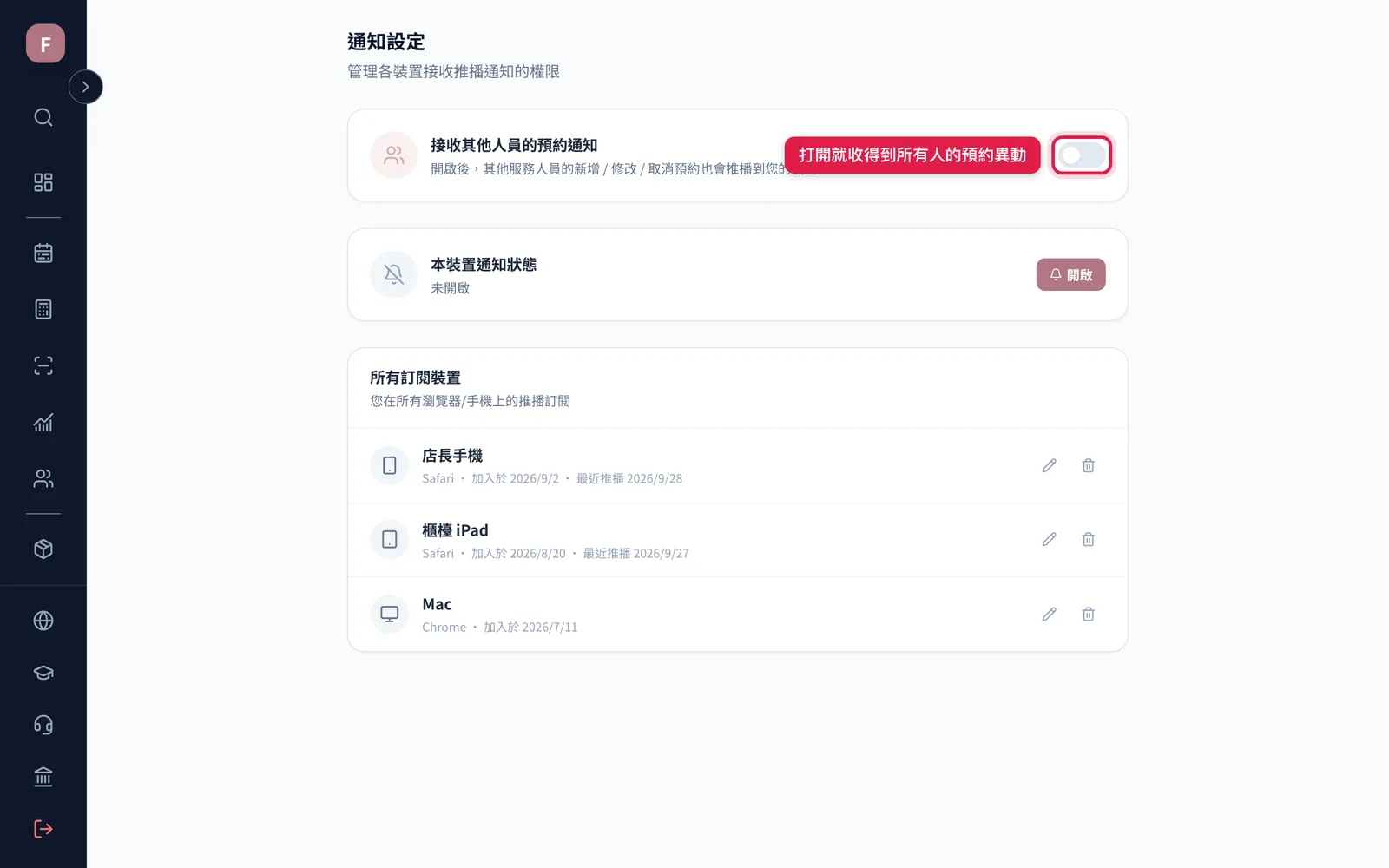
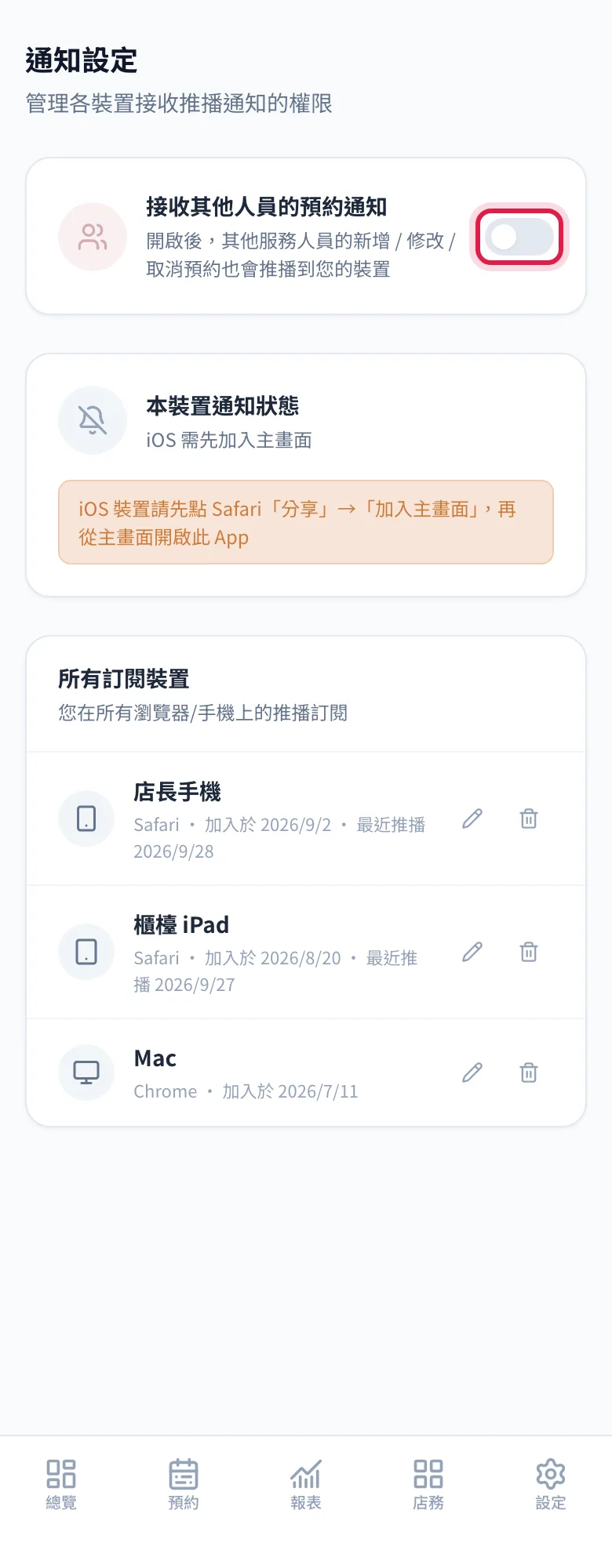
- 接收其他人員的預約通知只有老闆看得到這一項,說明寫著「開啟後,其他服務人員的新增 / 修改 / 取消預約也會推播到您的裝置」(頁面第一張卡片)。
- 開關切下去就直接生效,會跳「已開啟:將接收其他人員的預約通知」或「已關閉」(第一張卡片右邊)。
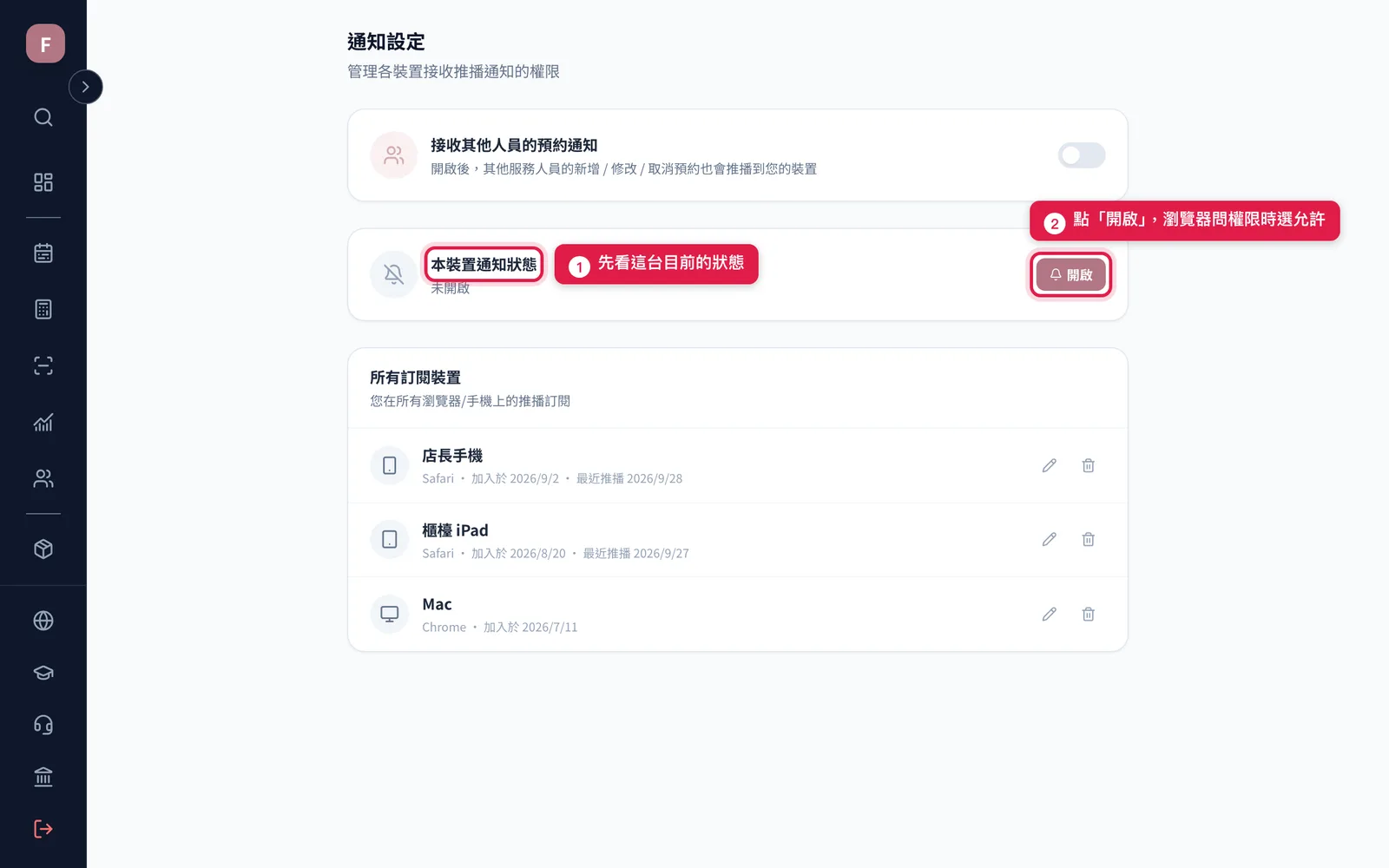
- 本裝置通知狀態你現在這台收不收得到,顯示「已開啟」或「未開啟」(第二張卡片)。
- 開啟按下去並在瀏覽器問你的時候選「允許」(本裝置通知狀態右邊)。
這台裝置的通知開起來以後,「本裝置通知狀態」右邊會多一顆「測試」,按了馬上發一則測試通知,可以當場確認收不收得到。
詳細介紹
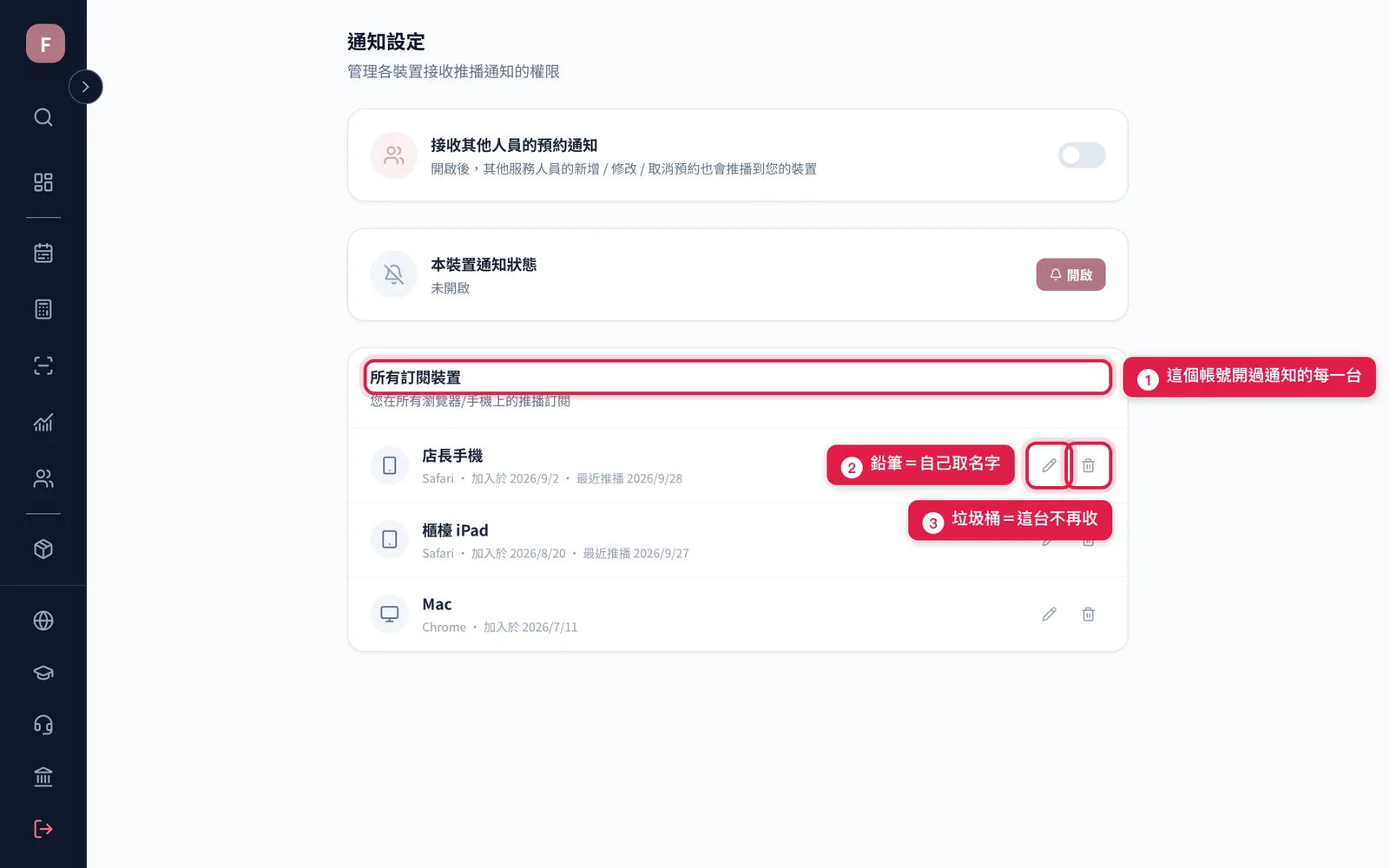
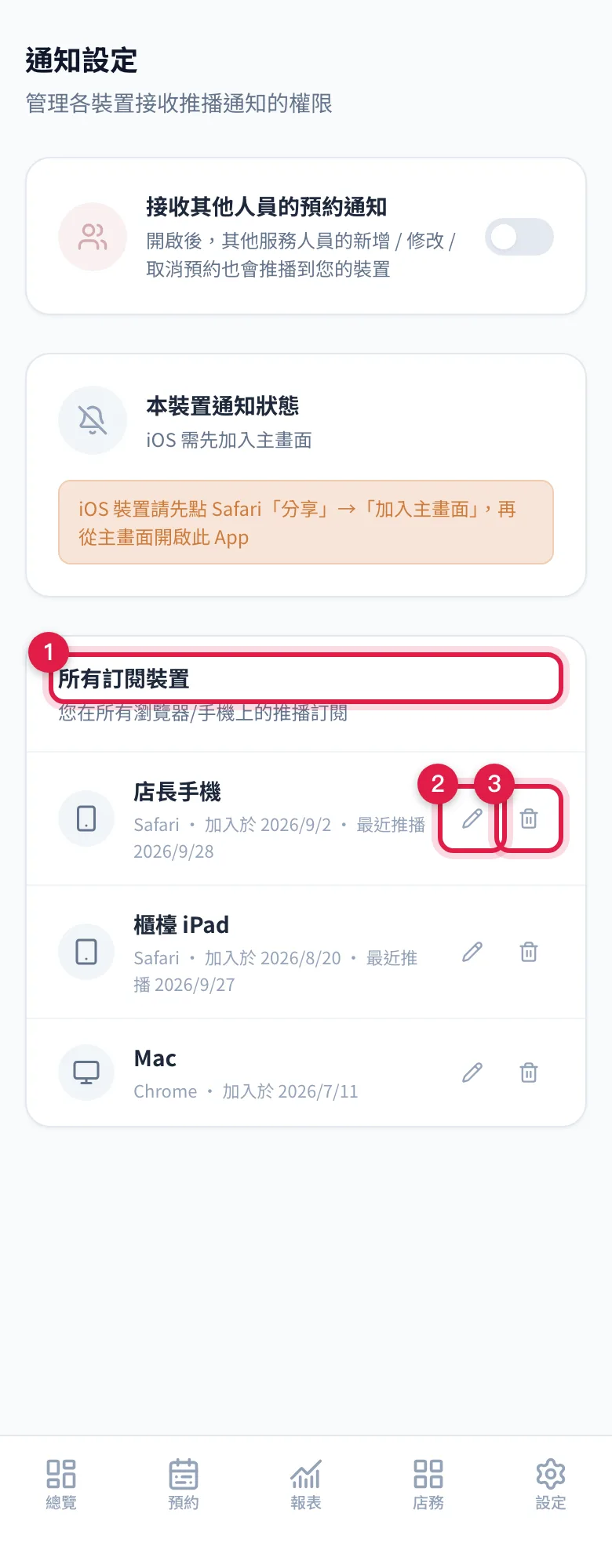
- 所有訂閱裝置這個帳號在所有瀏覽器/手機上開過通知的每一台都會列在這裡,系統自動判斷名稱(iPhone / iPad / Android 手機 / Mac / Windows…),你正在用的那台會標「此裝置」;一台都沒有時顯示「尚無訂閱裝置」(頁面最下面那張卡片)。
- 鉛筆自己幫裝置取名字,例如「櫃檯 iPad」「店長手機」(每一列右邊)。
- 垃圾桶把那台移除,它就不會再收到推播(每一列右邊)。
操作步驟
0把後台安裝到 iPhone 主畫面
(只有 iPhone / iPad 要做,Android 與電腦直接做步驟 1):
用 Safari(iPhone 內建的瀏覽器):
- 用 Safari 開啟商家後台頁面。
- 點右下角的「⋯」(三個點),在選單中點「分享」。
- 在跳出的面板點「檢視較多」,往下滑,點「加入主畫面」。
- 確認名稱後,按右上角的「加入」。回到主畫面就會看到 Folio 圖示,點開就是全螢幕的 App。
用 Chrome:
- 用 Chrome 開啟商家後台頁面,點右上角的「分享」圖示(方框帶一個向上箭頭)。
- 在跳出的面板點「檢視較多」,往下滑,點「加入主畫面」。
- 確認名稱後,按右上角的「加入」。
從 LINE 或 IG 裡點連結開的,要先點右下角「用 Safari 開啟」才會出現。用 Chrome 找不到「檢視較多」的話,通常是 iOS 版本比較舊,改用 Safari 那條做就好。
裝好之後一定要從主畫面的圖示打開再登入,接著做步驟 1;用瀏覽器分頁按「開啟」不算數。
1在這台裝置開啟通知
- 到 通知設定,看「本裝置通知狀態」現在是什麼。
- 點右邊的「開啟」,瀏覽器跳出詢問時選「允許」。
- iPhone 要先把後台「加入主畫面」,再從主畫面的圖示進來才有用(見上面那張圖的提示)。
- 完成後狀態會變成「已開啟 / 新預約會即時推送」,右邊也會多一顆「測試」可以馬上驗證。
2老闆要收全店的預約通知
- 一樣在 通知設定,把最上面的「接收其他人員的預約通知」打開。
- 這個開關預設是關的,打開之後其他服務人員的新增 / 修改 / 取消預約也會推到你的裝置。
- 切換就直接儲存,不用另外按儲存。
3整理裝置清單
- 在「所有訂閱裝置」找到要處理的那一台。
- 點鉛筆改名字(「櫃檯 iPad」「店長手機」這種一眼認得出來的)。
- 換掉的舊手機點垃圾桶移除,它就不會再收到推播。
前置條件與依賴
- iPhone 一定要用「加入主畫面」的方式開啟後台才收得到推播,直接用 Safari 開分頁收不到。
- 主畫面上的圖示名稱是你自己的店名,圖示則是「商家資料」裡的品牌 Logo(沒上傳就用 Folio 的圖示)。2026-09-16 起才有,之前裝好的 iPhone 會維持舊的名稱與圖示,要刪掉圖示重新「加入主畫面」才會換。
- 通知權限被拒絕過的話,頁面會提示:「通知權限已被拒絕:請點網址列左側鎖頭/資訊 → 通知 → 允許,重新整理後再試。」
- 後台日曆的即時更新也跟推播綁在一起有開通知的裝置,日曆更新比較即時。
- 服務人員想用自己的 LINE 收預約通知是另一條路(LINE 綁定,見新手引導「進行 LINE 綁定登入」步驟與 staff-schedule 領域)。
常見問題與排查
Q1:iPhone 一直收不到通知?
99% 是沒有用「加入主畫面」的方式開啟。依序檢查:(1) 有沒有「加入主畫面」而且是從主畫面的圖示開的;(2) 「通知設定」頁的「本裝置通知狀態」有沒有開;(3) iPhone 系統設定裡這個 App 的通知權限有沒有允許。
Q2:通知權限不小心按了「拒絕」?
瀏覽器會記住你的拒絕,之後頁面上的「開啟」按鈕就沒有作用。要到網址列左邊的鎖頭(或手機的系統設定)把通知改回「允許」,再重新整理頁面重開。
Q3:老闆收不到員工的預約通知?
這個功能預設是關的。到「通知設定」確認「接收其他人員的預約通知」開關有打開。開了還是沒收到,再照 Q1 檢查你自己這台裝置的通知有沒有開。
Q4:顧客沒收到預約提醒,跟這頁有關嗎?
無關。這一頁只管你們店內裝置的推播。顧客的提醒是走 LINE,由「預約管理」的提醒模式、發送時間(預設晚上 8 點)與 LINE 官方帳號設定控制,見 booking 領域與 marketing 領域的 LINE 主題。最常見的原因是提醒模式根本沒開,先到「預約管理」檢查。
Q5:換手機了,舊手機還會收到通知嗎?
會,會一直收到它自己失效為止。建議到「所有訂閱裝置」把舊手機移除。
Q6:同一帳號多人共用,通知會打架嗎?
不會。通知是以「帳號 × 裝置」為單位,清單裡每台裝置各自獨立開關。共用帳號的每台裝置都會各自收到推播;不想收的那台自己關掉或從清單移除就好。
Q7:裝置清單裡名稱都叫「iPhone」分不出來?
系統會自動猜裝置名稱(iPhone / iPad / Android 手機 / Android 平板 / Mac / Windows / 未知裝置)。點那台裝置的鉛筆圖示可以自己取名(例如「櫃檯 iPad」「店長手機」),目前正在用的裝置清單上會特別標示,方便辨認。
Q8:老闆收到的員工預約通知太多想關掉一部分?
「接收其他人員的預約通知」是單一開關,只能全收或全不收,沒有按人員或按事件類型細分的選項。真的太吵只能整個關掉,改用日曆與預約列表掌握動態。
Q9:後台日曆更新很慢,跟通知有關嗎?
有關。日曆的即時更新跟推播綁在一起:有開通知的裝置,預約一有變動馬上反映;沒開通知的裝置要等資料自動更新(大約 5 分鐘)。把這台裝置的通知打開,日曆也會跟著變即時。